SK 공유기
핸드폰에서 인터넷 새 창을 열어 아래 주소를 입력 후 이동해 주세요.
또는
192.168.35.1
또는
192.168.45.1
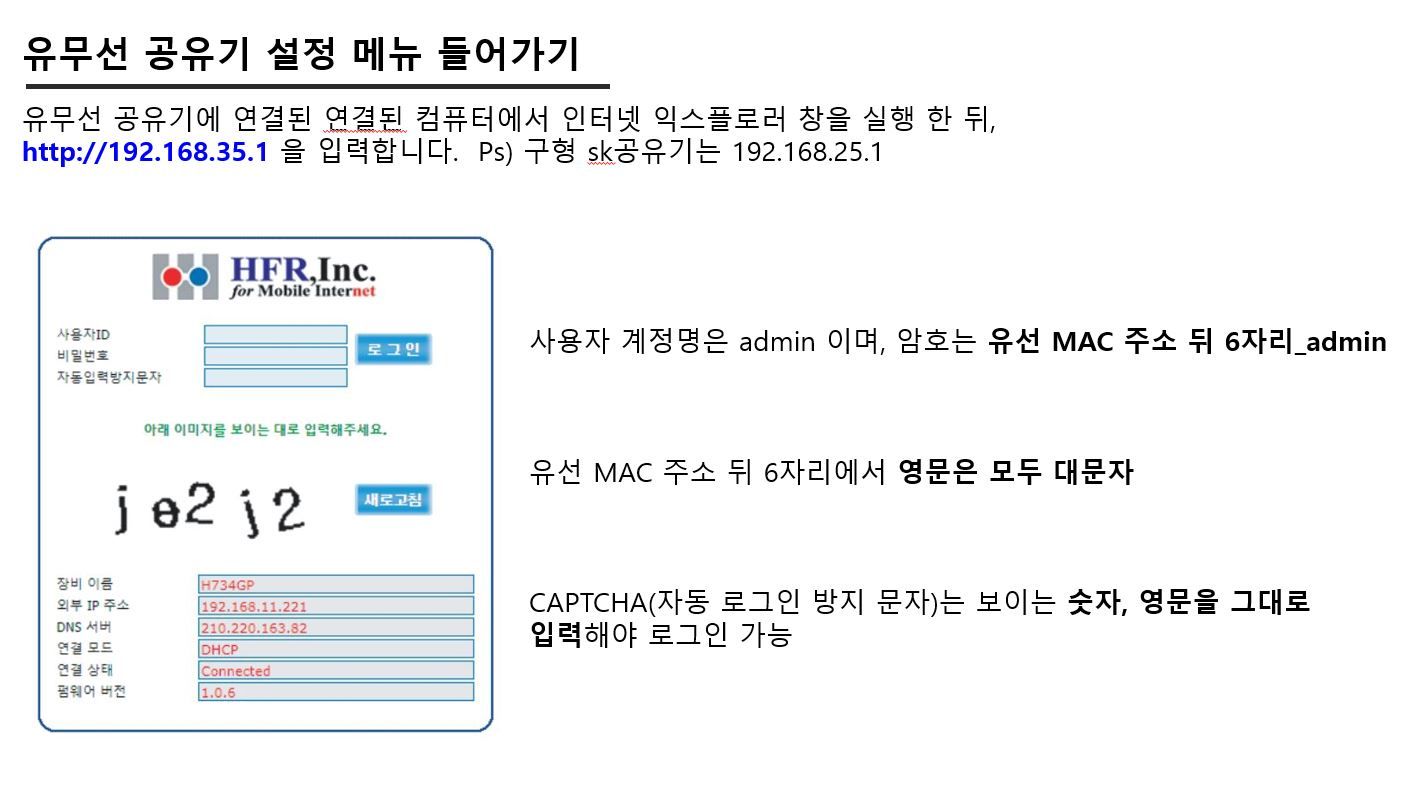
공유기 관리자 설정에 접속 하시면 아이디와 비밀번호를 입력해 주셔야 합니다.
이때 공유기 뒷면의 유선MAC 주소가 필요합니다.
- 기본 설정 아이디 : admin
- 기본 설정 비밀번호 : (숫자+영문 6자리)_admin
기본 비밀번호는 아래의 이미지를 참고해주세요.
예를 들어, 아래 이미지의 공유기 비밀번호는 148BE9_admin 입니다.
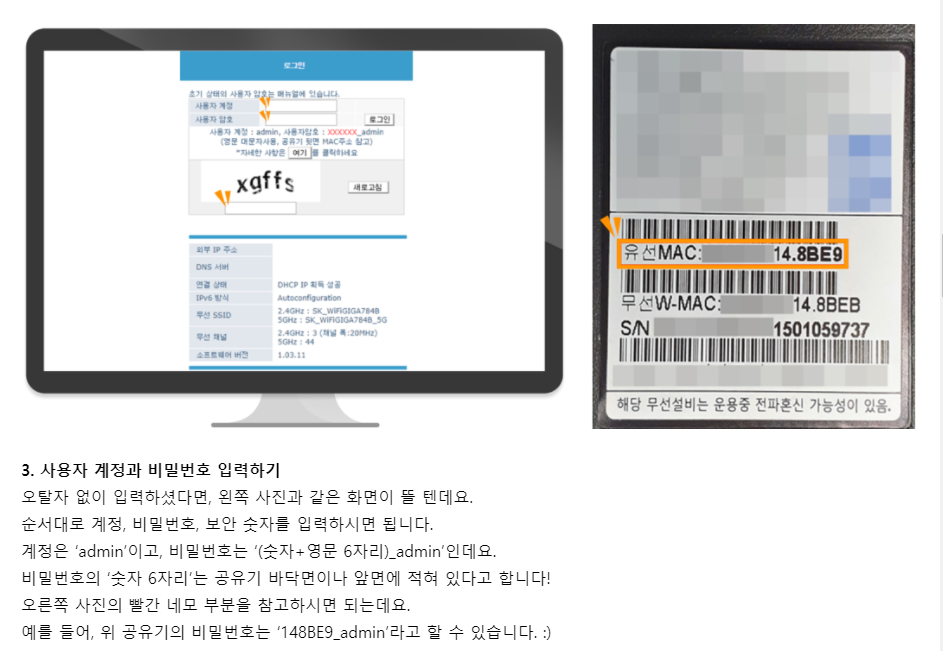
기존에 관리자 페이지 아이디와 비밀번호를 변경하지 않으셨다면 위 초기 아이디와 비번으로 접속 가능합니다.
※ 로그인 후 공유기 보안 정책에 따라 사용하실 아이디와 패스워드를 변경이 필요할 수 있습니다.
아이디와 패스워드 변경하신 경우, 변경하신 정보로 재로그인 후 아래 안내에 따라 진행 해주세요.
사용하시는 공유기가 6세대 공유기(AX 공유기)가 아닌 경우 2번 부터 진행 해주세요.
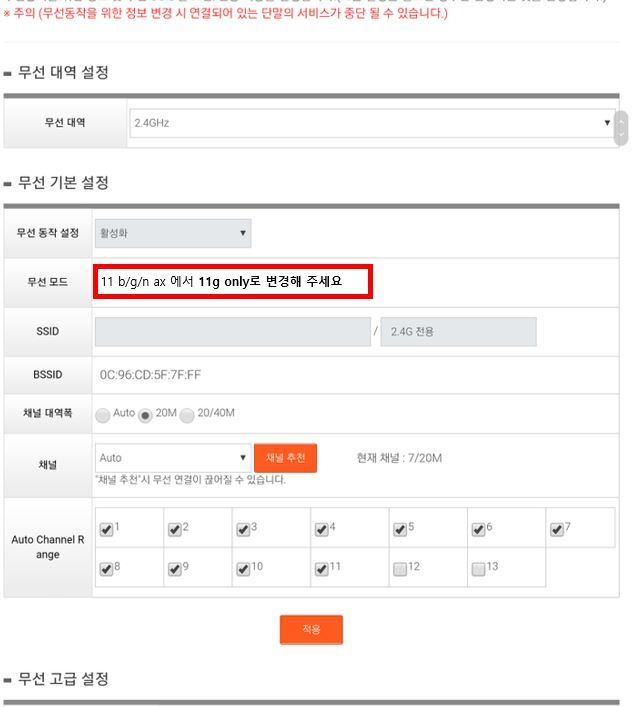
1. 무선 모드(WiFi 모드) 변경
[고급 > 와이파이 설정 > 무선대역 > 무선 기본 설정]
또는
[ Home > WiFi > WiFi 설정]
으로 접속 후
무선 대역 : 2.4Ghz 선택
- 기존 설정 >11 b/g/n/ax mixed mode
- 변경 설정 > 11g only
2. 인증/보안 방식(암호화 방식) 변경
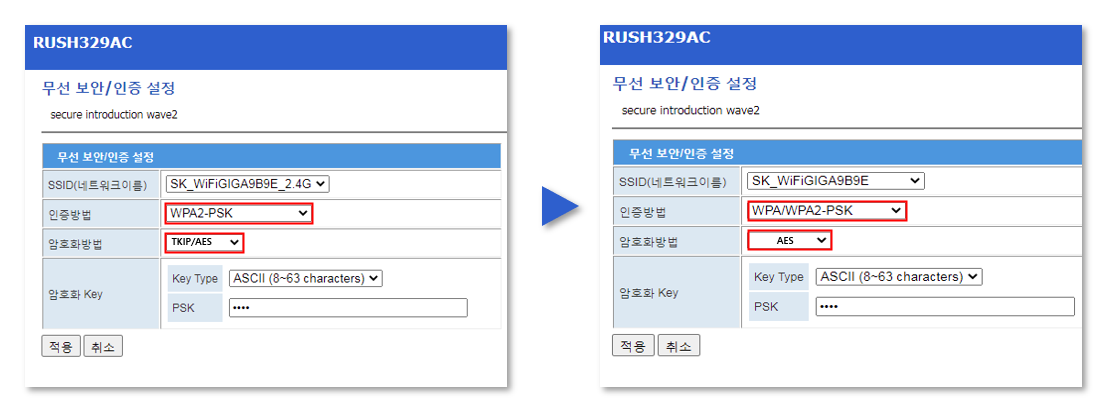
[고급 설정] > [무선랜 관리 2.4GHz] > [MSSID] 에서 2.4Ghz 주파수 와이파이 > [설정] 에 접속
또는
[고급 설정] > [무선랜 관리 2.4Ghz] > [인증/암호화 설정] (혹은 [보안/인증 설정]) 에 접속
- 인증방법 : WPA/WPA2-PSK (없다면, WPA2-PSK)
- 암호화 방법 : AES
으로 변경하여 적용 부탁드립니다.
+ 와이파이 이름(SSID 네트워크이름)이 21자리 이상으로 너무 길거나, 한글 또는 특수 문자가 포함 되는 경우 숫자/영문 만 포함 된 20자리 이하의 짧은 이름으로 변경 해주세요.
※ 적용 시 와이파이가 1~2분 정도 끊길 수 있습니다.
변경 및 적용이 완료 되었다면, 안정적인 연결을 위해
- 핸드폰에 연결된 2.4Ghz 와이파이를 연결 해제 및 삭제
- 와이파이 비밀번호를 입력해 와이파이 신호 재연결
- 헤이홈 제품을 리셋하여 어플에 재연결 해주세요.
※ 홈카메라, 도어벨 등 SD카드 사용 중인 제품이거나 앨범에 영상, 캡쳐본의 경우 리셋/재연결 시 데이터가 삭제될 수 있습니다.
백업이 필요하시다면 SD카드를 분리하여 PC에 백업 후 진행 부탁드립니다 :)
※공유기 모델 마다 설정 경로는 일부 상이할 수 있습니다.