제품을 공유하는 방법
최대 20명까지 공유할 수 있습니다!
공유 받을 분의 휴대폰에도 헤이홈 어플을 설치해주시고 헤이홈 계정을 먼저 생성해 주세요!
공유 받을 분의 휴대폰에도 헤이홈 어플을 설치해주시고 헤이홈 계정을 먼저 생성해 주세요!
홈카메라의 경우 공유자와 실시간 화면 동시 접속 가능합니다.
*동시 접속 사용자가 너무 많을 경우 네트워크 통신이 원활하지 못할 수 있습니다. 한 명씩 확인하거나 가능한 소수의 인원이 동시 접속할 수 있도록 사용 해주시는 걸 권장 드려요.
1. [장소공유] 와 [제품공유]
제품을 공유하는 방법은 장소공유(지속적 공유)와 제품공유(일시적 공유) 방법이 있습니다!
해당 장소에 추가된 모든 제품을 함께 사용하길 원하신다면 장소공유(지속적공유)를 해주세요!
추가된 구성원은 제품의 기본 기능은 모두 사용 가능하며, 관리자 권한에 따라 레시피 설정 또는 새로운 제품 추가, 기존 제품 삭제에 제한이 있습니다.
특정 제품을 일시적으로 공유하신다면 제품공유(일시적공유)를 이용해 주세요.
제품공유의 경우 공유자의 제품 이용 권한에 제한이 있으며, Zigbee 제품은 개별 공유할 수 없습니다.
2. 장소 공유
헤이홈 어플에서 [장소] 를 만든 다음, 만들어진 [장소] 에 [구성원추가]를 하는 방법입니다.
1-1) 헤이홈 계정으로 공유 - 소유자 계정에서 방법
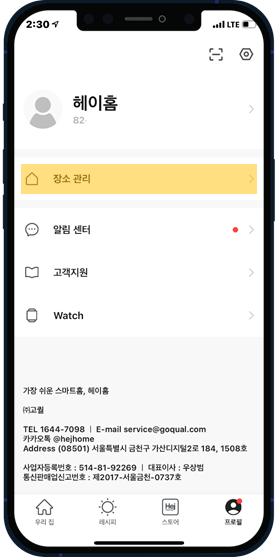
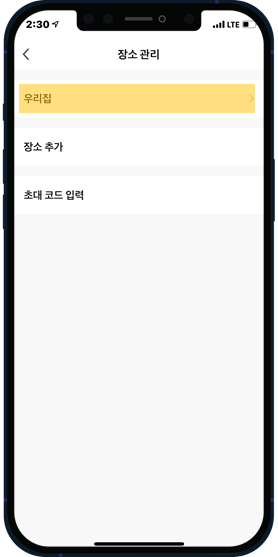
**장소 이름이 '우리집'은 앱에서 설정 된 기본 장소명 입니다.
장소 명이 ’우리집’인 경우 공유가 불가하기 때문에 ‘우리집’ 장소의 공유를 원한다면, 장소 이름을 변경 후 공유를 진행 해주세요.
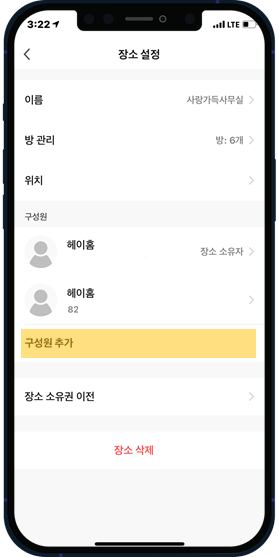
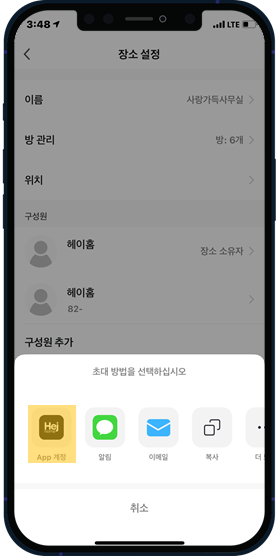
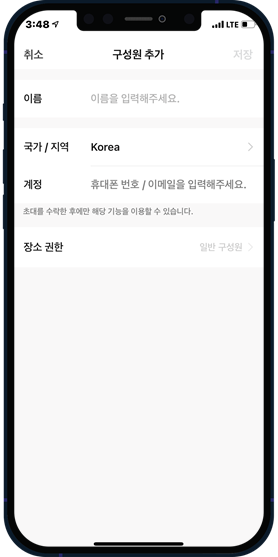
장소권한
*관리자 : 장소의 제품/레시피사용/수정/삭제
*일반구성원 : 장소의 제품/레시피사용
1-2) 헤이홈 계정으로 공유 - 공유자 계정에서 승인
소유자 계정에서 초대(공유)를 했다면, 이제 공유자 계정에서 초대 승인을 하셔야 합니다.
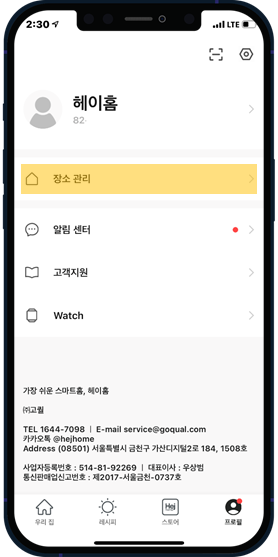
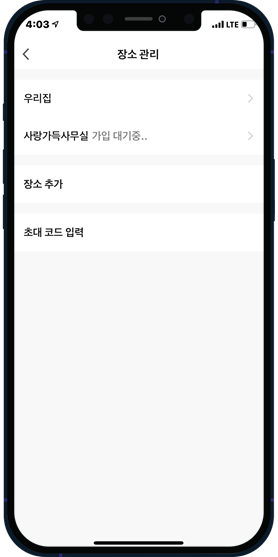
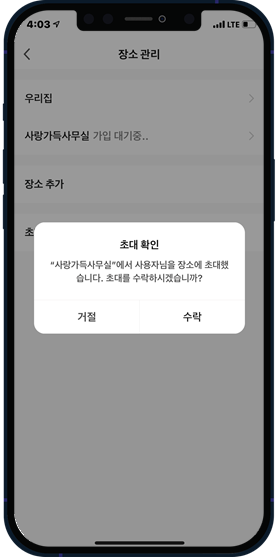
초대 완료 된 장소를 한번 더 눌러, 정상적으로 장소에 추가 되어있는지 확인 해주세요.
2-1) 초대 코드로 공유 - 소유자 계정에서 방법
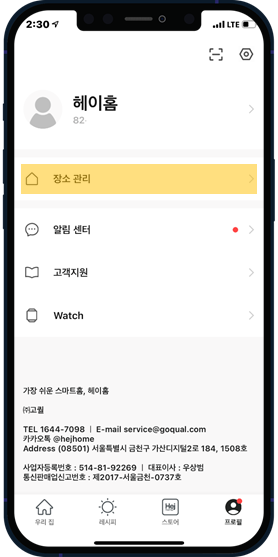
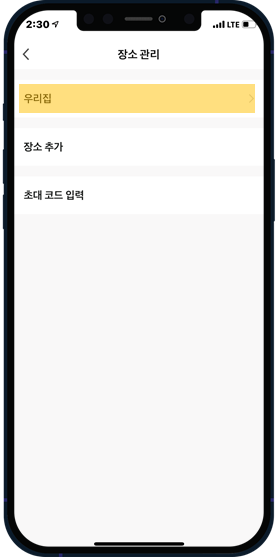
**장소 이름이 '우리집'은 앱에서 설정 된 기본 장소명 입니다.
장소 명이 ’우리집’인 경우 공유가 불가하기 때문에 ‘우리집’ 장소의 공유를 원한다면, 장소 이름을 변경 후 공유를 진행 해주세요.
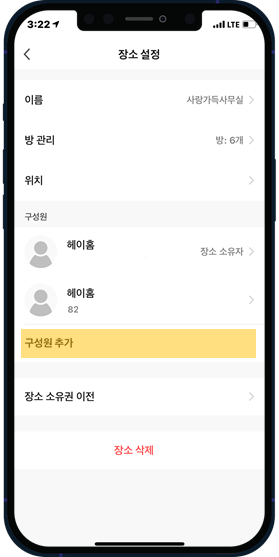
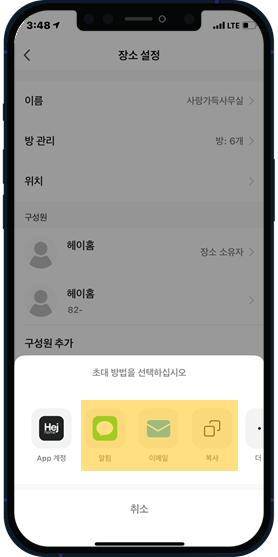
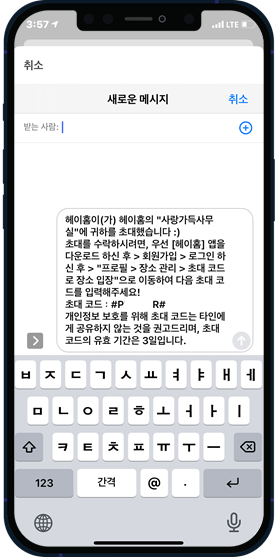
2-2) 초대 코드로 공유 - 공유자 계정에서 승인
소유자 계정에서 초대 코드를 전송 했다면, 이제 초대된 계정에서 초대 코드를 입력 하셔야 합니다.
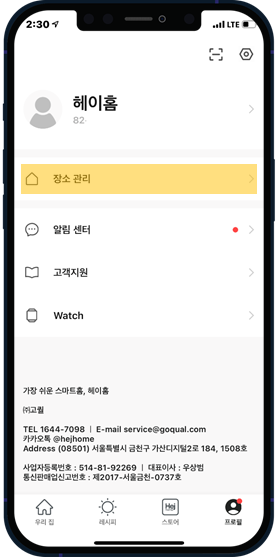
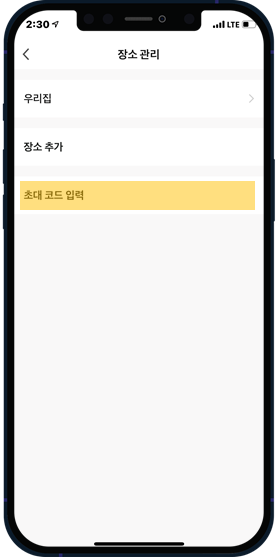
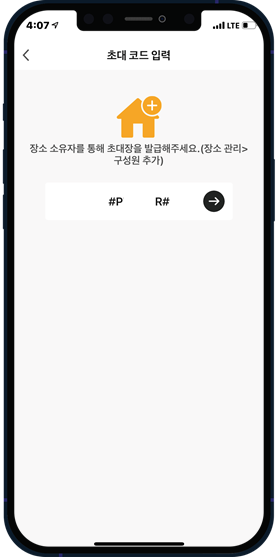
초대 완료 된 장소를 한번 더 눌러, 정상적으로 장소에 추가 되어있는지 확인 해주세요.
3. 제품 공유
특정 제품만 공유하길 원하신다면, 제품 개별 공유를 해주세요 :)
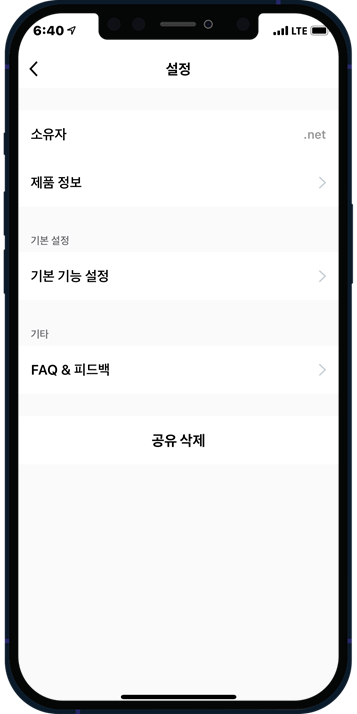
1-1) 제품 공유 방법 - 사용자 계정에서
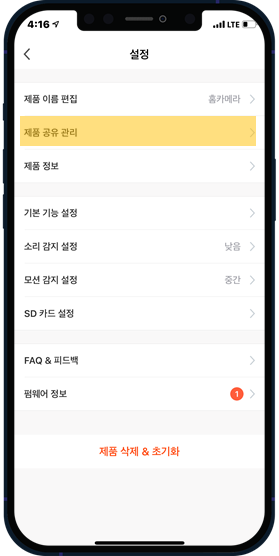
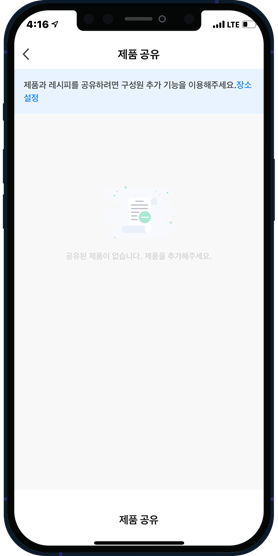
[공유 추가] 화면이 보여집니다.
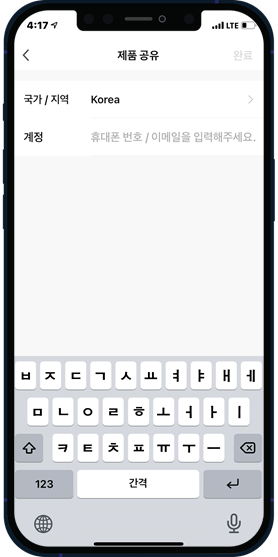
1) 헤이홈 계정으로 공유를 원하는 경우, ‘헤이홈 계정과 공유’ 옆의 [추가>] 버튼을 눌러 보여지는 ‘제품 공유’ 화면에서 초대할 계정 정보를 입력 후 저장을 눌러주세요.
2) 초대 코드로 공유를 원하는 경우, 공유 추가 화면에서 알림(SMS)/복사/더보기 버튼 중 원하는 방법으로 공유할 사용자에게 초대 코드를 보내주세요.
1-2) 제품 공유 방법 - 공유자 계정에서
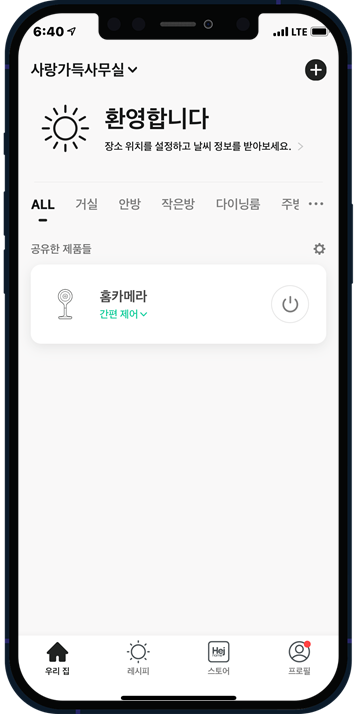
제품 공유를 완료 했다면, 공유 받은 계정에서 바로 제품을 볼 수 있습니다.
공유자의 앱 화면에서는 '공유한 제품들' 이라는 소항목이 생기며, 해당 제품의 일부 기능 사용이 제한됩니다.
 헤이홈 백과사전