'장소' 그리고 '방' 이 뭘까?

사용하는 제품을 가족과 공유하고 쉽게 관리할 수 있습니다 :)
제품을 다른 계정과 공유 하기 위해서, 그리고 여러 개의 제품을 등록하고 관리를 하기 위해 [장소] 와 [방] 을 만들어야 합니다. [장소] 와 [방] 을 만드는 방법과 활용하는 방법에 대해 설명해드릴게요.
제품을 다른 계정과 공유 하기 위해서, 그리고 여러 개의 제품을 등록하고 관리를 하기 위해 [장소] 와 [방] 을 만들어야 합니다. [장소] 와 [방] 을 만드는 방법과 활용하는 방법에 대해 설명해드릴게요.
≫ '장소' 만들기
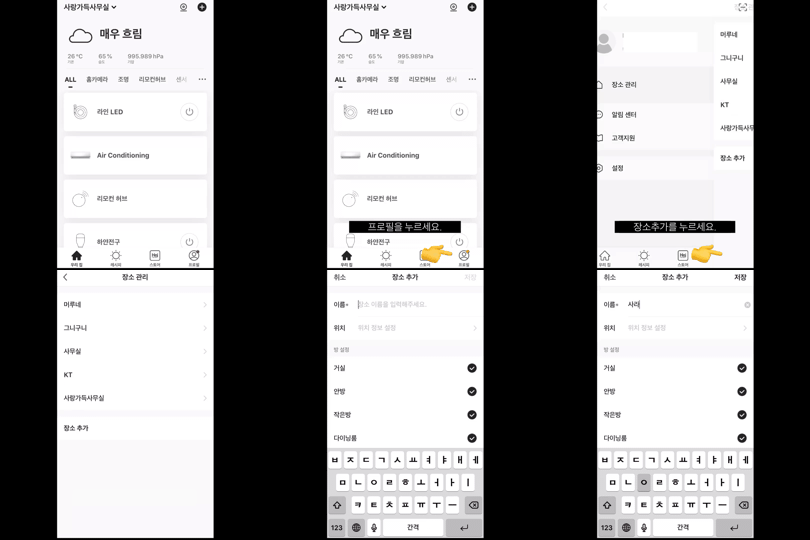
- [ 프로필 ] → [ 장소관리 ] 에서 장소를 만듭니다.
- 만들어진 [ 장소 ]는, 앱 왼쪽 상단에서 확인하고 관리할 수 있어요.
- 장소는 최대 20개 까지 만들 수 있습니다.
- 해당 장소에 제품은 최대 200개까지 등록 가능하며, 추가 가능한 레시피는 최대 200개 입니다.
(간편 레시피 최대 100개, 고급 레시피 최대 100개)- 위는 네트워크 환경에 따라 차이가 있을 수 있습니다.
≫ '방' 만들기
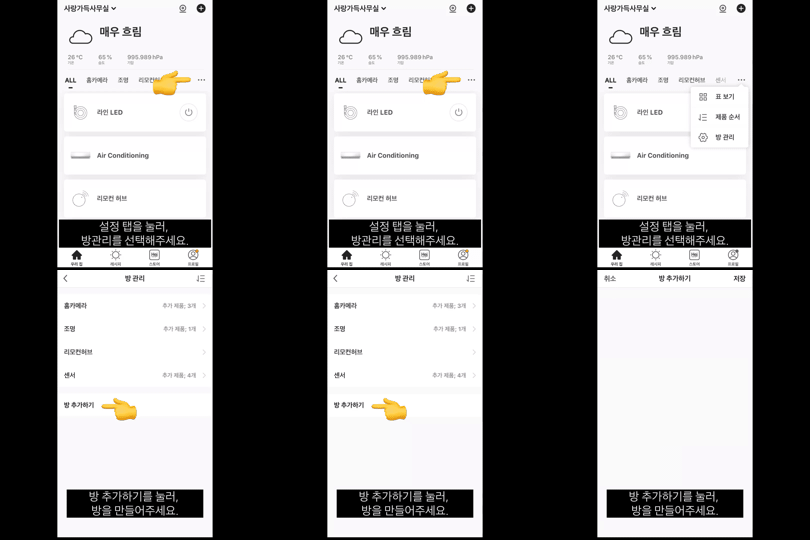
- [ 장소 ] 를 만든 다음, 어플 메인페이지 우측 중간의 ··· 을 눌러주세요.
- [ 방 관리 ] → [ 방 추가하기 ] 로 방을 추가합니다.
- 만들어진 방을 선택하면, 해당 방에 넣고 싶은 제품을 끌어다 담을 수 있습니다.
- 방은 장소 당 최대 20개 까지 만들 수 있습니다.
≫ '장소' 와 '방'은 왜 만들어야 하나요? 어떻게 활용할 수 있죠?
- PC에 폴더를 두고 또 하위 폴더를 만들어 깔끔하게 관리하시는 것처럼, 헤이홈 어플에서도 폴더를 만들고(장소) 그리고 그 폴더 안에 하위 폴더(방)을 만들어주시면 좀 더 깔끔하게 헤이홈의 많은 제품을 추가하고 관리할 수 있습니다.
◽장소를 공유 하는 방법

공유 받을 분의 휴대폰에 헤이홈 어플을 설치해주시고 계정을 만들어 주세요.

하나의 장소 당 최대 20명까지 공유할 수 있습니다.
헤이홈 어플에서 [장소] 를 선택 한 다음, [장소] 에 [구성원추가]를 하는 방법입니다. 장소가 만들어져 있지 않다면, 영상을 참고하여 [장소] 추가 후 [구성원 추가]를 진행해주세요.
① 프로필 → 장소 관리를 누른다
② 카메라가 추가된 장소가 우리집이라면 장소의 이름을 변경한다.
③ 변경된 장소를 누른다.
④ 구성원 추가를 누른 후, 추가하고자 하는 헤이홈 계정을 입력하여 저장한다.
*관리자 : 장소의 제품/레시피 사용/수정/삭제
*일반 구성원 : 장소의 제품/레시피 사용
위 과정을 거쳤다면, 이제 초대된 계정에서 초대 승인을 하면 됩니다.
초대 받은 계정에서 승인하는 방법입니다!
① 프로필 → 장소 관리를 누른다
② 가입 대기 중… 이 뜨는 장소를 누른다,
③ 초대 확인 → 승낙을 누른다.
④ 초대 완료 된 장소를 한번 더 눌러, 정상적으로 장소에 추가 되어있는지 확인한다.
이제, 추가 된 계정 또한 장소 소유자와 동일하게 해당 초대 된 장소에 있는 모든 제품을 관리할 수 있습니다!
 헤이홈 백과사전