스마트 피카 스위치 (2선식/Zigbee)
깜빡하고 조명을 켜고 외출한 날, 어두워지기 전에 알아서 집안을 밝게
헤이홈 피카 스위치로 언제 어디에서든지 전등을 손쉽게 제어할 수 있어요.
2선식 제품으로 연결 전 사용하시는 기존 조명 스위치의 배선 방식 및 연결 된 전등의 전력 사용량을 꼭 확인 해주세요.
◽ 설치 전 꼭 확인해주세요!
피카 조명 스위치를 연결하실 때에는 꼭 정격 부하를 확인해 주시고,
구 별 정격 부하는 아래 표를 참고해 주세요.
◽ 스위치 허용 전력
🚨 각 구에 허용 전력을 초과하는 전등선이 연결될 경우 안전상의 피해가 발생될 수 있습니다.
* 주의 사항을 지키지 않을 경우 생명 또는 재산상 손해가 발생할 수 있습니다.
* 안전을 위해 반드시 주의 사항을 숙지하신 다음 올바른 환경에서 사용해 주세요.
* 반드시 과부하 차단장치가 설치 된 전원에 연결해 사용해주세요. 차단장치 없이 단독 사용은 금합니다.
👈클릭!) 설치 시 주의사항 확인하기
- 본 제품은 주택용입니다. 상가 혹은 사무 공간에 설치하는 경우 전등 용량을 반드시 확인 해주세요.
*용량 초과 시 설치 불가
- 반드시 누전 차단기를 내린 뒤에 제품을 설치해 주세요.
*전원을 차단하지 않고 제품을 설치할 경우 감전 등 사고의 원인이 될 수 있습니다.
- 가급적 시야로 확인 가능한 위치에 설치해 주세요.
- 앱에 제품이 등록되지 않을 시 방문을 열거나, 근처에 위치한 장애물을 치운 다음 진행해 주세요.
- 제품 설치 후 동작이 안될 경우 [리셋 버튼]을 눌러 리셋 및 재연결 후 사용해 주세요.
- 제품을 물기가 있는 손으로 취급 및 조작하지 않도록 주의해 주세요.
*감전, 화재, 누전의 원인이 될 수 있습니다.
- 제품에 전도성 물질이 닿거나 부착되지 않도록 주의해 주세요.
*감전, 화재, 누전의 원인이 될 수 있습니다.
- 제품을 온결기기, 난방기구, 담배, 향, 휘발성 또는 가연성 물질 근처에서 사용하지 않도록 주의해 주세요.
*감전, 화재, 누전, 발화의 원인이 될 수 있습니다.
- 제품에 충격, 진동 및 낙하로 인한 파손이 발생하지 않도록 주의해 주세요.
- 본 제품은 구 수에 따라 연결해야 하는 전선 수가 상이합니다. 설치 전 확인 후 진행해 주세요.
- 220V 외의 환경에서는 사용을 금합니다.
*감전 및 누전의 원인이 될 수 있습니다.
◽ 기본 정보
◽ 제품 외관
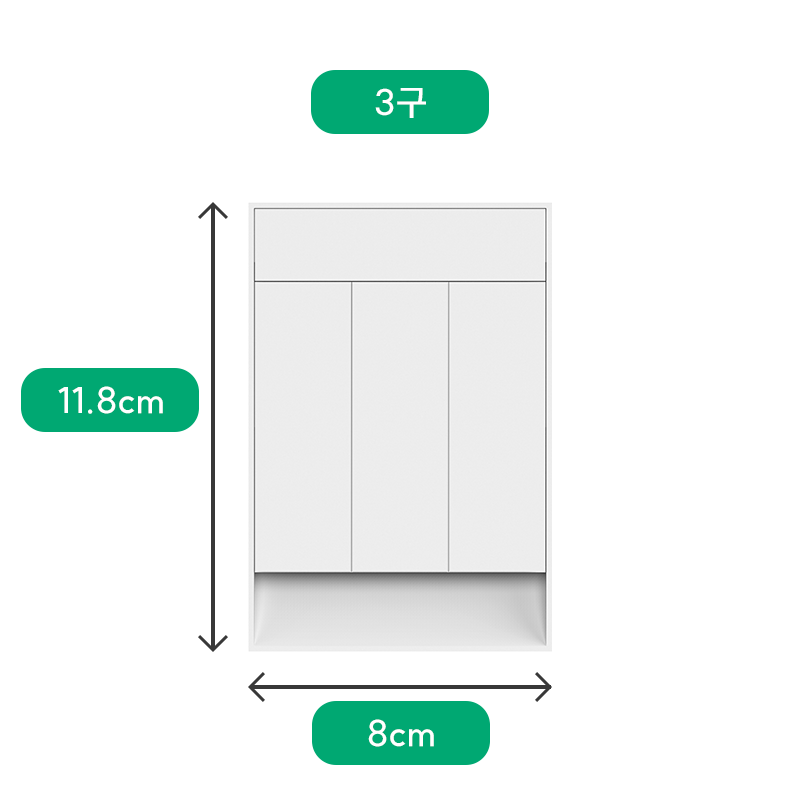
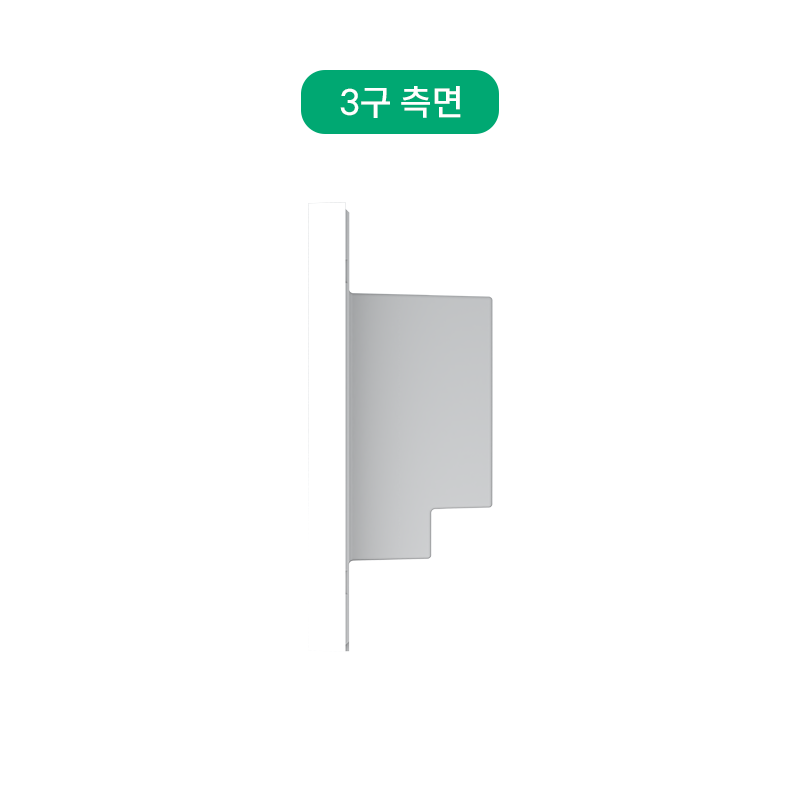
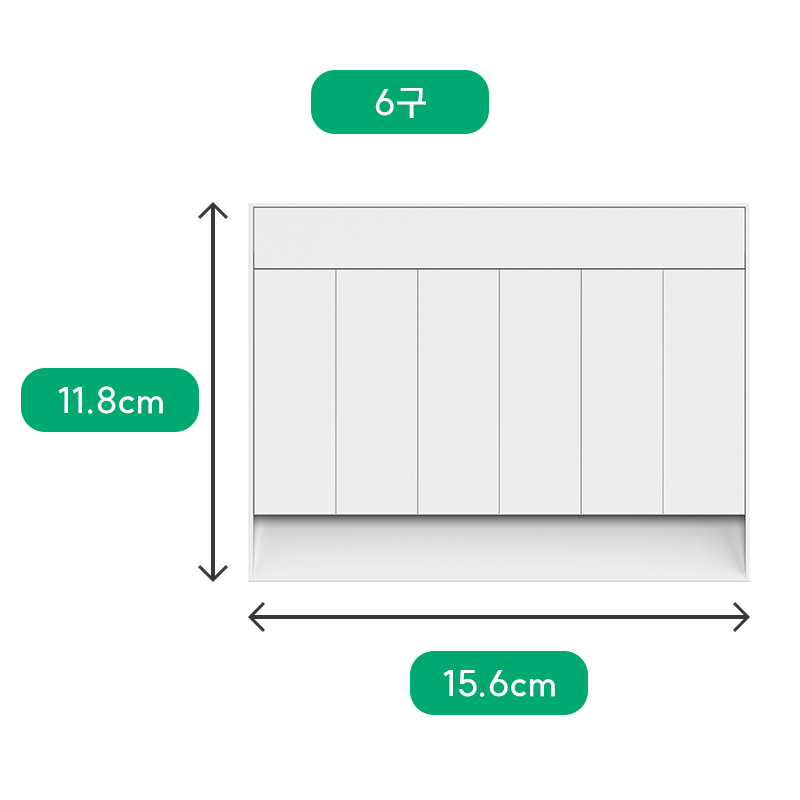
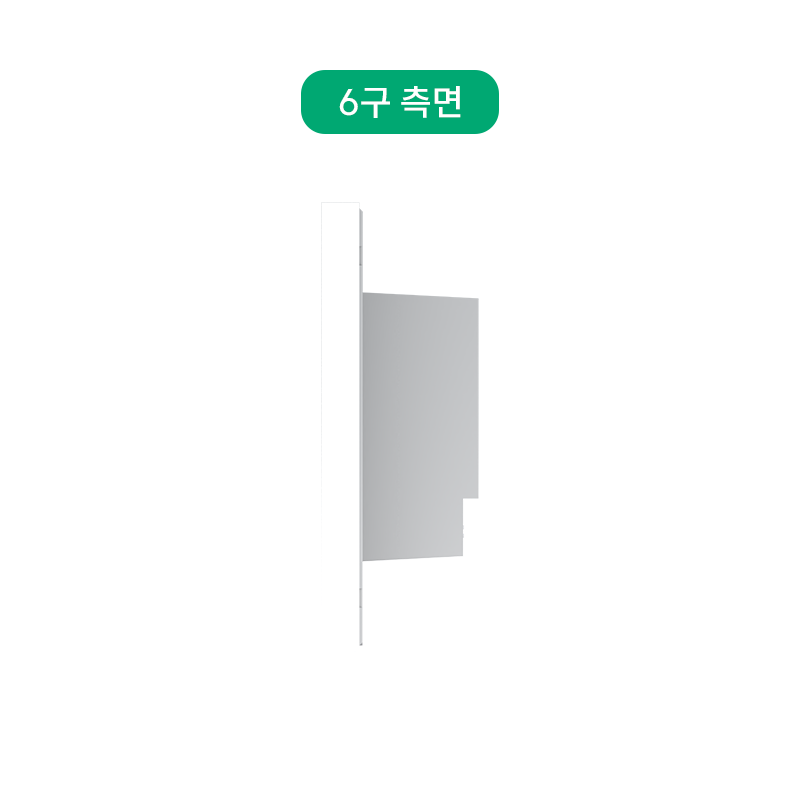
- 1구~3구 스위치: 세로 11.7cm, 가로 7.9cm, 폭(깊이) 4cm
- 4~6구 스위치: 세로 11.7cm, 가로 15.5cm, 폭(깊이) 3.5cm
- 1~6구 까지 연결하실 수 있습니다.
- 뒷 면의 깊이는 1~3구 > 약 4cm / 4~6구 > 약 3.5cm 입니다.
- 뒷 판에 전원선과 전등선을 연결하실 수 있습니다.
◽ 제품 외관의 각 부분 : 전면
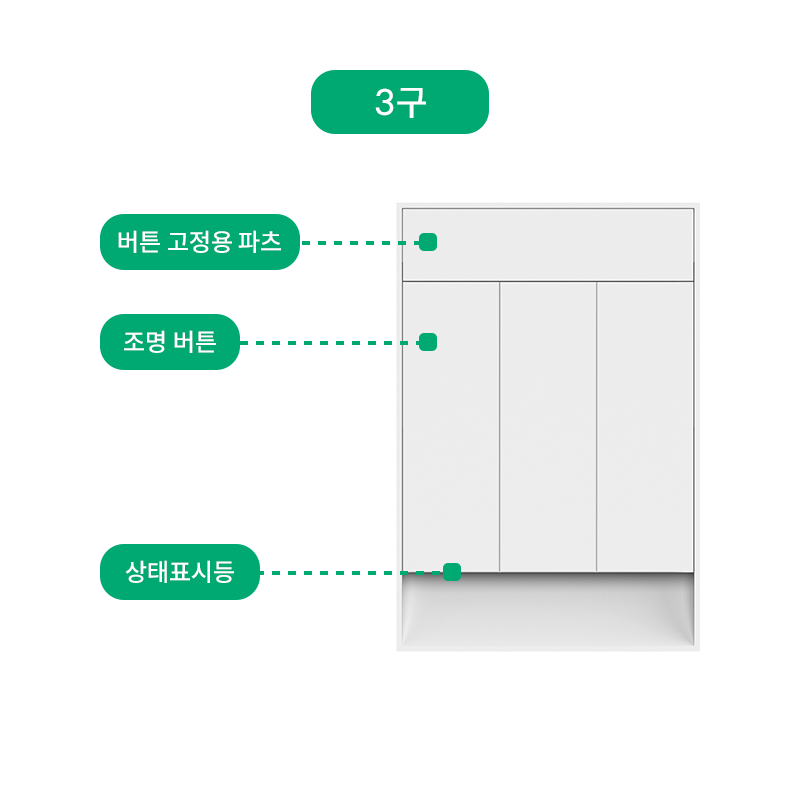
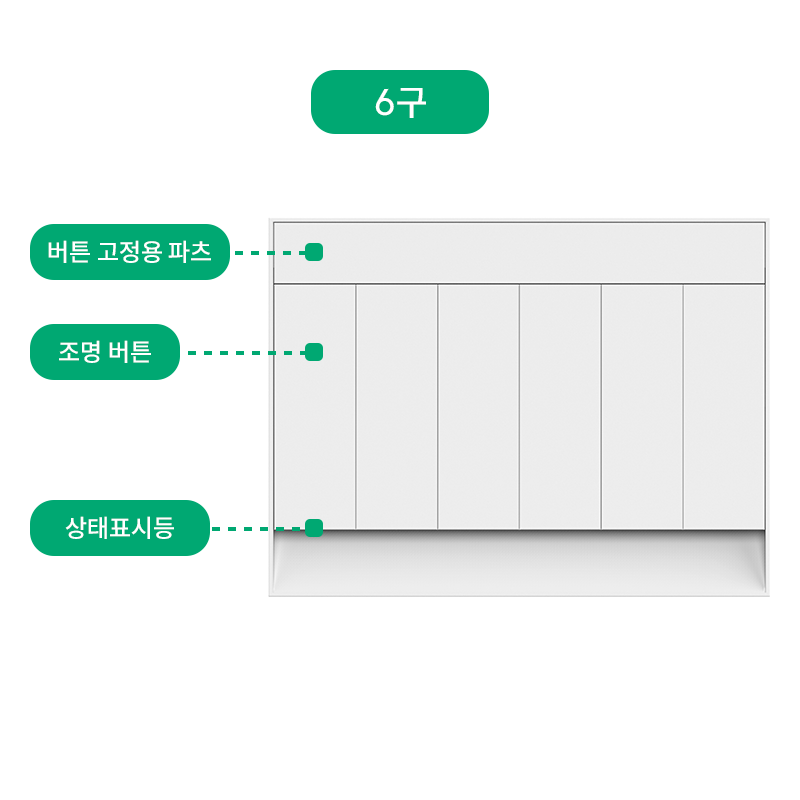
- 조명 버튼(On/Off)
- 상태표시등 LED
- 버튼 고정용 파츠
◽ 제품 외관의 각 부분 : 전면 내부(버튼 커버를 모두 제거 했을 때)
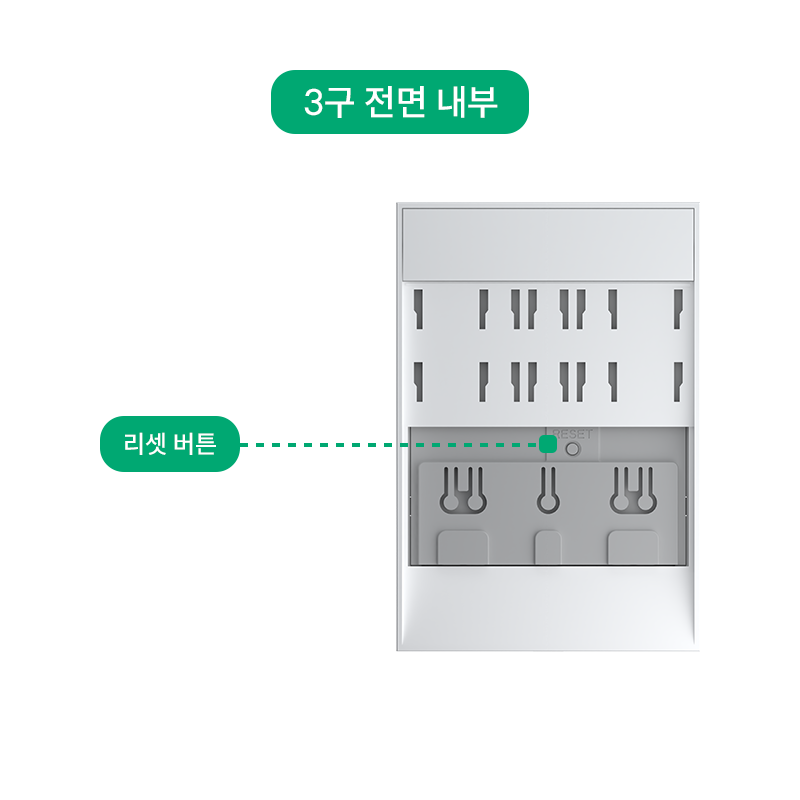
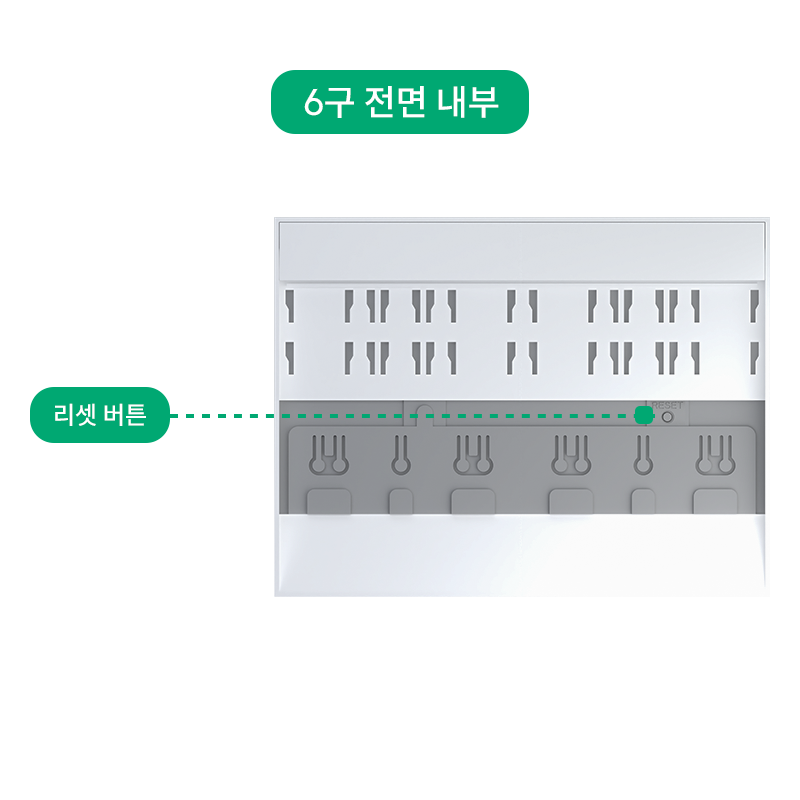
- 리셋 버튼 (버튼 커버 제거 후 확인 가능)
◽ 제품 외관의 각 부분 : 후면
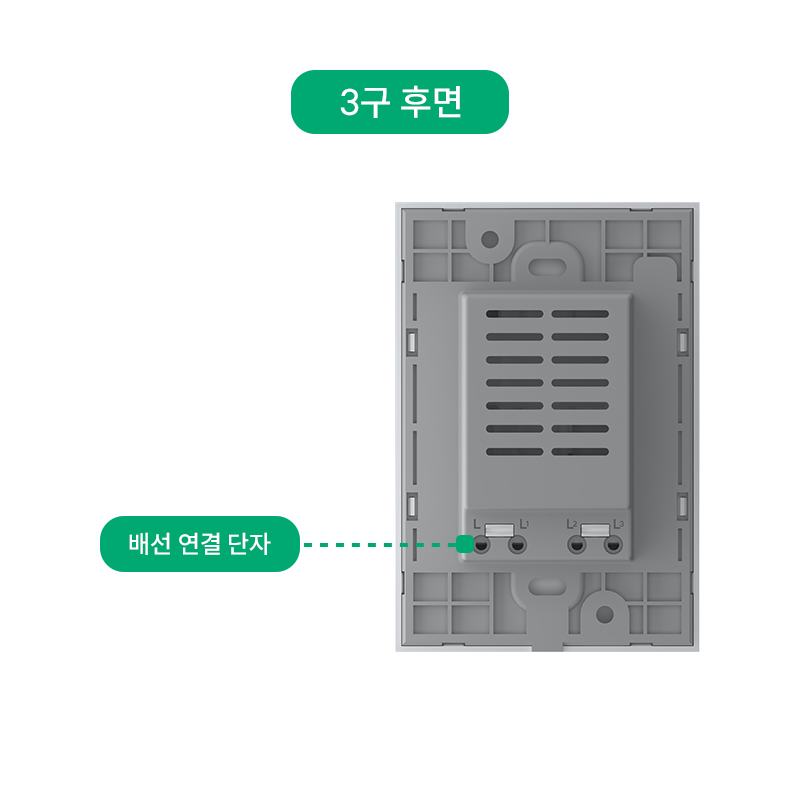
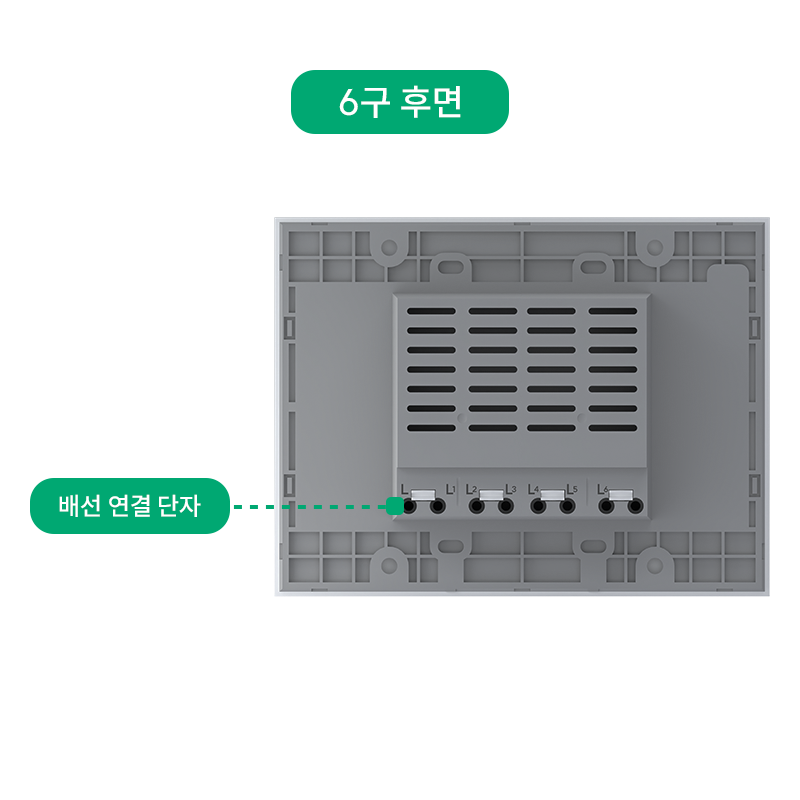
- 배선 연결 단자 (전원선, 조명선)
◽ 제품 기능 설명
◽ 버튼 별 기능
- 제품 연결 모드 (리셋)
- 1구 스위치 : 버튼을 5초간 길게 눌러주세요.
- 2~6구 스위치 : 마지막 버튼을 5초간 길게 눌러주세요.
- 일괄 소등 (전체 스위치 전원 Off)
- 1구 스위치 : 버튼을 1회 짧게 눌러주세요.
- 2~6구 스위치 : 첫번째 버튼을 2초간 길게 눌러주세요.
- 공장 초기화
- 버튼 커버를 분리한 후, 안쪽의 리셋 버튼을 5초간 길게 눌러주세요.
공장 초기화 시 전체 소등되며, 상태표시등 LED 밝기는 100%로 변경 됩니다.
마지막 버튼의 상태표시등 LED가 깜빡이며, 앱에 재연결이 필요합니다.
◽ 상태표시등 LED 동작
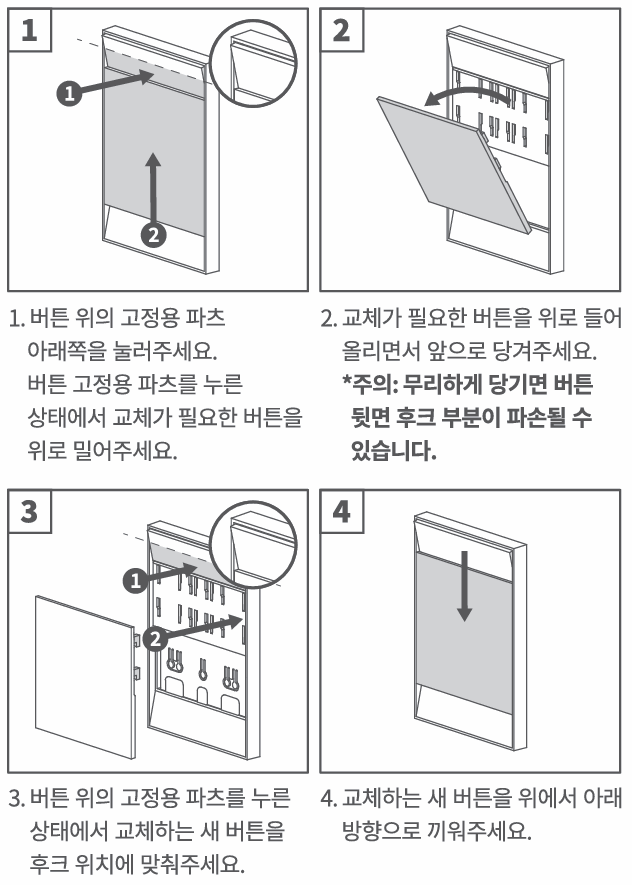
◽버튼 스위치 교체 방법
버튼 스위치를 교체하거나, 공장초기화 또는 상태표시등 LED 밝기 조절을 위한 내부 리셋 버튼 확인이 필요할 때 참고해 주세요.
◽ 앱 기능 설명
◽전등 On/Off
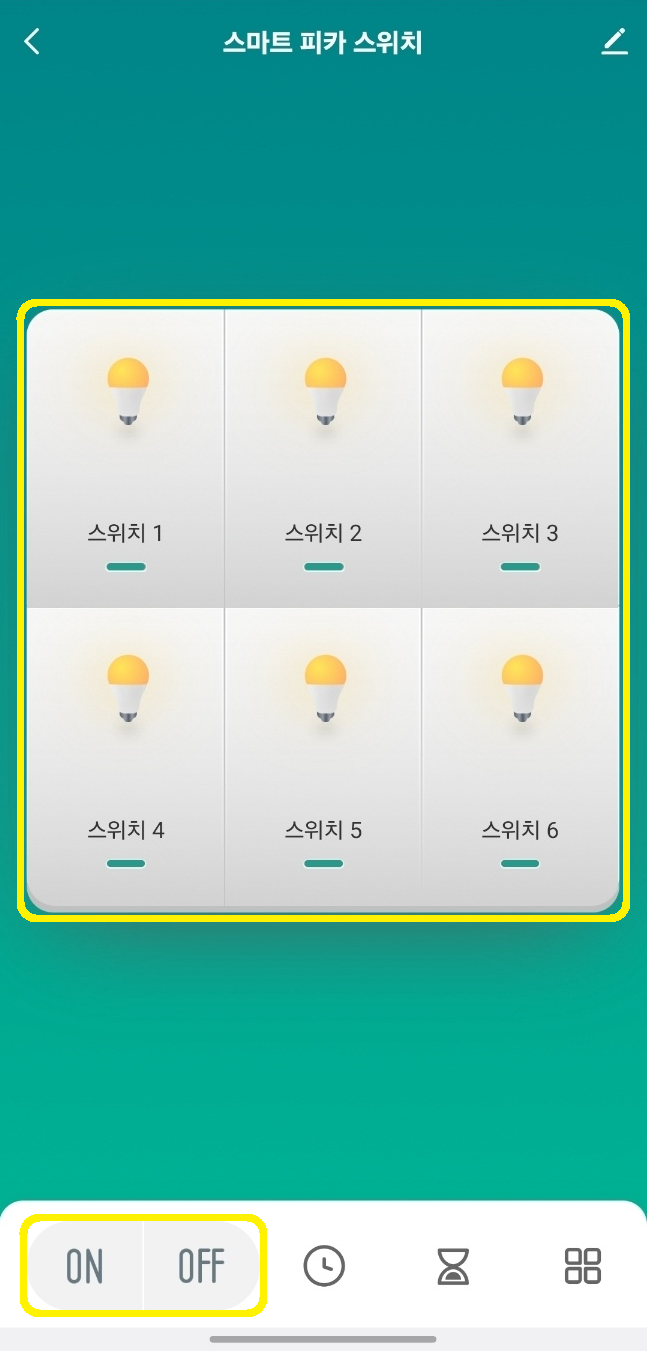
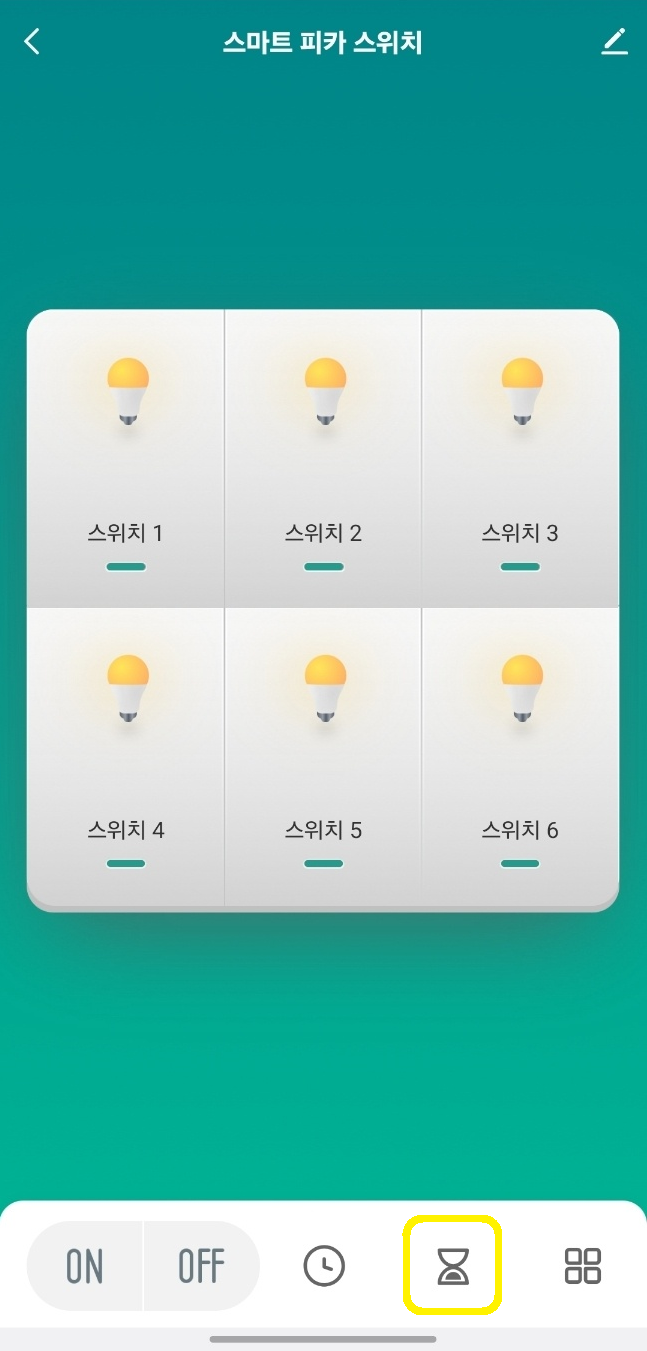
각 스위치 버튼으로 각 구를 개별 제어할 수 있습니다.
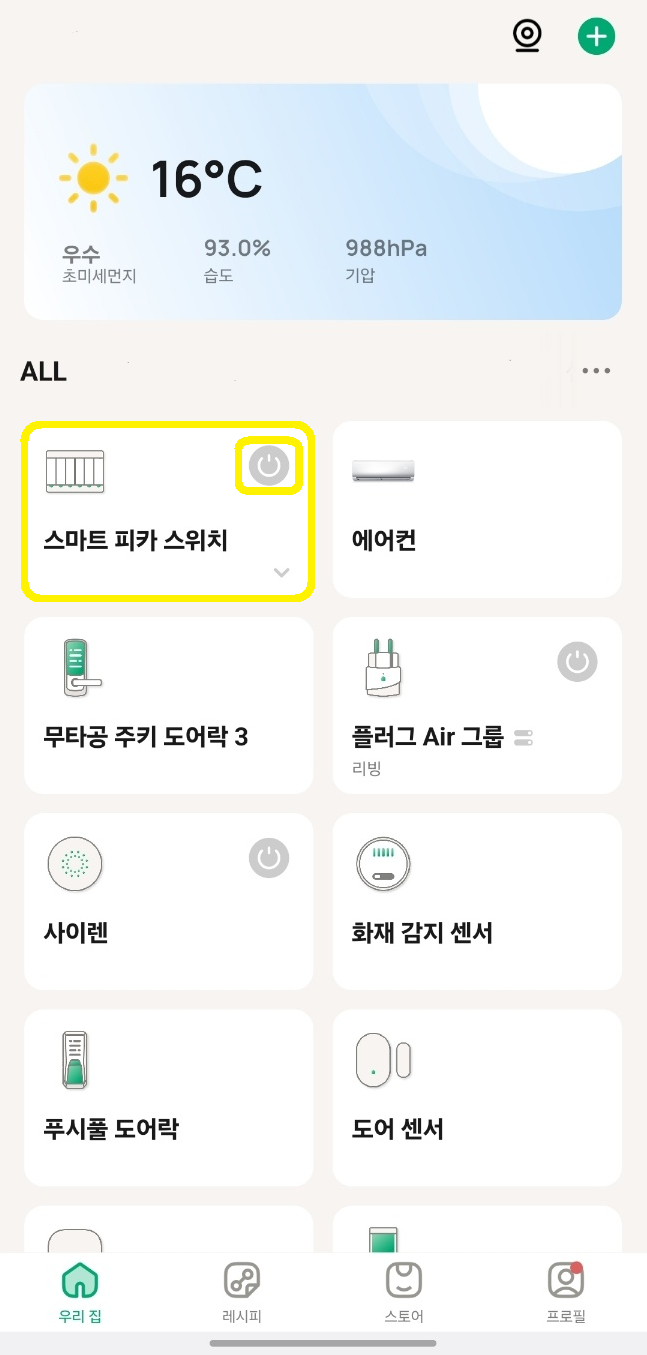
화면 좌측 하단의 ON/OFF 버튼을 누르거나, 앱 메인 화면에서 제품 카드 내 우측 상단의 전원 모양 버튼을 눌러 주시면, 전체 스위치의 전원을 한번에 제어할 수 있습니다.
◽버튼 이름 변경
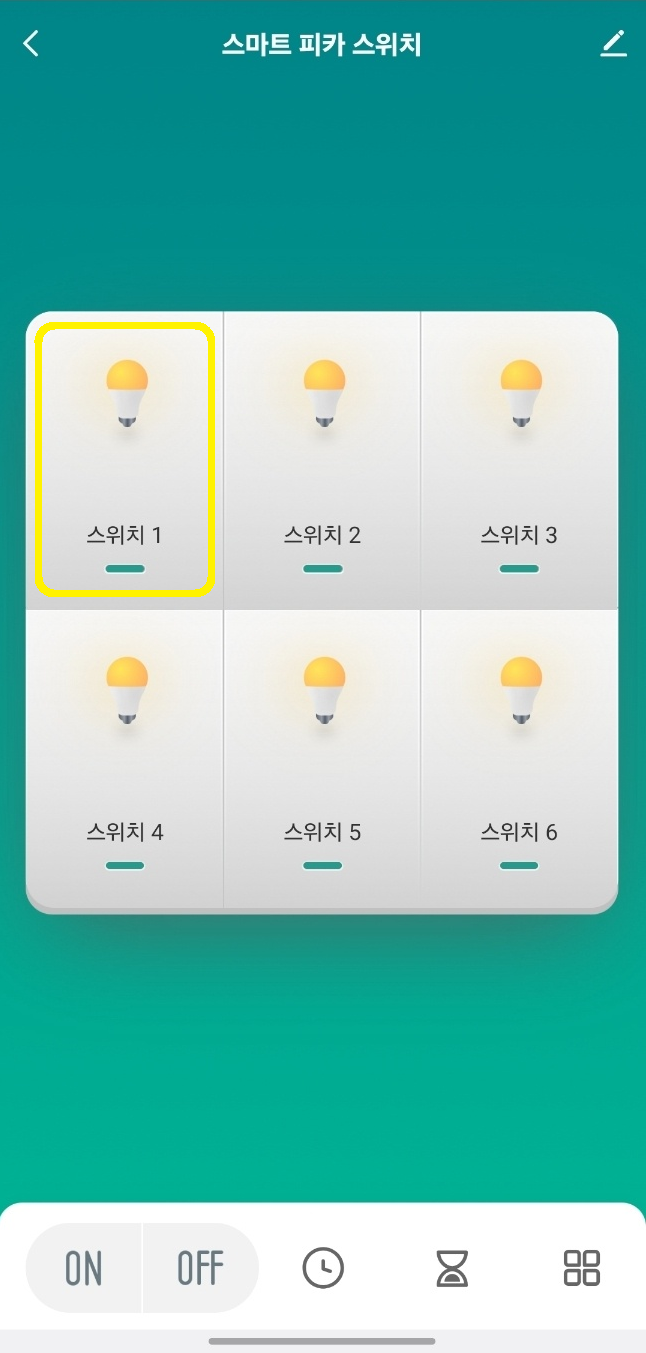
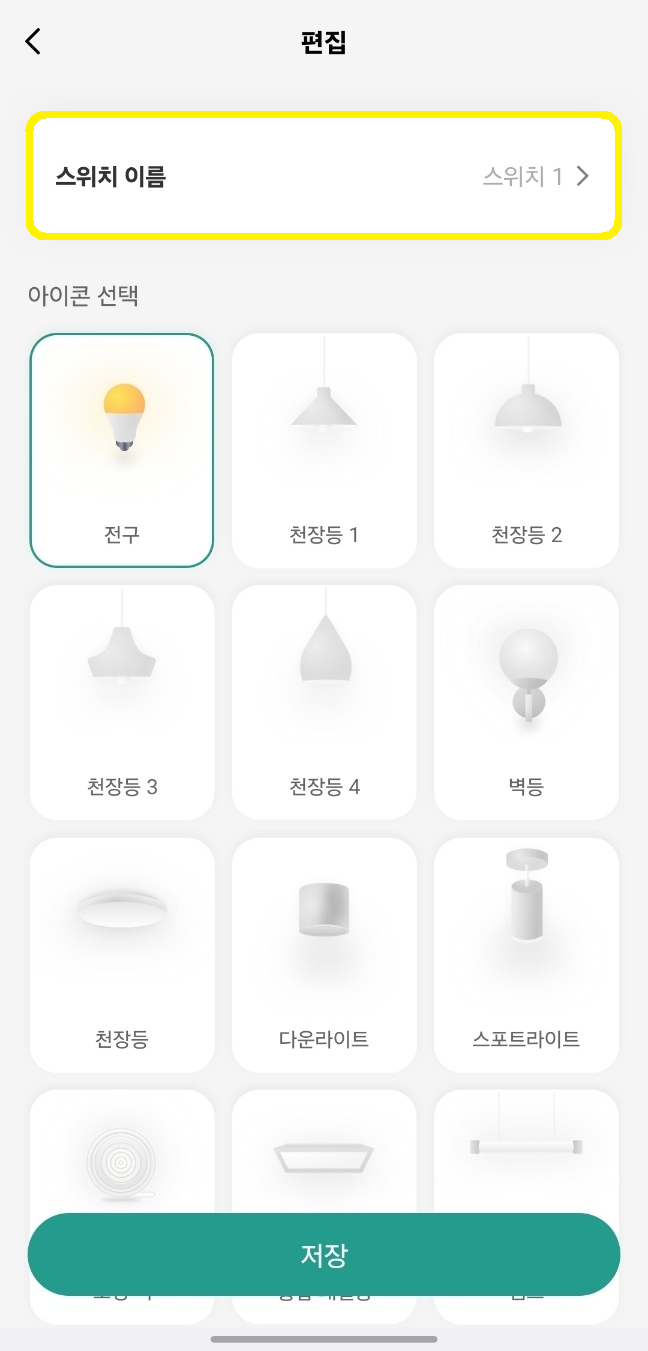
각 버튼을 원하는 이름/아이콘으로 변경하여 사용하실 수 있습니다.
변경을 원하는 버튼을 길게 눌러주시면, 해당 버튼의 이름과 아이콘 모양 변경이 가능합니다.
연결 된 전등에 따라 원하시는 이름/아이콘으로 바꾸어 사용해보세요.
✏ 각 버튼이 아닌 피카 스위치 제품 자체의 이름 변경을 원하시는 경우,
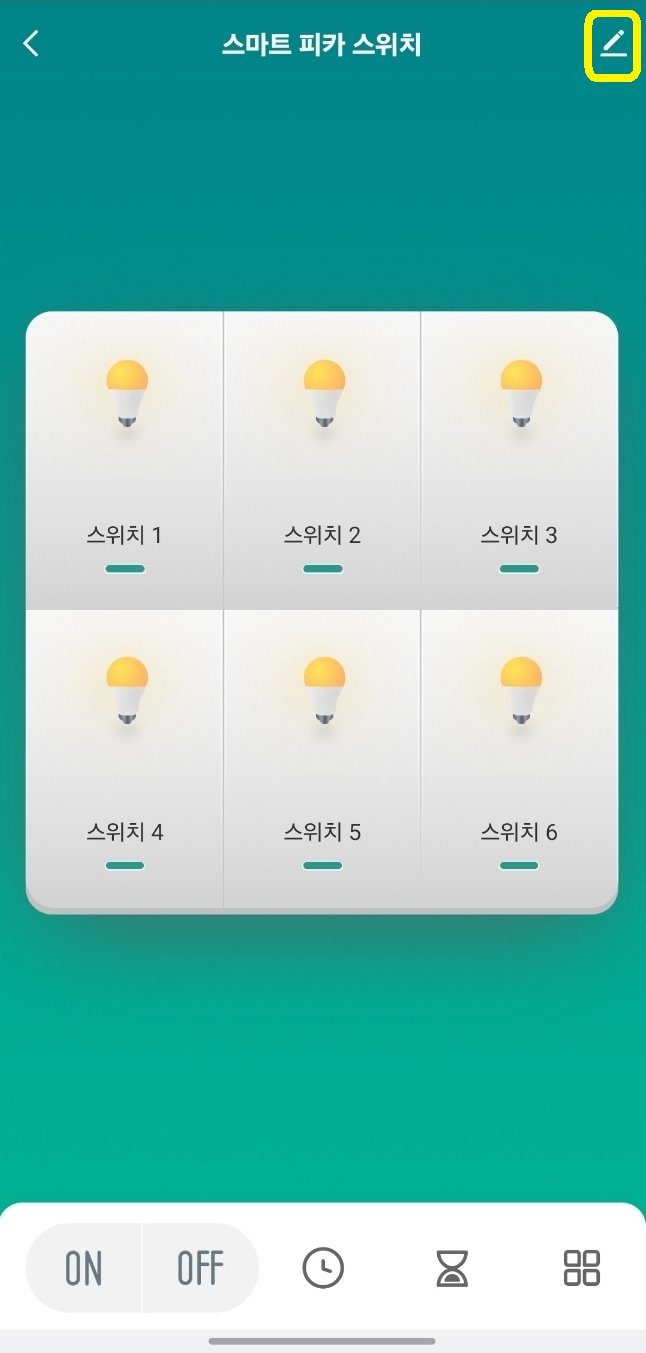
제품 화면 우측 상단의 연필 모양 버튼 > 스위치 이름을 선택해 변경이 가능합니다.
◽타이머
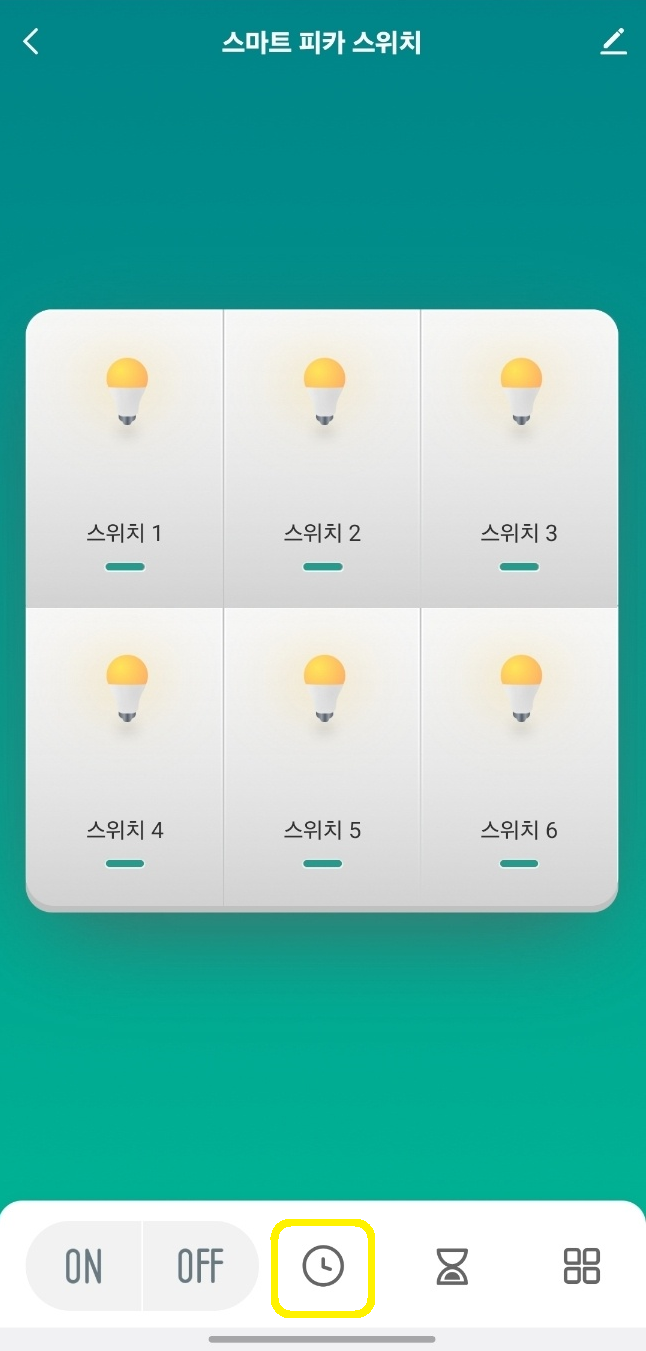
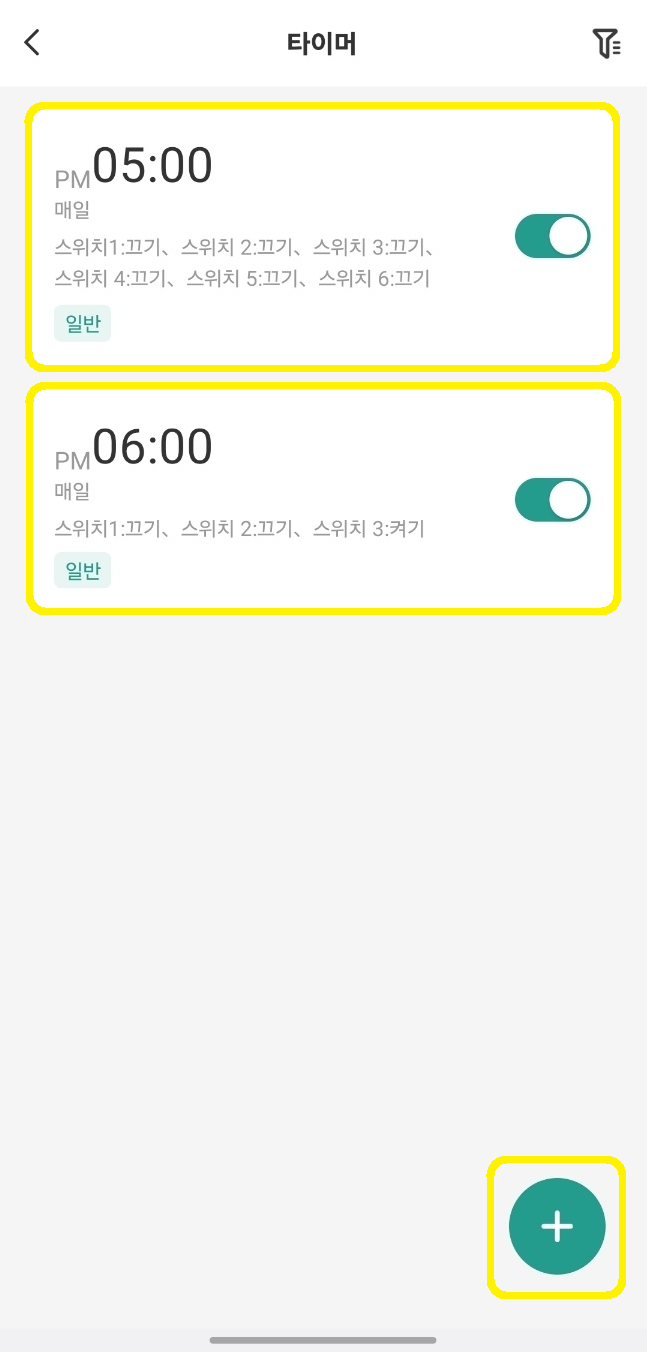
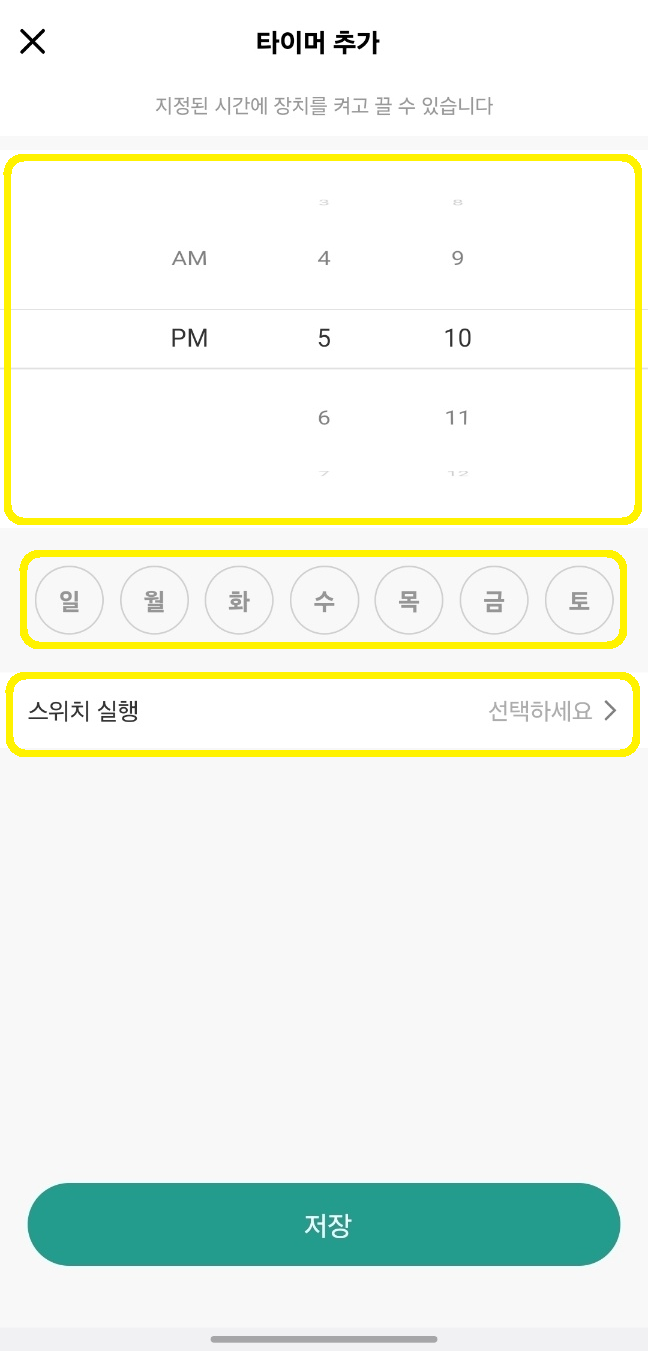
화면 중앙 하단의 시계 모양 버튼을 눌러 타이머를 설정할 수 있습니다.
특정 시간, 요일, 스위치를 지정해 설정 된 타이머에 따라 자동으로 동작하도록 설정해보세요.
타이머 화면에서 우측 상단의 필터 버튼을 눌러 주시면, 각 버튼에 설정 된 타이머만 필터링해 확인하실 수 있습니다.
◽ 카운트다운
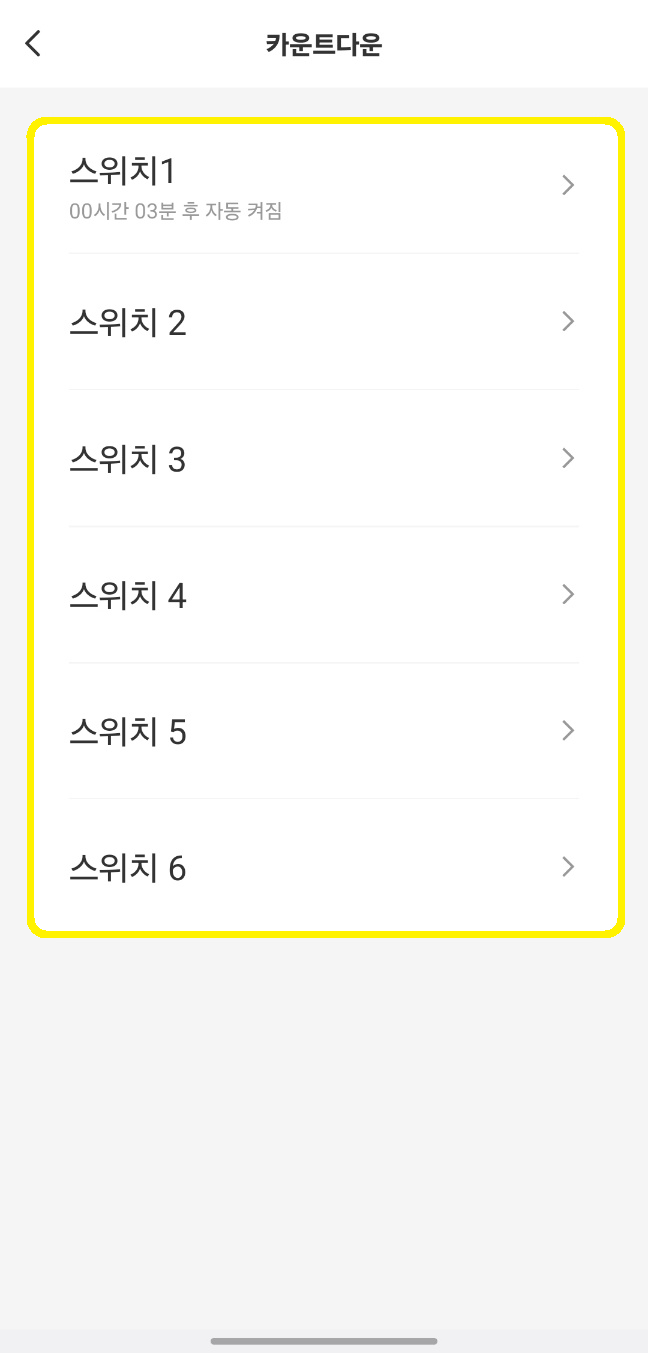
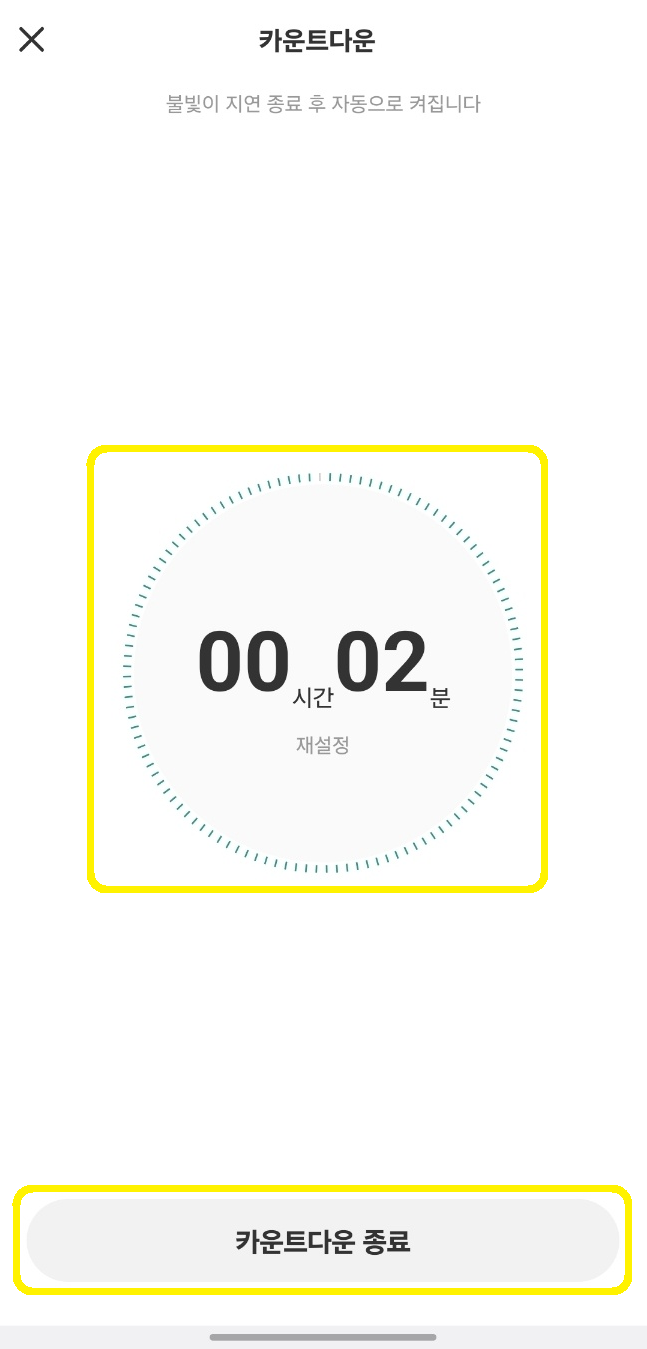
카운트다운 기능은 현 시점으로부터 설정 된 시간이 경과 된 이후 동작합니다.
최대 12시간 까지 ‘분’ 단위로 설정이 가능하며, 현재 전등이 켜져 있는 상태라면 설정 시간 이후에는 꺼지도록 / 현재 전등이 꺼져 있는 상태라면 설정 시간 이후에는 켜지도록 동작합니다.
현재 카운트다운이 설정 된 스위치 버튼을 누르면 중앙의 [재설정] 을 눌러 시간을 다시 설정하거나, 하단의 [카운트다운 종료] 버튼을 눌러 설정 된 카운트다운 기능을 종료할 수 있습니다.
◽ 설정
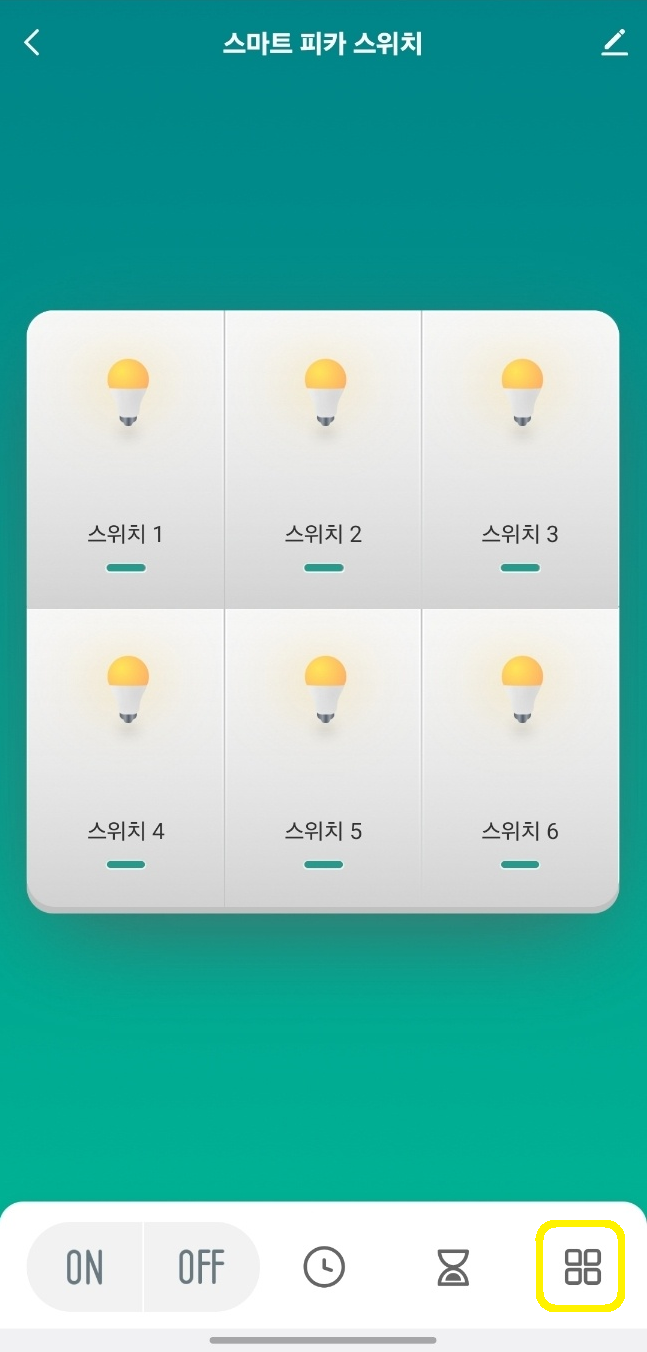
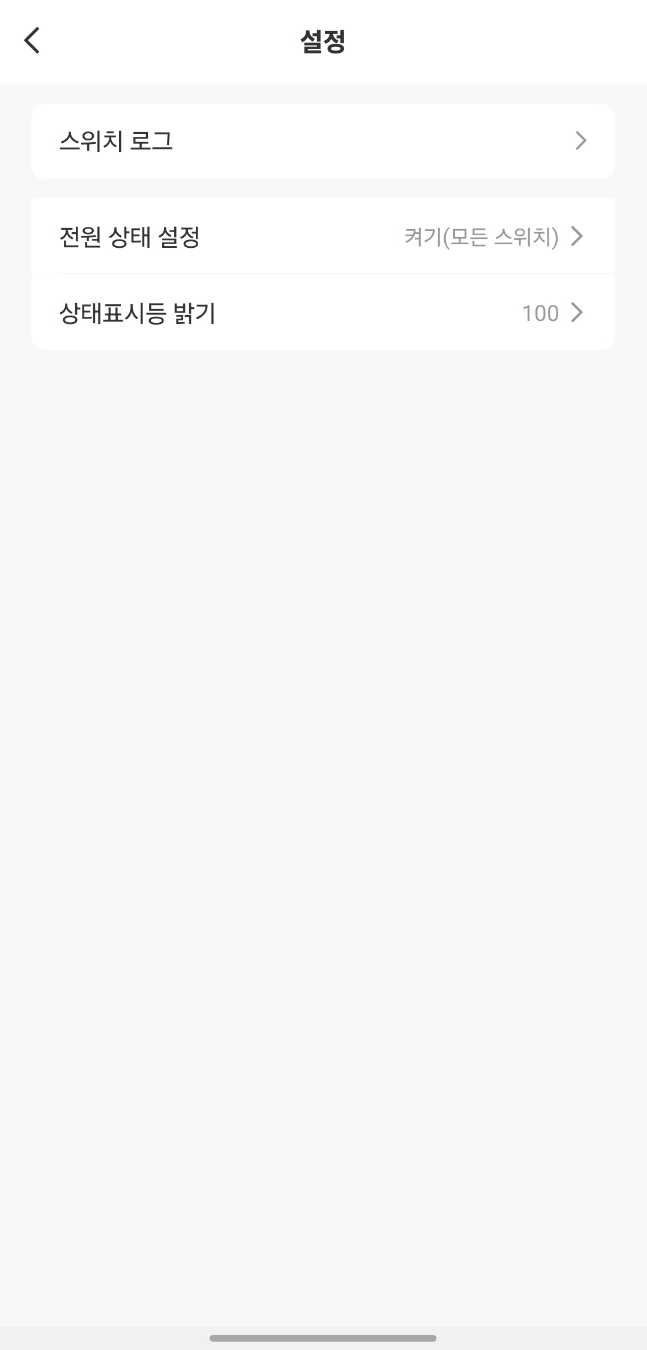
◽ 설정 : 스위치 로그
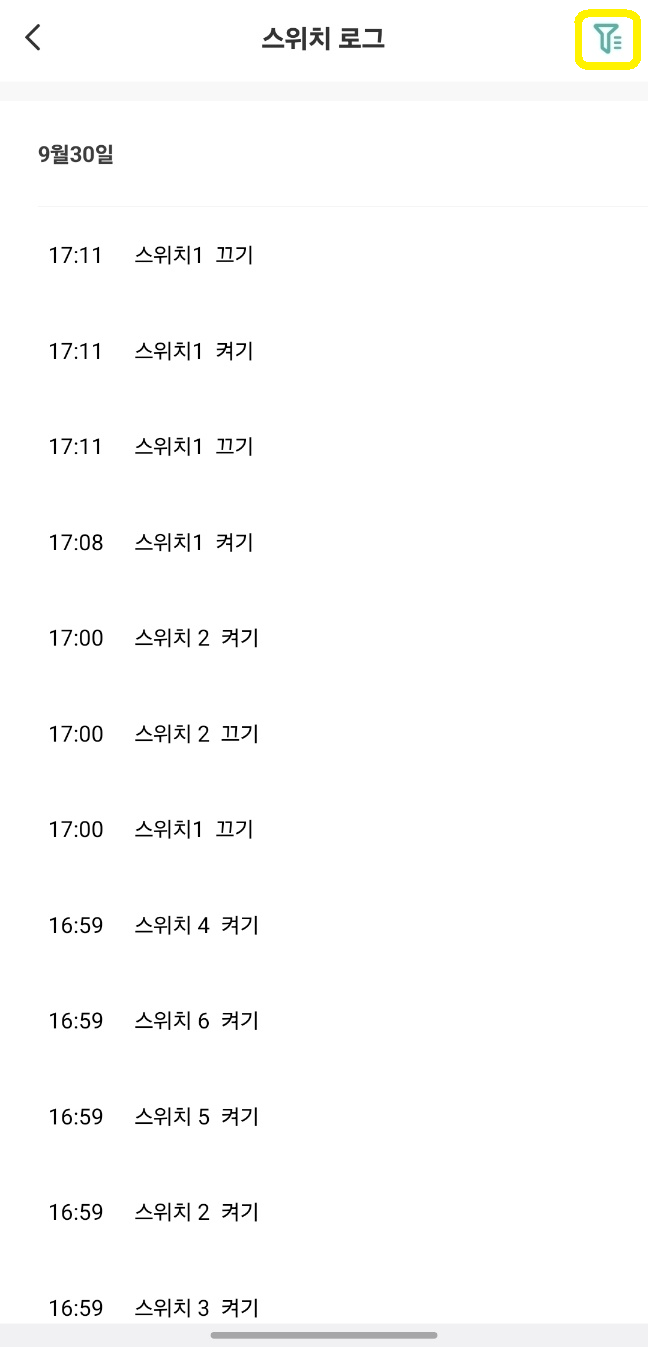
- 스위치 로그 버튼을 눌러 해당 스위치의 On/Off 기록을 확인하실 수 있습니다.
- 우측 상단의 필터 버튼을 눌러 주시면, 각 버튼 별 On/Off 기록을 필터링해 확인하실 수 있습니다.
◽ 설정 : 전원 상태 설정
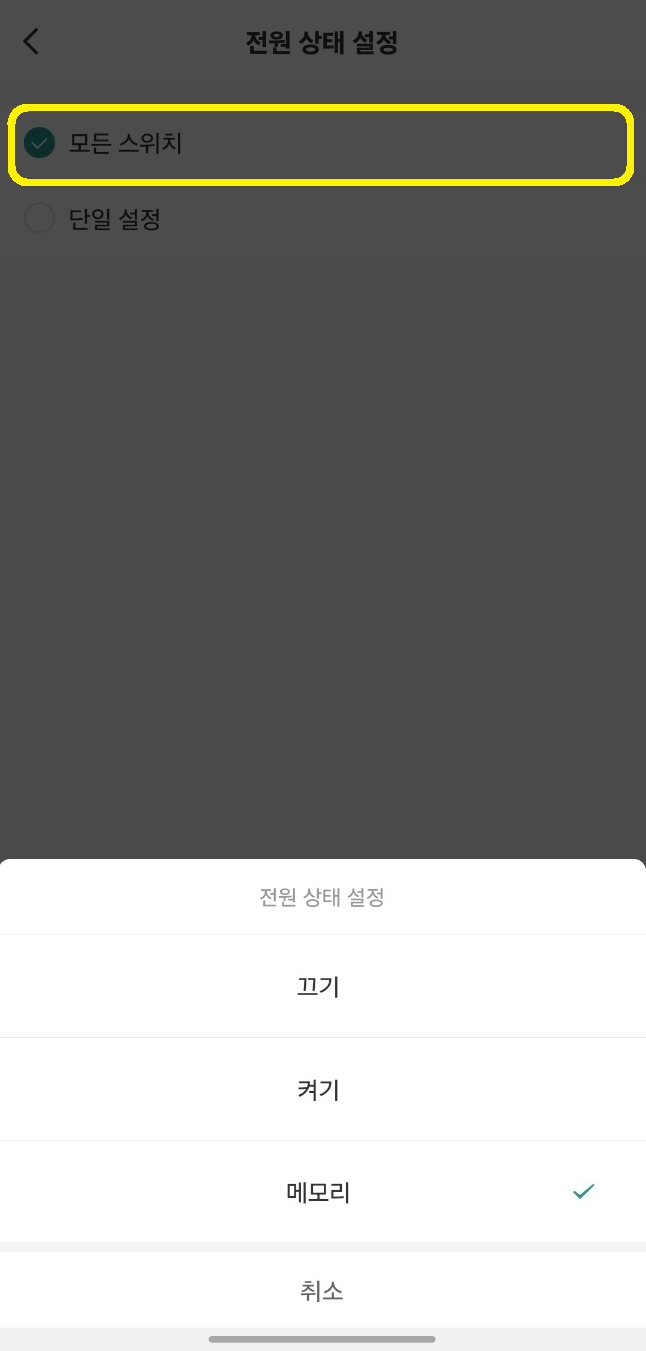
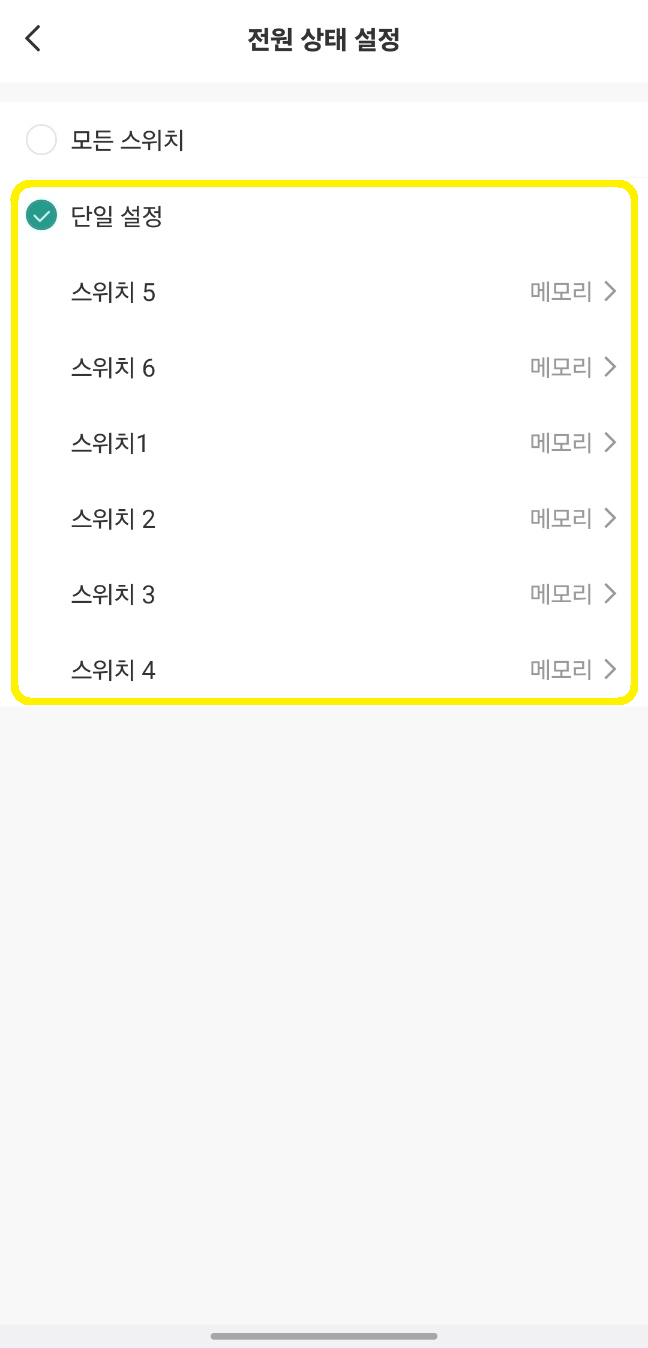
- 전체 스위치(모든 스위치) 또는 각 버튼 별(단일 설정) 전원 상태를 설정하실 수 있습니다.
- 전원 상태는, 정전이 되어 자동으로 전력이 차단 된 경우 또는 전등 교체로 인해 직접 전력을 차단한 경우 등 조명 스위치 자체에 전력 공급이 끊어졌다가 다시 들어왔을 때 전등 On/Off 상태를 설정하실 수 있는 기능입니다.
- 끄기 > 전력 재공급 시 전등이 꺼진 상태로 유지
- 켜기 > 전력 재공급 시 전등이 켜진 상태로 유지
- 메모리 > 전력 재공급 시 전력 차단 직전의 상태로 유지
◽ 설정 : 상태표시등 밝기
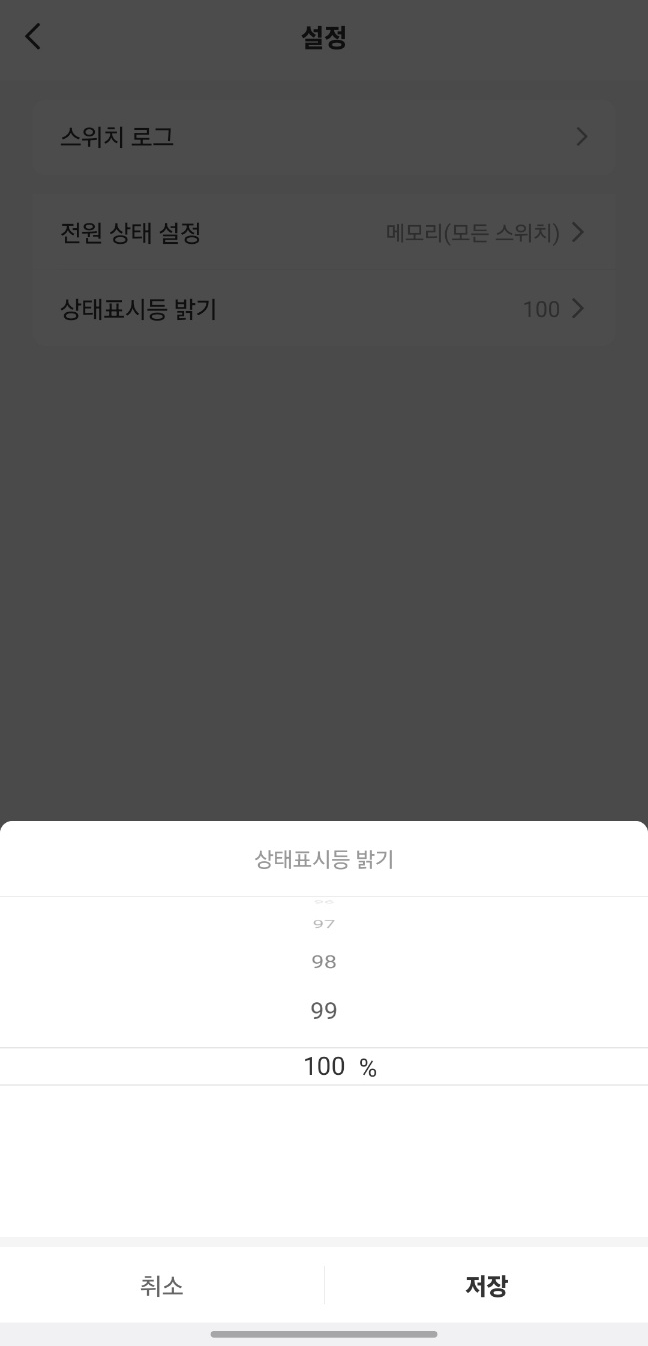
- 스위치에서 점등 되는 LED 상태표시등의 밝기를 0% ~ 100% 까지 1% 단위로 설정하실 수 있습니다.
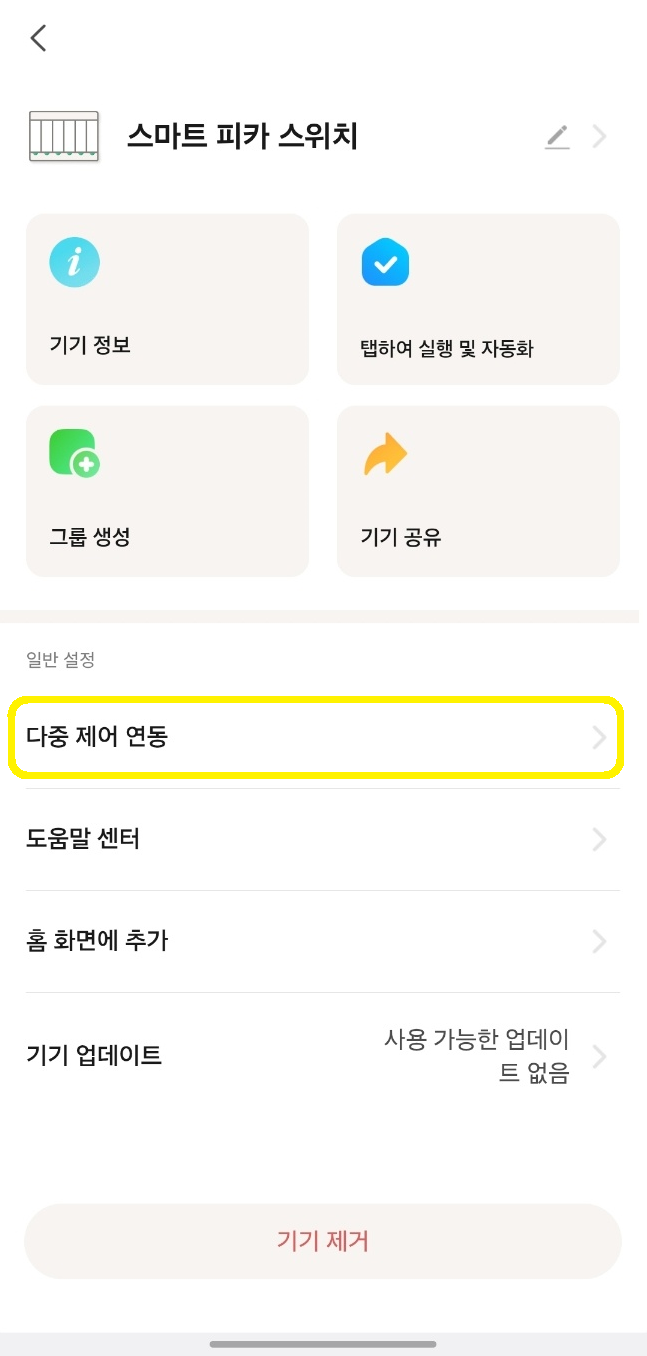
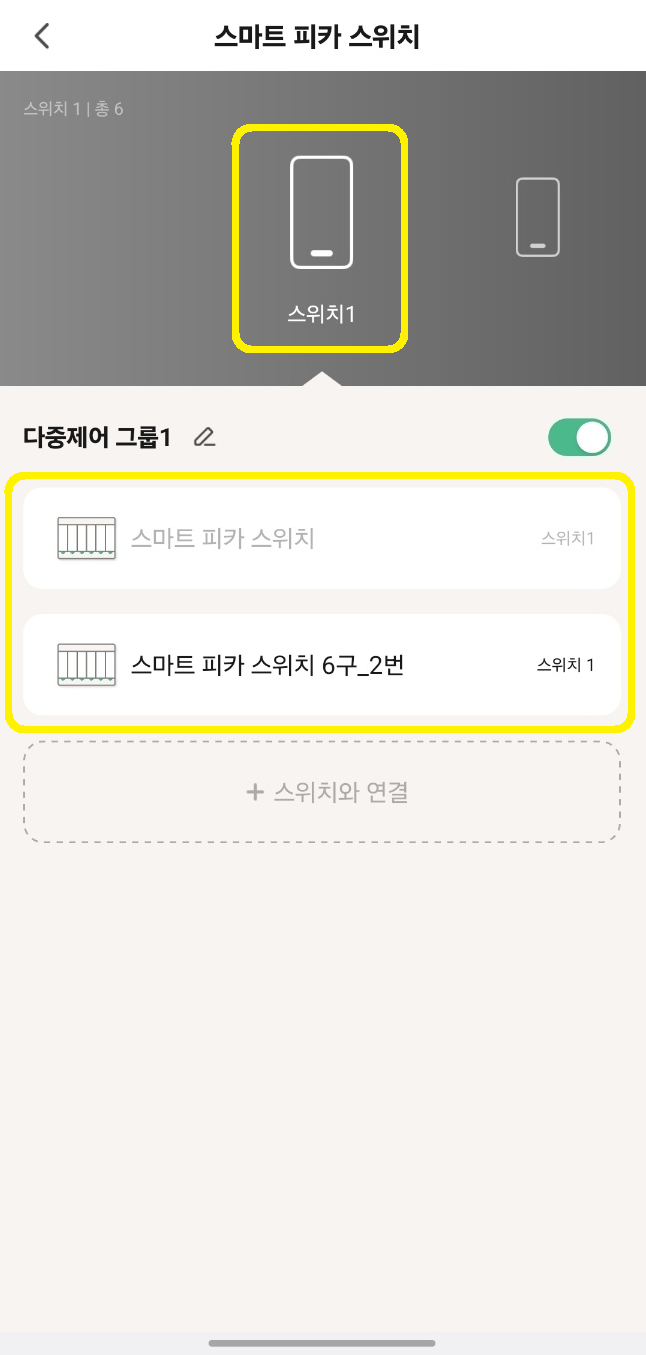
◽ 다중 제어 연동
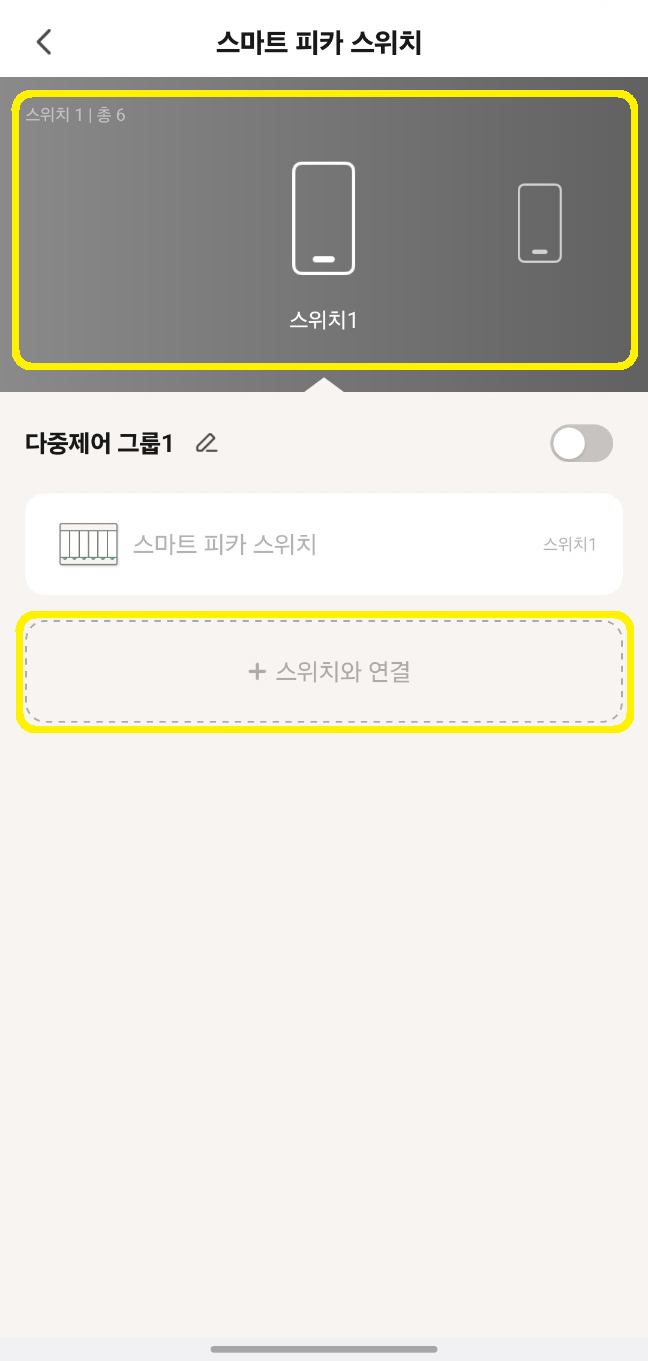
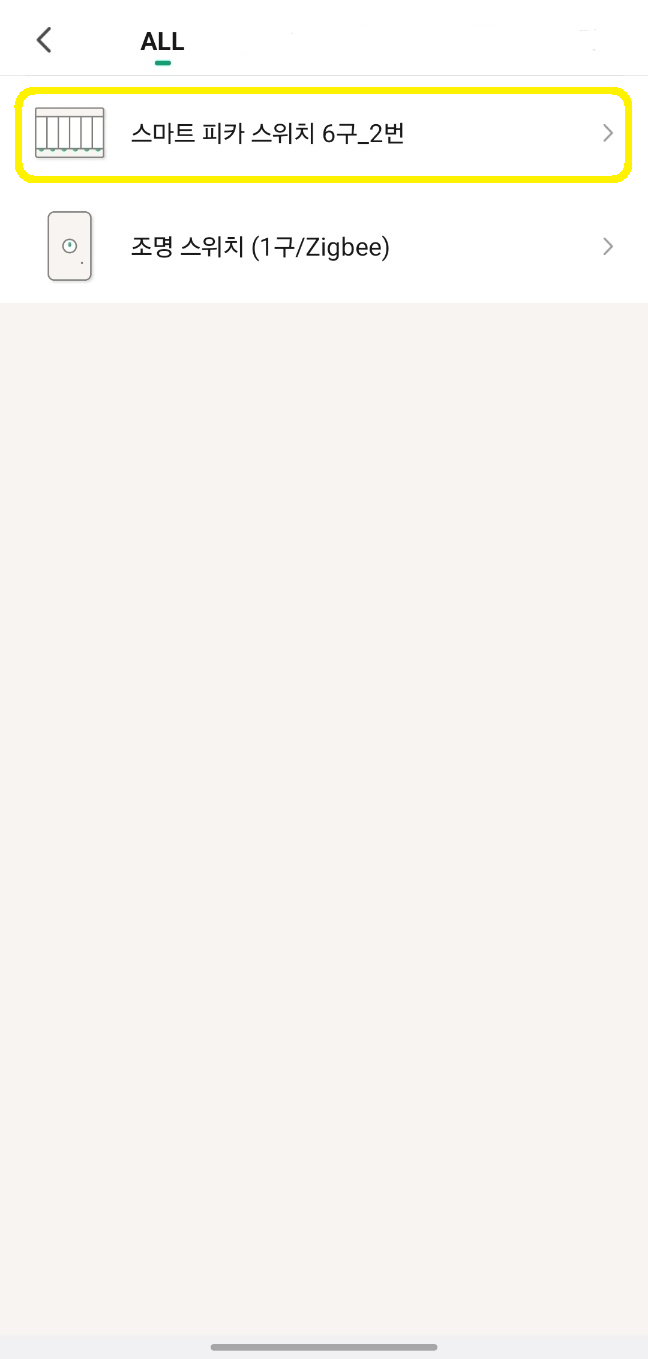
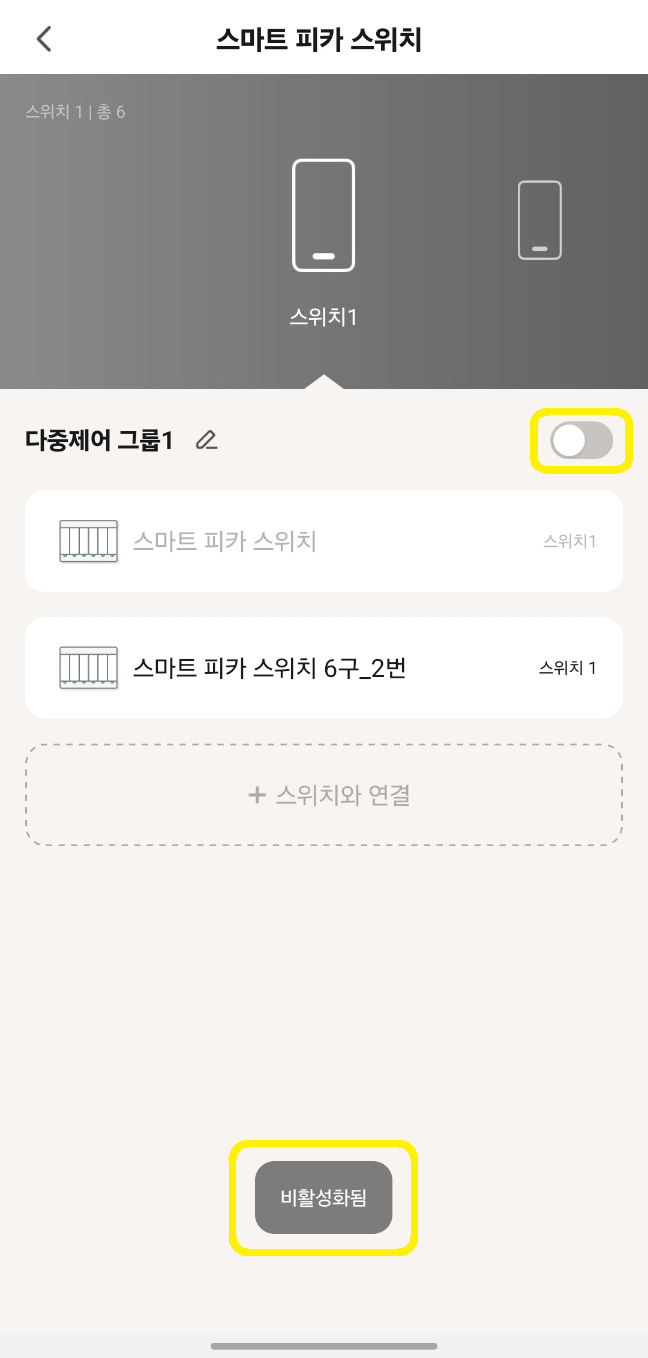
헤이홈 앱에 연결 된 다른 조명 스위치와 기능을 연동하여 함께 사용하실 수 있습니다.
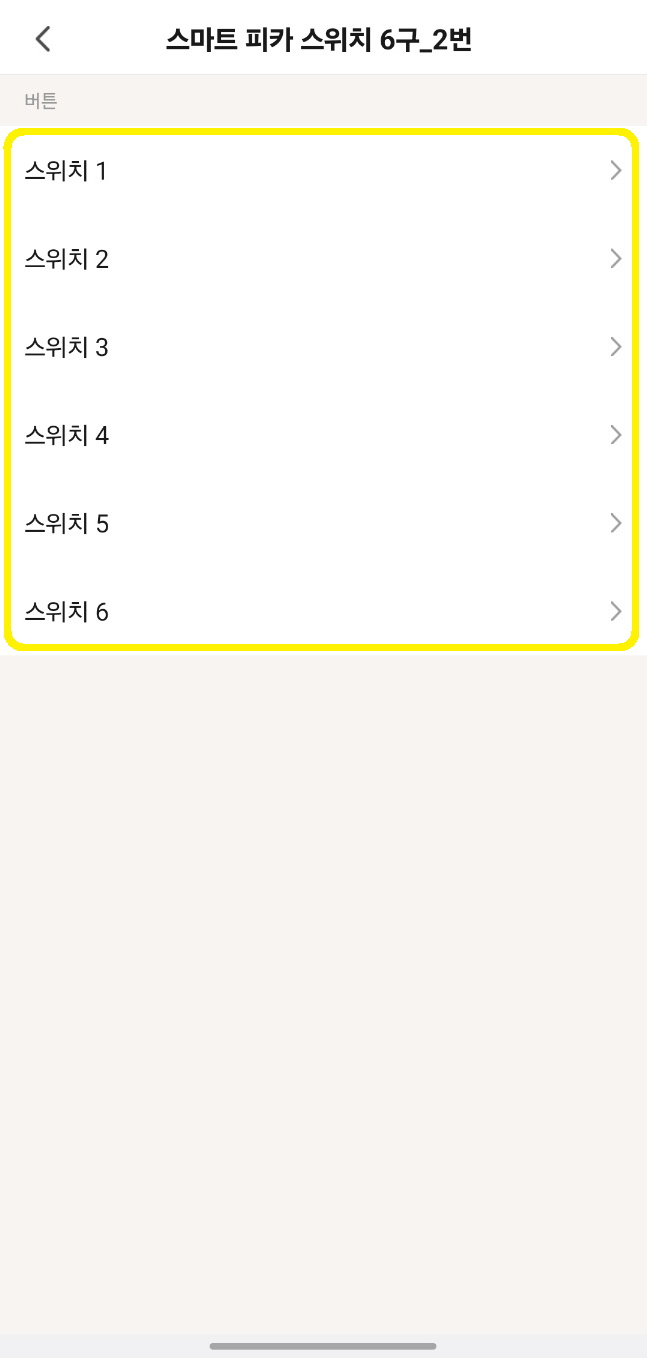
예를들어, 거실 스위치에서 1번 버튼을 제어했을 때 > 방 스위치의 1번 버튼이 함께 동작하도록 설정이 가능합니다 🙂
각 버튼 별로 개별 설정이 가능하며, 설정 된 제어 그룹에서 우측 토글을 On/Off 해 연동 기능 활성화 여부를 선택할 수 있습니다.
[앱 화면에서 우측 상단 연필 모양 버튼 > 다중 제어 연동] 경로에서 확인 해보세요.
◽ 스마트 피카 스위치 기본 구성품
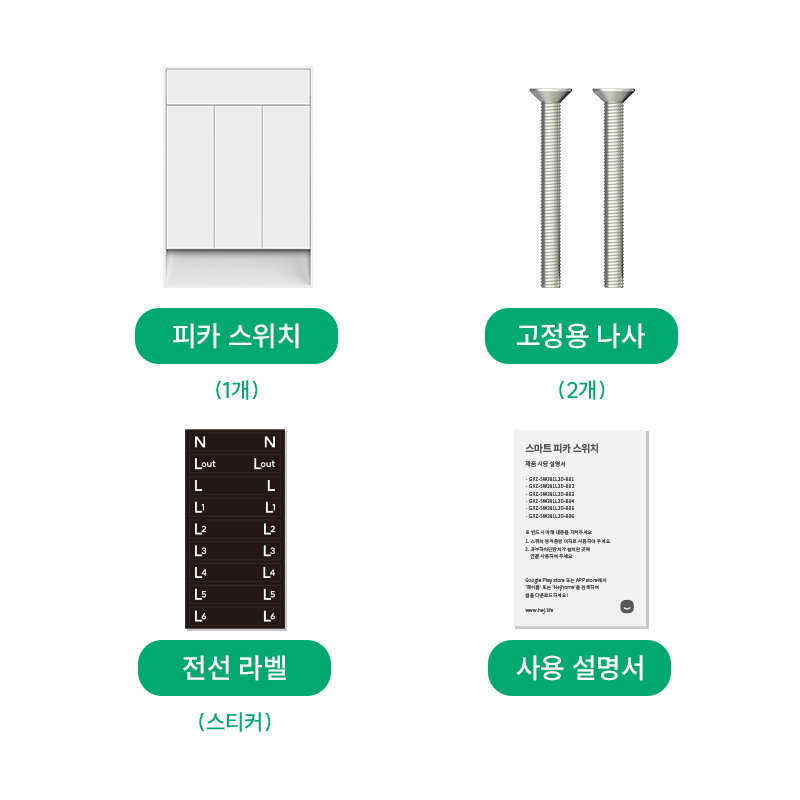
기본 구성품
- 스마트 피카 스위치
- 고정용 나사
- 사용 설명서
- 전선 라벨
별도 옵션
- 컬러 버튼 (추후 판매 예정)