스마트 홈카메라 Pro/Pro+/Care G2
Pro, Pro+, Care의 모델별 지원 기능 및 사양을 비교해 보세요.
해당 모델: GKW-MC501/ GKW-MC502/ GKW-MC503/ GKW-MC504/ GKW-MC505
🔷기본 정보
홈카메라 모델에 따라 화질 스펙에 차이가 있습니다.
- 500만 화소 지원 모델
GKW-MC503, GKW-MC504,GKW-MC505 - 300만 화소 지원 모델
GKW-MC501, GKW-MC502
🔷주요 사양
- Wi-Fi: 2.4GHz , 5GHz 지원 (Wi-Fi 6 지원)
- 회전: 좌/우: 360°, 상 : 50°. 하: 55°
- 화각:
- GKW-MC501~2 : 126°
- GKW-MC503: 116.7°
- GKW-MC504~505: 124°
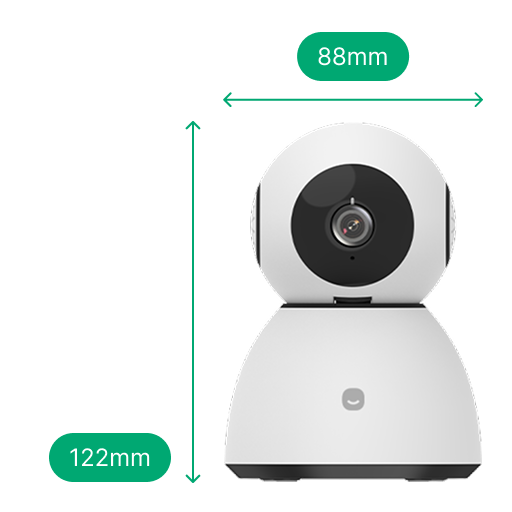
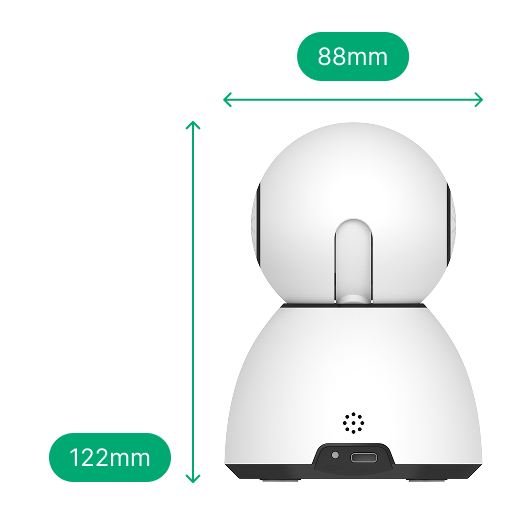
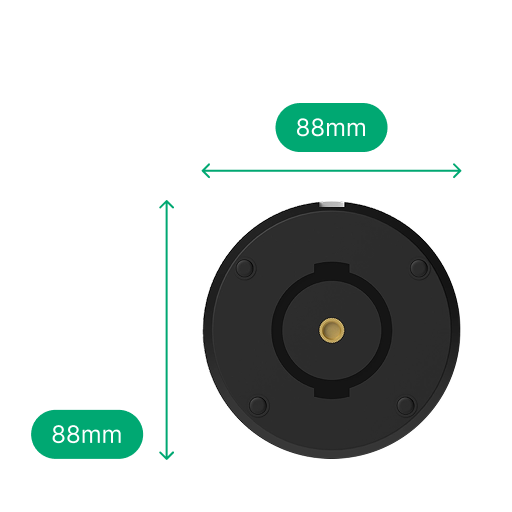
- 크기: 122mm*88mm
- 무게: 183g
🔷제품 외관 한눈에 보기
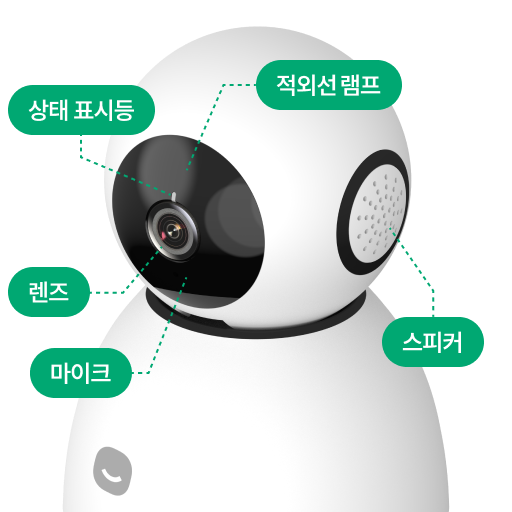
- 렌즈 : 모델에 따라 화소 및 화질에 차이가 있습니다.
- 3MP 모델 : QHD 300만 화소
(적용 모델: GKW-MC501, GKW-MC502) - 5MP 모델: QHD 500만 화소
(적용 모델: GKW-MC503, GKW-MC504, GKW-MC505)
- 3MP 모델 : QHD 300만 화소
- 적외선 램프 : 야간 모드 실행 시 점등됩니다.
- 적외선은 눈에 보이지 않는 빛(비가시광선)으로 작동합니다.
- 상태표시등 : 제품의 상태를 확인할 수 있는 LED입니다.
- 스피커(좌/우 총 2개) : 앱의 ‘말하기’ 기능을 통해 전달된 음성이 출력됩니다
- 마이크 : 주변 소리를 수집하여 앱에서 들을 수 있도록 합니다.
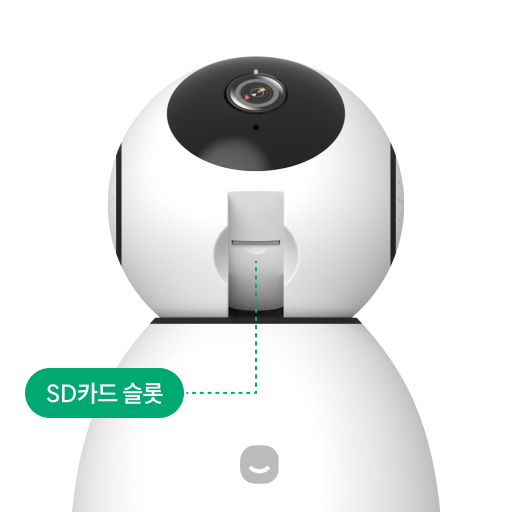
- SD카드 슬롯 : 영상 저장을 위해 SD카드를 삽입하는 위치입니다.
- 상시 저장을 위해서는 호화 사양의 SD카드를 별도로 준비해야 합니다.
[호환 SD카드 사양]
- 용량 : 최대 512GB
- Speed Class : CLASS10 (C10), TLC타입
- UHS Speed Class : UHS-I
- Video Speed Class : V30
- A1 등급 (A2 등급 권장하지 않음 /ex : Sandisk Extreme)
- 읽기/쓰기의 속도가 100MB/s 이하
- 상시 저장을 위해서는 호화 사양의 SD카드를 별도로 준비해야 합니다.
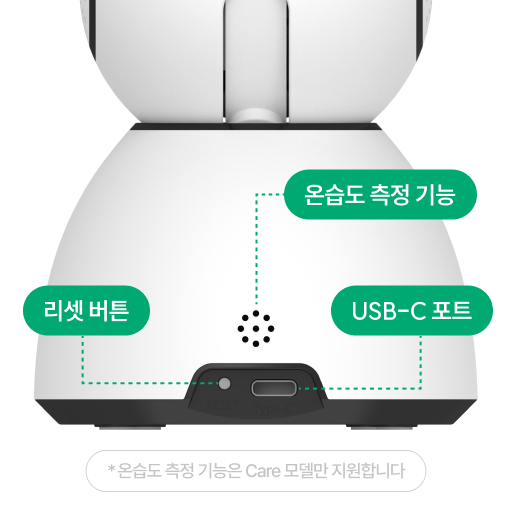
- 전원 : USB-C 타입 케이블을 연결하는 전원 포트입니다.
- 리셋 버튼 : 제품 초기화 및 재연결 시 사용하는 버튼입니다.
- 온/습도 측정부 :온도와 습도를 측정하는 센서입니다.
- Care 모델에만 제공됩니다.
- 온/습도 오차 범위: ±0.2℃ , ±0.5%
🔷기능 설명
🔷기본 설정
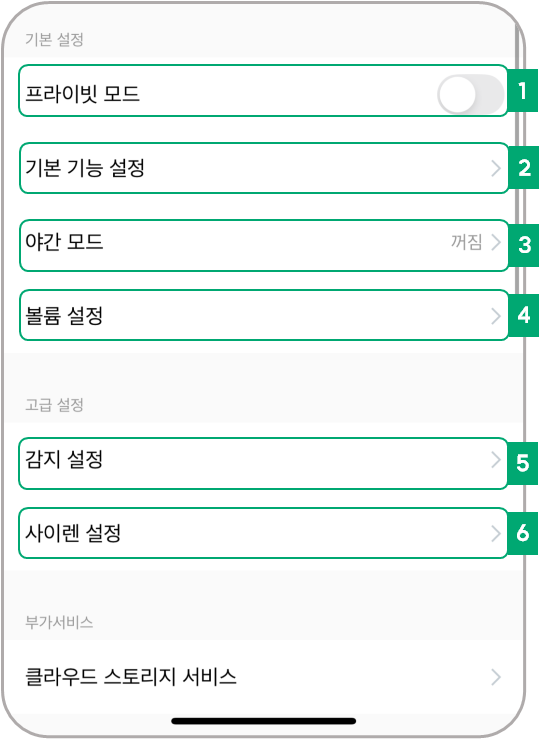
아래 항목을 클릭하면,
기능 별 상세 설명으로 이동합니다.
기본 기능 접속 경로
실시간 화면 접속 → 오른쪽 위 … 버튼
1. 프라이빗 모드
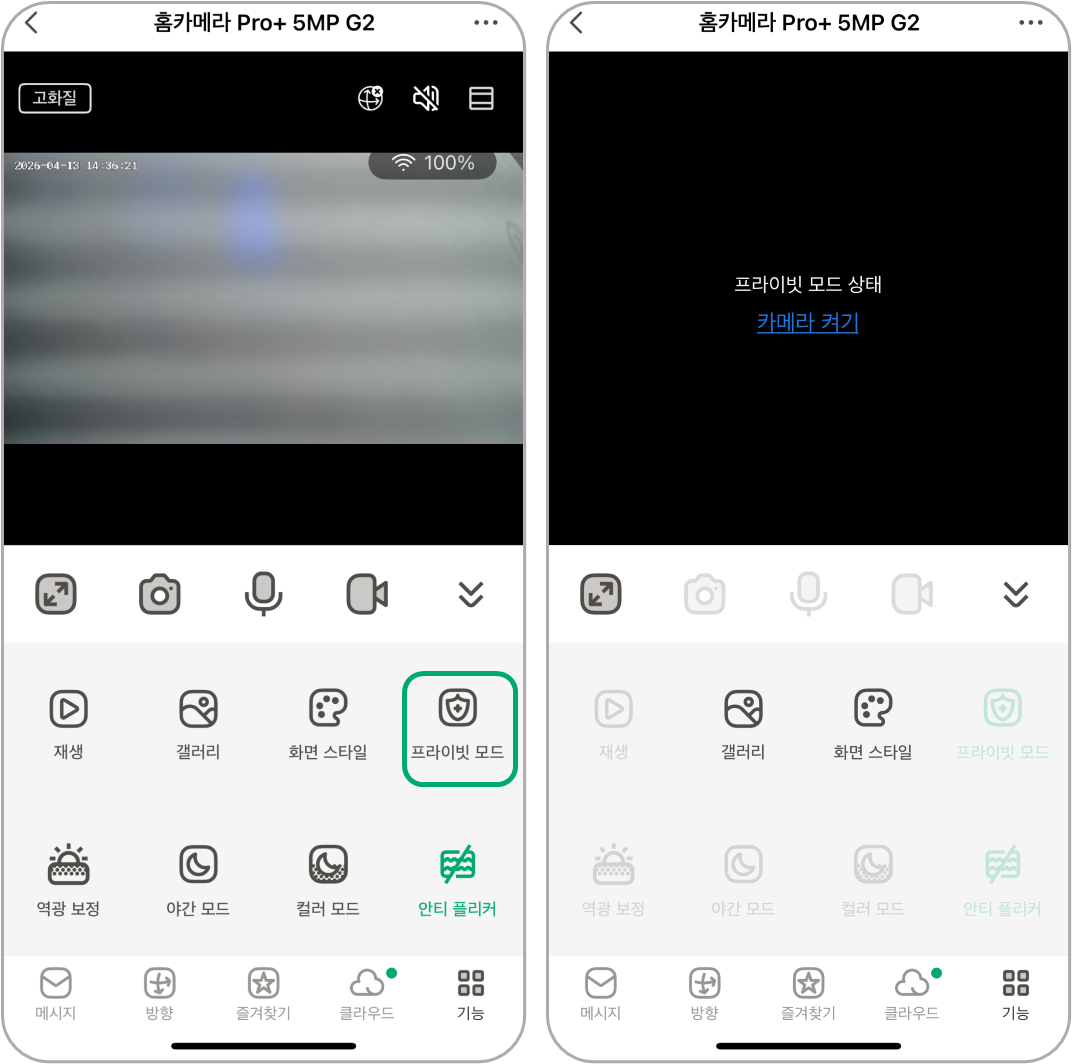
프라이빗 모드를 활성화하면 홈카메라의 모든 기능을 제한합니다.
실시간 화면 보기, SD카드 녹화, 모션/소리 감지 등 제품의 모든 기능이 동작하지 않습니다.
G2 라인의 홈카메라 모델은 프라이빗 모드 실행 시 물리적으로 카메라가 아래로 회전하며,
본체 안으로 렌즈가 감춰집니다.
프라이빗 모드는, 아래 경로에서도 제어 할 수 있습니다.
① 앱 메인 화면 → 홈카메라 카드 하단의 간편 제어 → 프라이빗 모드
② 홈카메라 실시간 화면 → 오른쪽 하단 화살표 모양 버튼 → 프라이빗 모드 아이콘
2. 기본 기능 설정
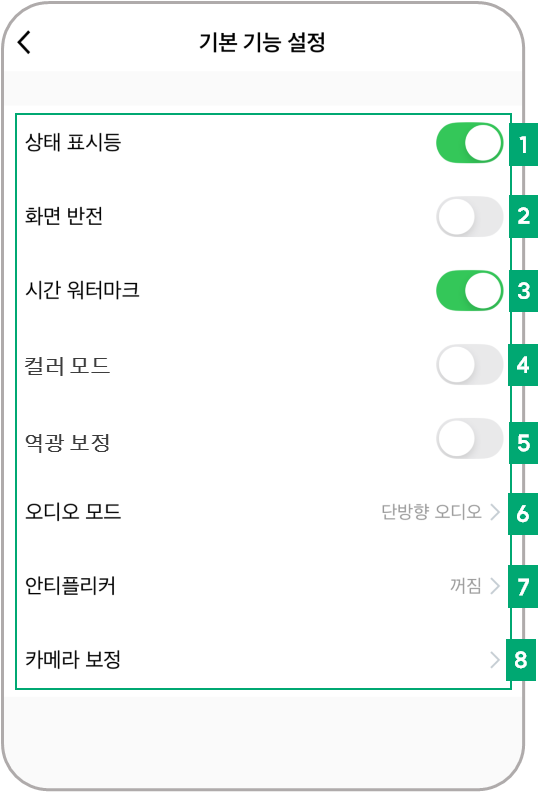
- 렌즈 상단의 LED로 제품의 연결 상태를 확인할 수 있습니다.
- 점등: 정상 연결 상태
- 점멸: Wi-Fi 연결 끊김 상태
→ 지속될 경우 재연결이 필요합니다.
- 카메라를 천장이나 벽에 설치할 경우, 화면을 뒤집어 표시합니다.
- 실시간 화면에 표시되는 날짜/시간을 켜거나 끌 수 있습니다.
- 어두운 환경에서도 컬러 화면을 더 오래 유지할 수 있도록 야간 모드(흑백)로 전환되는 기준을 조정합니다.
- 빛이 강한 환경에서도 화면이 어둡지 않도록 자동으로 보정합니다.
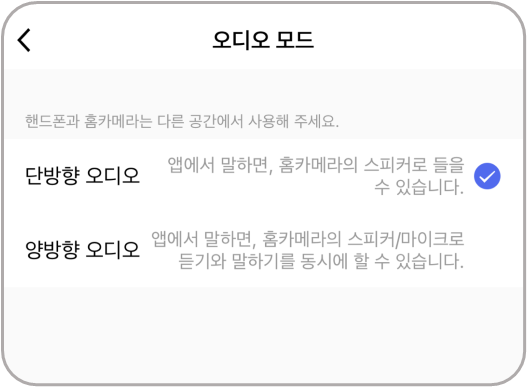
- 앱을 통해 음성으로 소통할 수 있습니다.
→ 단방향 오디오 : 마이크/스피커 동시 사용X
→ 양방향 오디오: 마이크/스피커 동시 사용 O마이크/스피커 사용 시 주의 사항
홈카메라와 핸드폰(어플)을 같은 공간에 두고 마이크/스피커 기능을 사용하게 되면, 소리가 점점 순환되며 증폭되어 심한 울림이나 삐- 하고 찢어지는 소음이 발생할 수 있습니다.
* 마이크/스피커 기능은 홈카메라와 핸드폰은 같은 소리가 유입되지 않게 완전히 단절된 다른 공간에서 사용해주세요.
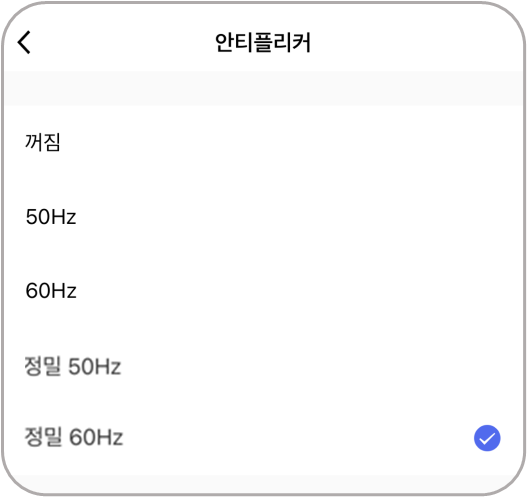
- 조명 환경에 따라 화면이 깜빡이거나 줄무늬가 생기는 현상을 줄여주는 기능입니다.
- 50Hz / 60Hz
→ 사용하는 지역의 전원 주파수에 맞게 선택합니다. - 정밀 50Hz / 정밀 60Hz
→ 깜빡임을 더욱 정밀하게 보정합니다.
- 50Hz / 60Hz
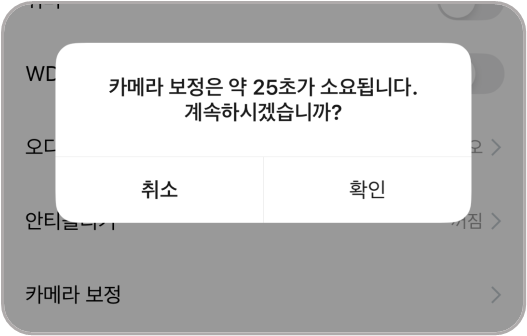
- 카메라가 상하좌우로 회전하며 위치를 초기화하고, 정상 동작 여부를 확인하는 기능입니다.
- 보정이 완료되면 렌즈가 정면을 향하도록 자동으로 조정됩니다.
3. 야간 모드
야간 모드는, 아래 경로에서도 제어 할 수 있습니다.
① 홈카메라의 실시간 화면 → 우측 상단 … 버튼 → 야간 모드
② 홈카메라 실시간 화면 → 오른쪽 하단 화살표 모양 버튼 → 야간 모드 아이콘
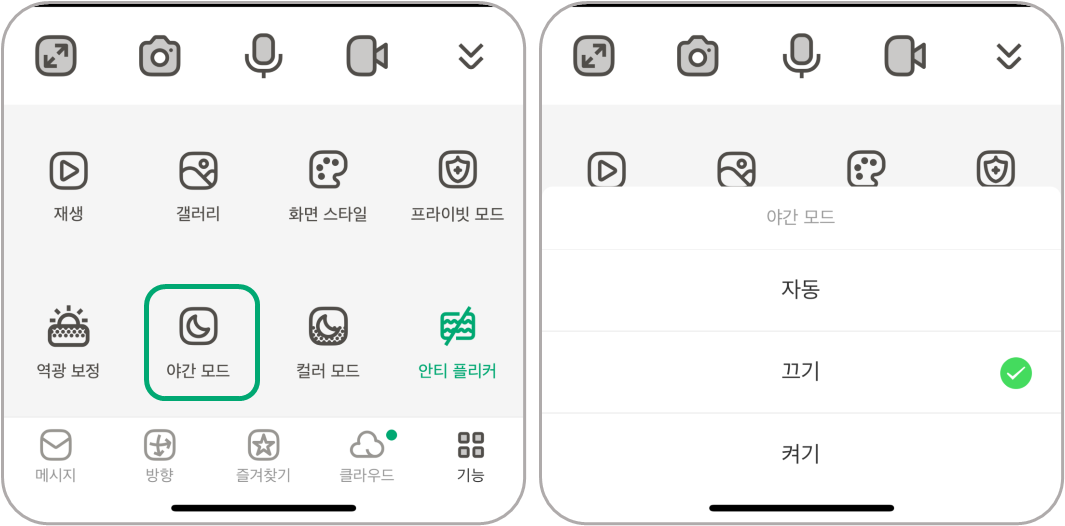
- 어두운 환경에서 화면을 더 선명하게 확인할 수 있도록 적외선 램프가 점등되고 화면이 흑백으로 표시되는 기능입니다.
- 자동/켜짐/꺼짐 중 기능 선택이 가능합니다.
- 자동 : 공간의 밝기에 따라 야간 모드가 자동으로 켜지거나 꺼집니다.
- 켜짐 : 공간의 밝기에 관계 없이 야간 모드가 항상 켜짐 상태로 유지 됩니다.
- 꺼짐 : 공간의 밝기에 관계 없이 야간 모드가 항상 꺼짐 상태로 유지 됩니다.
- 야간 모드를 ‘꺼짐’으로 설정 해두거나 홈카메라 전면에 점등 되는 적외선 램프(빨간불빛)을 가리면 야간 모드 촬영이 불가능해요.
4. 볼륨 설정
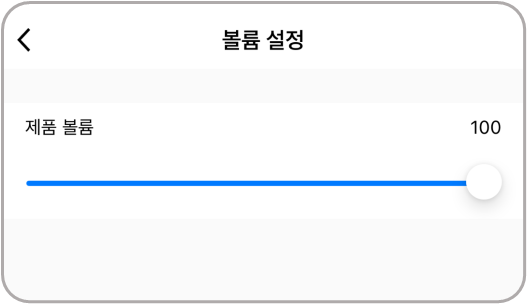
- 앱에서 ‘말하기’ 기능 사용 시, 카메라 스피커에서 나오는 소리의 크기를 조절할 수 있습니다.
5. 감지 설정
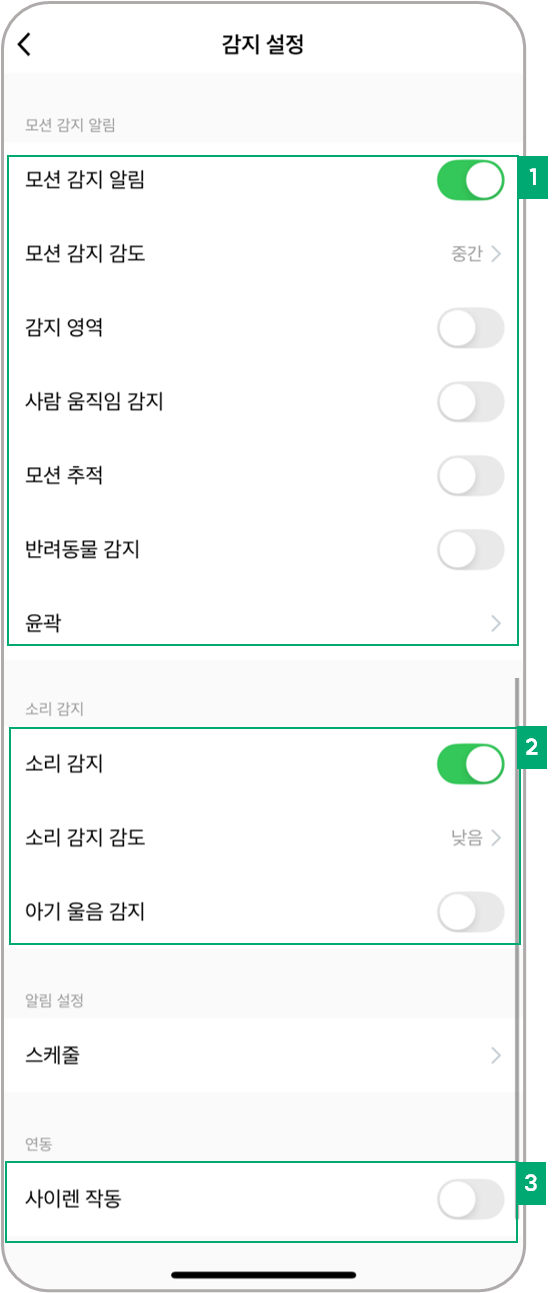
① 앱 메인화면 > 제품 카드 하단 간편제어
② 홈카메라 실시간 화면 > 오른쪽 하단 화살표 모양 버튼 > ‘움직임 감지’ or ‘소리 감지’ 아이콘
(모션 감지 시, 안정적인 감지를 위해서는 감지되는 대상이 실시간 화면의 1/5 이상 보여지도록 설치 해주세요.)
실시간 화면 내 움직임을 감지하여 알림을 보내는 기능입니다.
- 모션 감지 알림 : 움직임 감지 활성화
- 모션 감지 감도 : 높음/중간/낮음 중 선택
- 감지 영역: 감지할 영역을 설정
- 사람 움직임 감지: 사람의 움직임만 구분하여 감지
- 모션 추적: 움직임을 따라 카메라가 자동으로 회전
- 모션 추적 기능은 아래 모델에서만 지원합니다.
- 지원 모델: GKW-MC502, GKW-MC504, GKW-MC505
- 반려동물 감지 : 반려동물의 움직임 감지
- 윤곽: 실시간 화면 내 움직임이 감지된 구간을 표시
- 소리 감지: 소리 감지 활성화
- 소리 감지 감도 : 높음/낮음 중 선택
- 아기 울음 감지 : 아기 울음 소리 감지
모션/소리 감지 시 사이렌이 울리도록 설정할 수 있습니다.
- 모션 감지, 소리 감지 켬 : 움직임이나 소리가 감지되면 사이렌 작동
- 모션 감지 끔, 소리 감지 켬: 소리가 감지되면 사이렌 작동
- 소리 감지, 아기 울음 감지 켬: 아기 울음이 감지되면 사이렌 작동
- 일반 소리 감지 시에는 사이렌이 울리지 않습니다.
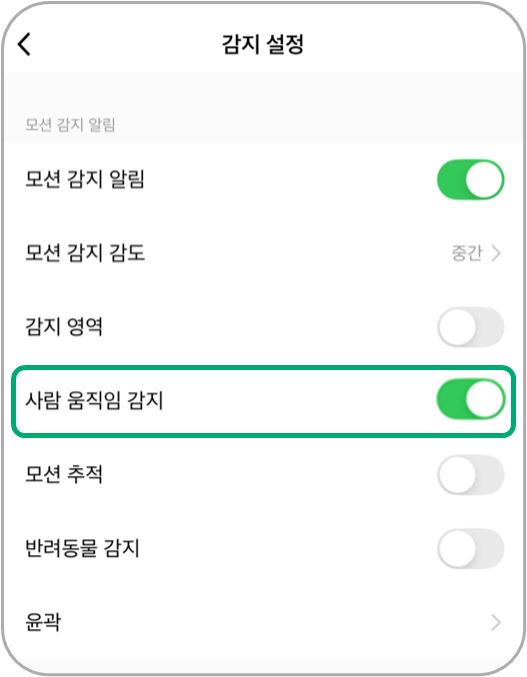
≫ 사람 감지
- 모션 감지 알림 기능 활성화 후, 사람 감지를 선택 해주시면 ‘사람’의 움직임만 감지 알림을 받을 수 있습니다.
모션 추적 기능과 별개의 동작입니다.
모션 추적 기능과 사람 감지 기능이 모두 활성화 되어 있는 경우,
> 감지 알림은 ‘사람’이 감지 되었을 때에만 발생
> 모션 추적은 모든 ‘움직임’에 대해 반응하여 동작
≫ 반려동물 감지
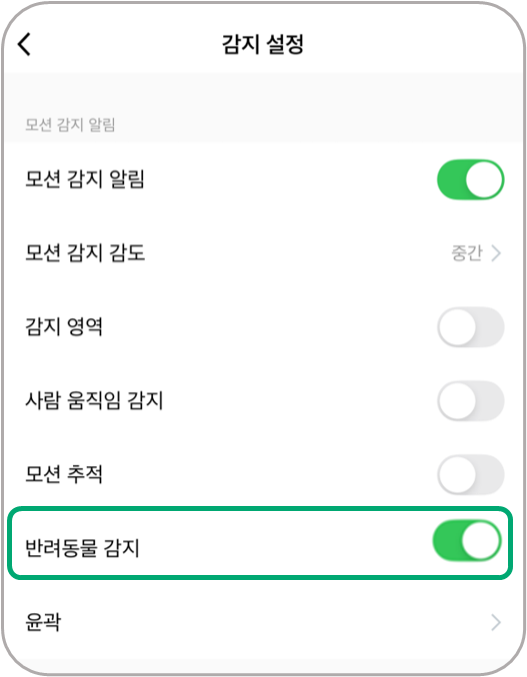
- 모션 감지 알림 기능 활성화 후, 반려동물 감지를 선택 해주시면 ‘반려동물’의 움직임만 감지 알림을 받을 수 있습니다.
모션 추적 기능과 별개의 동작입니다.
모션 추적 기능과 반려동물 감지 기능이 모두 활성화 되어 있는 경우,
> 감지 알림은 ‘반려동물’이 감지 되었을 때에만 발생
> 모션 추적은 모든 ‘움직임’에 대해 반응하여 동작
감지 영역 설정 경로: [홈카메라 실시간 화면 우측 상단 […]버튼 → 감지 설정 → 감지 영역 활성화 → 감지 영역 설정]
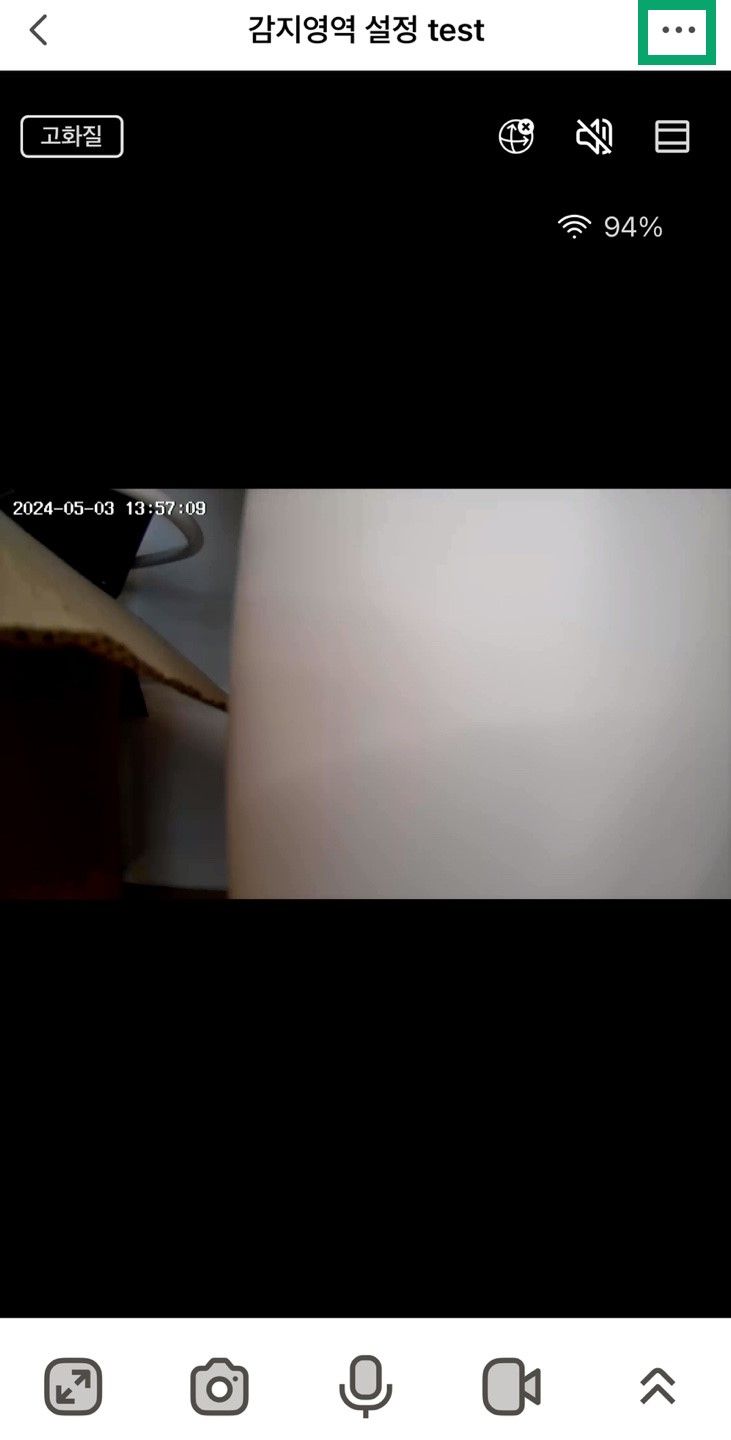
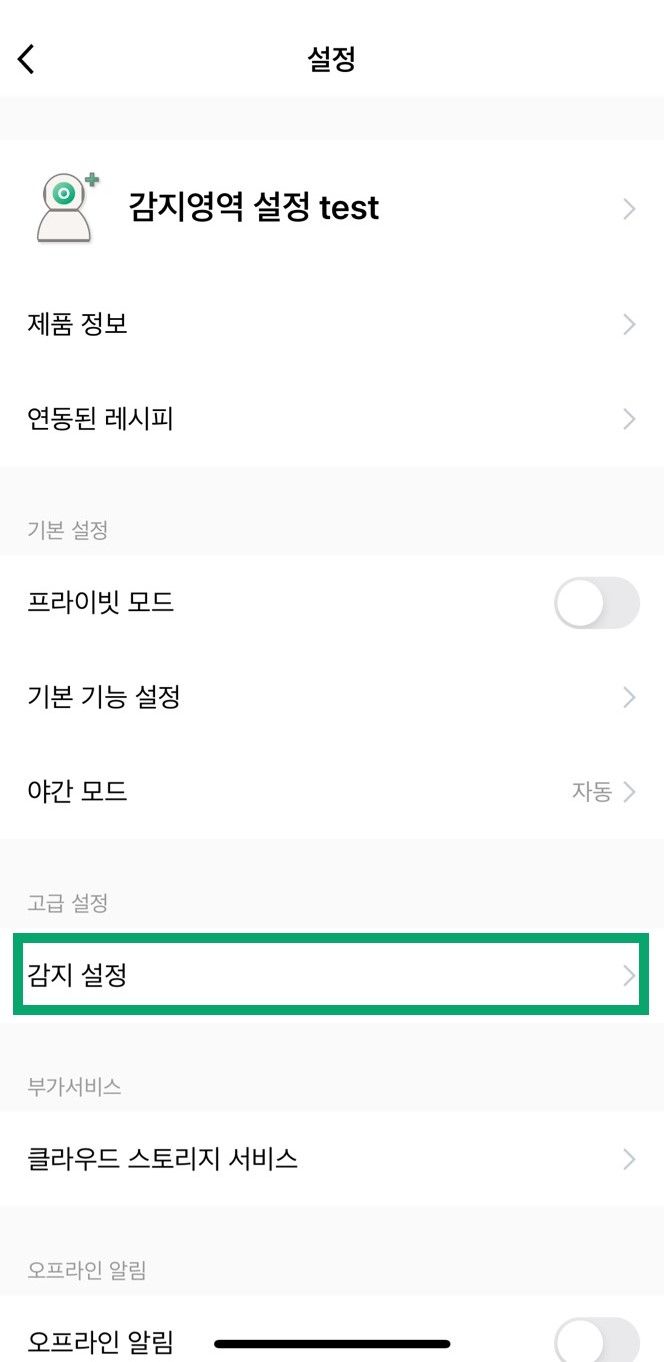
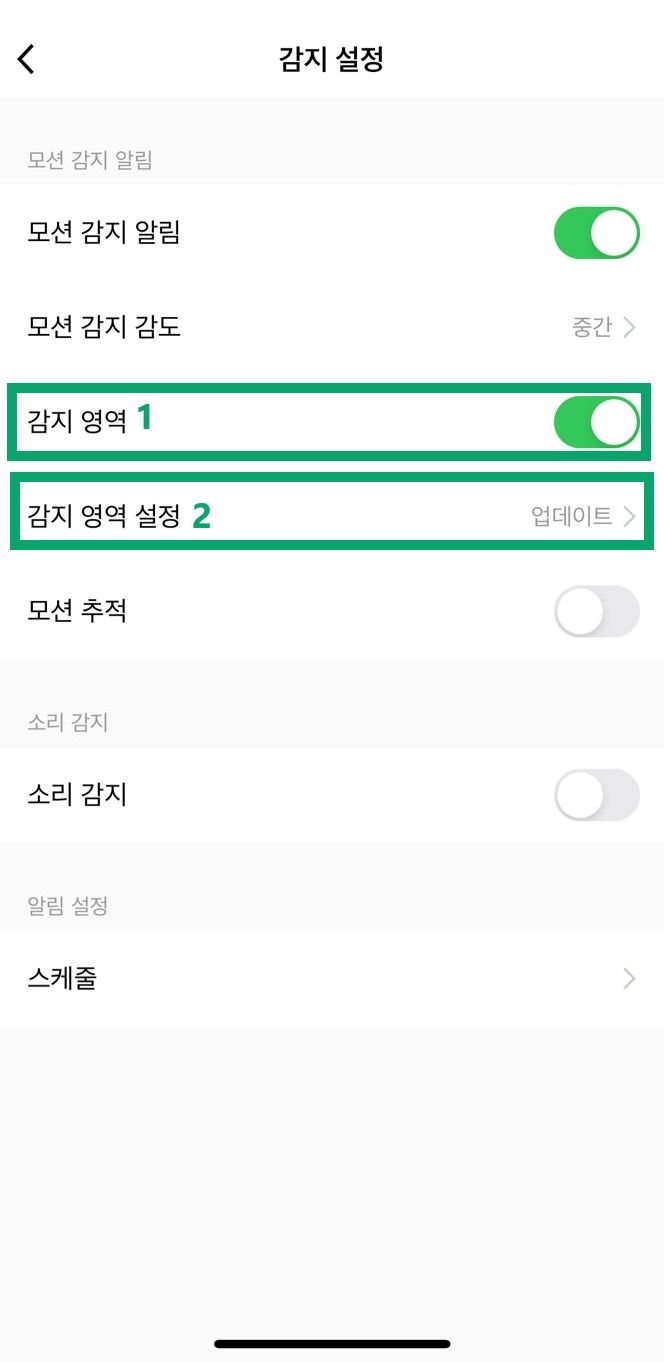
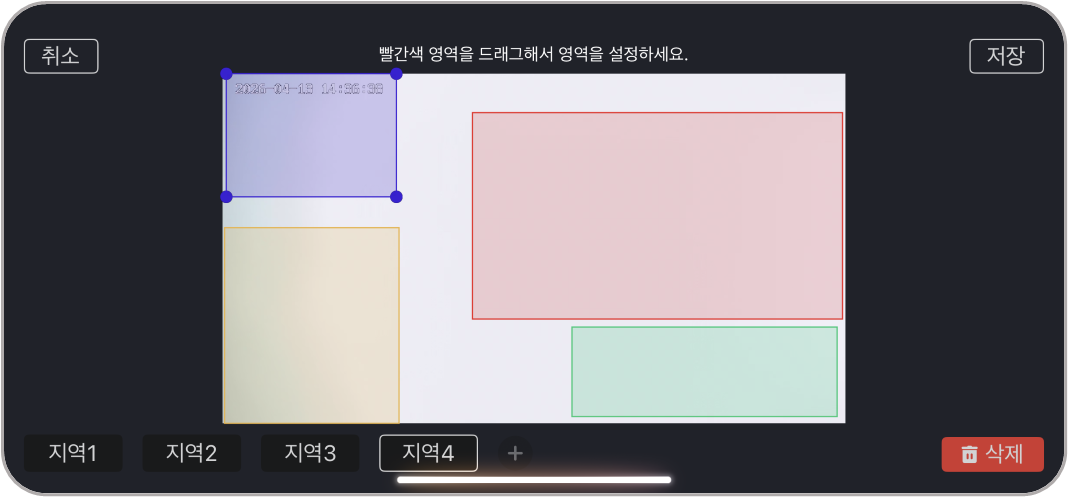
- 감지 영역을 설정하시려면, 모션 감지 알림 활서화 후 [감지 영역] 버튼을 눌러 주세요.
- [감지 영역 설정]을 눌러 영역을 설정해주시면 감지될 구간을 선택하실 수 있어요.
- 영역은 최대 4개까지 설정할 수 있습니다.
6. 사이렌 설정
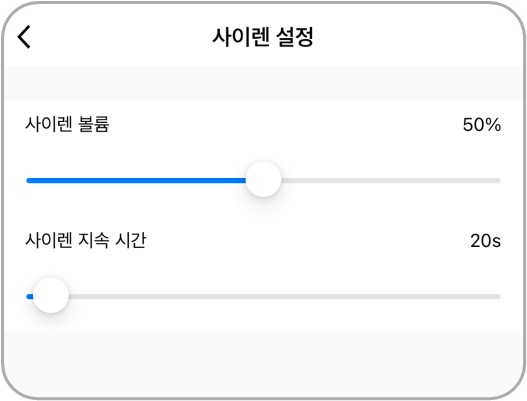
- 사이렌의 소리 크기와 울림 시간을 설정하는 기능입니다.
- 볼륨: 소리 크기 조절
- 지속 시간: 울림 시간 설정 (10~600초)
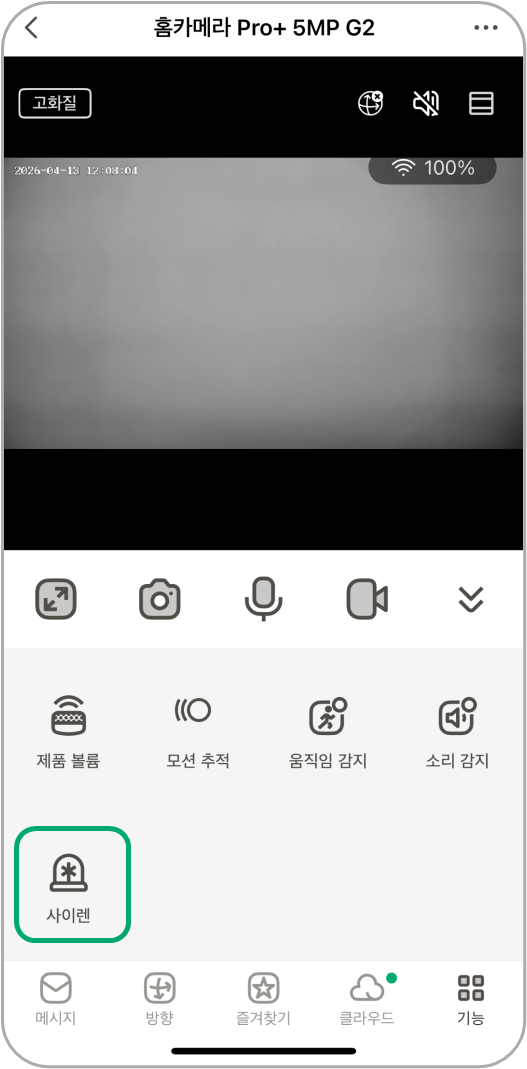
- 실시간 화면 하단의 사이렌 버튼을 눌러 직접 실행할 수 있습니다.
수동으로 실행한 사이렌은 약 5초씩 2회 울린 후 자동으로 종료됩니다.
(설정한 지속 시간과는 관계없이 동작합니다.) - 해당 사이렌의 볼륨은 사이렌 설정에서 지정한 값으로 작동됩니다.
7. SD카드 용량
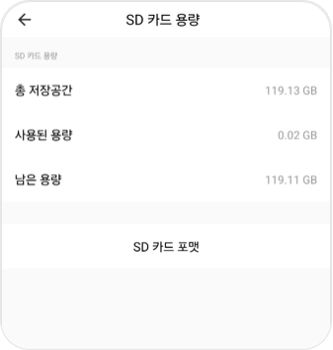
- 장착 된 SD카드의 총 저장공간, 사용 된 용량, 남은 용량을 확인 할 수 있습니다.
- SD카드 포맷 버튼을 눌러 장착 된 SD카드를 앱에서 바로 초기화(포맷) 할 수 있습니다.
SD카드는 최초 장착 후 1회 초기화(포맷) 설정을 해주셔야 정상적으로 인식/동작 됩니다.
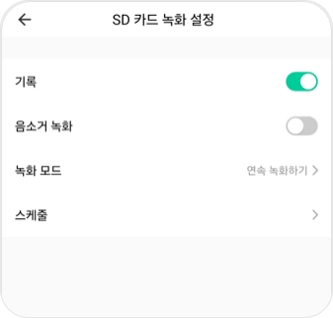
8. SD카드 녹화 설정
- 기록 : SD카드 녹화 기능을 On/Off 할 수 있습니다.
- 음소거 녹화 : 음소거 녹화 기능 활성화 시 SD카드에 녹화 되는 영상에 소리가 포함 되지 않습니다.
- 녹화 모드
- 연속 녹화 : 24시간 끊김 없이 녹화 됩니다.
- 이벤트 녹화 : 움직임이 발생 된 순간만 녹화 됩니다.
- 스케줄 : 원하는 시간에 기록(SD카드 녹화 기능)이 켜지거나 꺼지도록 자동 스케줄을 설정할 수 있습니다.
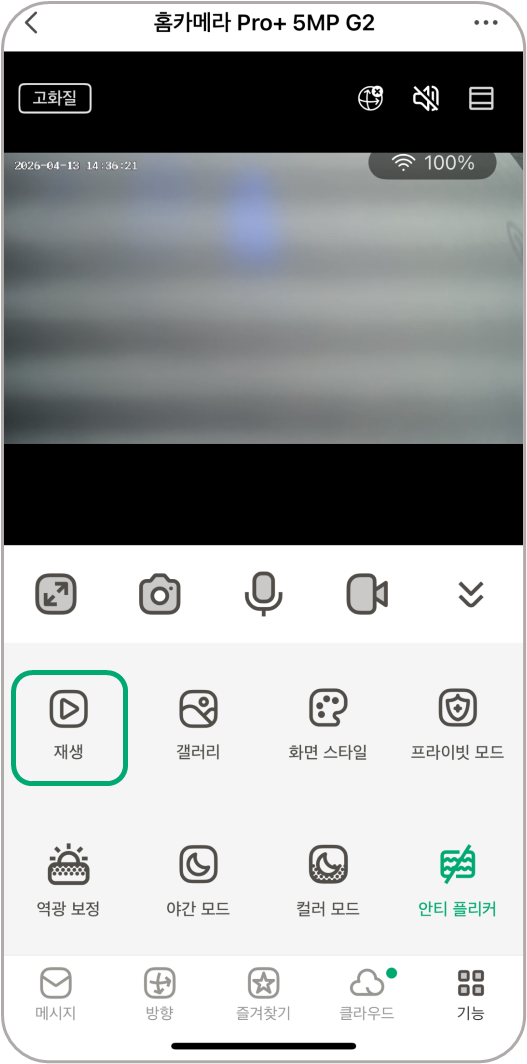
실시간 화면 하단의 아이콘 중, [재생]을 눌러주세요.
영상 아래의 타임 라인을 스와이프 하면 1시간 단위 ~ 1초 단위까지 이동하여 해당 시간대의 영상을 확인하실 수 있습니다.
- SD카드 재생 영상은 앱에서 확인 시 최대 32배속 까지 배속 재생 지원 됩니다.
- PC에서 확인 할 때에는 SD카드 리더기가 있어야 합니다.
SD카드에 저장 된 영상은 MP4 파일로 저장됩니다.
약 40초~1분 내외의 파일로 저장됩니다.
≫ 수동으로 캡쳐/녹화 하기
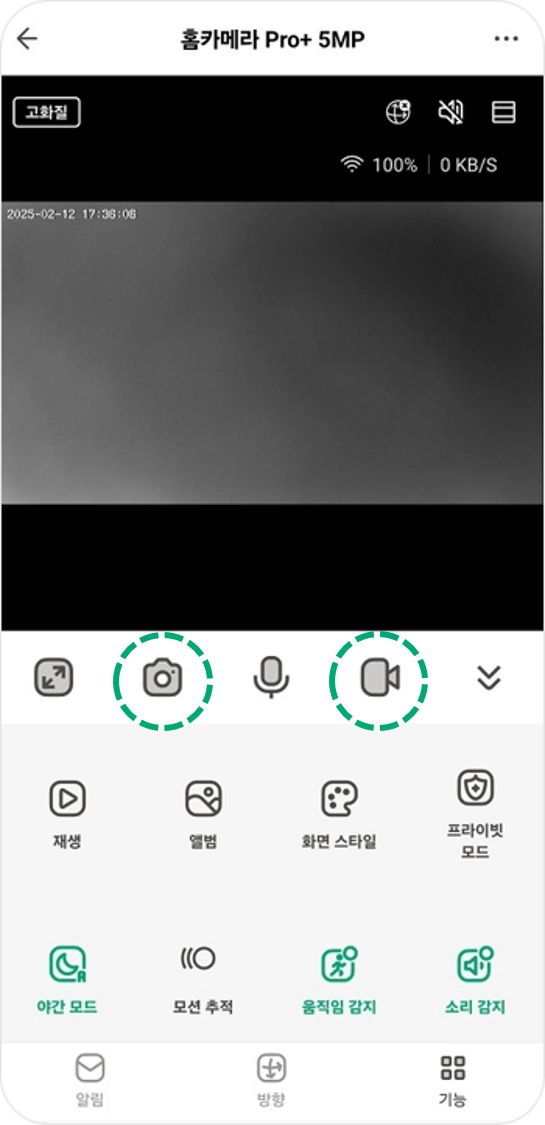
- 현재 보고 있는 화면을 수동으로 캡쳐 하거나 녹화하여 저장할 수 있습니다.
- 홈카메라 실시간 화면에서 [카메라 아이콘]을 눌러 캡쳐 해주시거나, [동영상 아이콘]을 눌러 녹화를 시작하고 다시 [동영상 아이콘]을 눌러 녹화를 종료해주세요.
수동으로 저장 된 사진 또는 영상은 실시간 화면 하단의 [앨범]아이콘을 눌러주시면 확인하실 수 있습니다.
*안드로이드 핸드폰에서는 핸드폰 자체 앨범에도 바로 저장 됩니다.
*iOS 핸드폰에서는 헤이홈 앱내 [앨범] 에서 핸드폰 자체 앨범으로 직접 저장할 수 있습니다.
🔷홈카메라 G2 Pro/Pro+/Care 기본 구성품과 추가 구성품(액세서리)
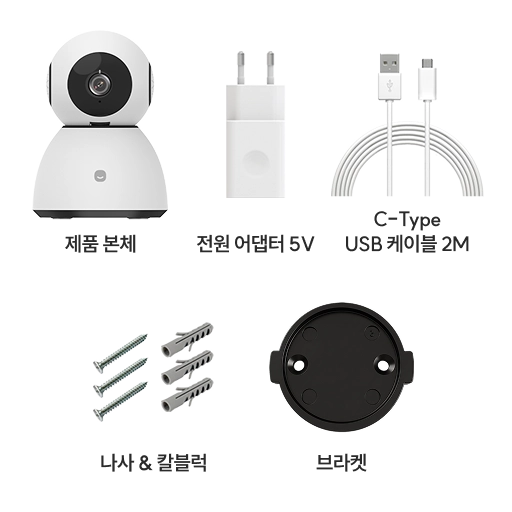
기본구성품
충전식/배터리 타입 제품이 아닙니다.전원을 여결해서 사용하세요.
- 홈카메라 본품
- 전원 어댑터 (5V 1A)
- 2M C타입 케이블
- 브라켓, 칼블럭, 나사, 리셋핀
- 사용 설명서
≫ 홈카메라 Pro/Pro+/Care G2 추가 구성품
추가 구성품
별도 구매하실 수 있는 옵션 상품 입니다.
- L형 브라켓
- 마그네틱 거치대
- 스탠드 거치대
- 다용도 삼각 거치대
- 3m/5m C타입 케이블
- SD카드
(호환 가능한 사양은 아래와 같습니다.)
용량 : 최대 512GB
Speed Class : CLASS10 (C10)
UHS Speed Class : UHS-1
Video Speed Class : V30
A1 등급 (A2 등급 권장하지 않음)
** 읽기/쓰기의 속도가 100MB/s 이하인 것으로 사용 해주세요.