(연결/설치)푸시풀 도어락
스마트 푸시풀 도어락은?
Zigbee 신호로 연결되는 제품으로 Zigbee 허브인 스마트 허브 또는 스마트 허브 Air 제품이 필요합니다.
Zigbee 신호로 연결되는 제품으로 Zigbee 허브인 스마트 허브 또는 스마트 허브 Air 제품이 필요합니다.
⚠️타공해서 설치해주셔야 하는 제품입니다
■ 연결 방법
도어락의 (S) → 1 → 0 → 0 → (S) 를 눌러 페어링 단계로 만들어 주세요!
- 실내 건전지 커버를 열어 주세요.
- 실내부의 설정(S)을 누른 후, 숫자 패널에서 1→ 0 → 0 을 눌러 주세요.
- 다시 실내부 (S) 을 누르면 숫자 패널이 깜박입니다.
- 헤이홈 앱에 등록되어 있는 허브를 선택한 뒤 [제품 추가] → [자동스캔] 을 눌러 주세요
- 제품이 검색되면, [완료]를 누르고 제품 추가를 완료해 주세요
■ 리셋 방법
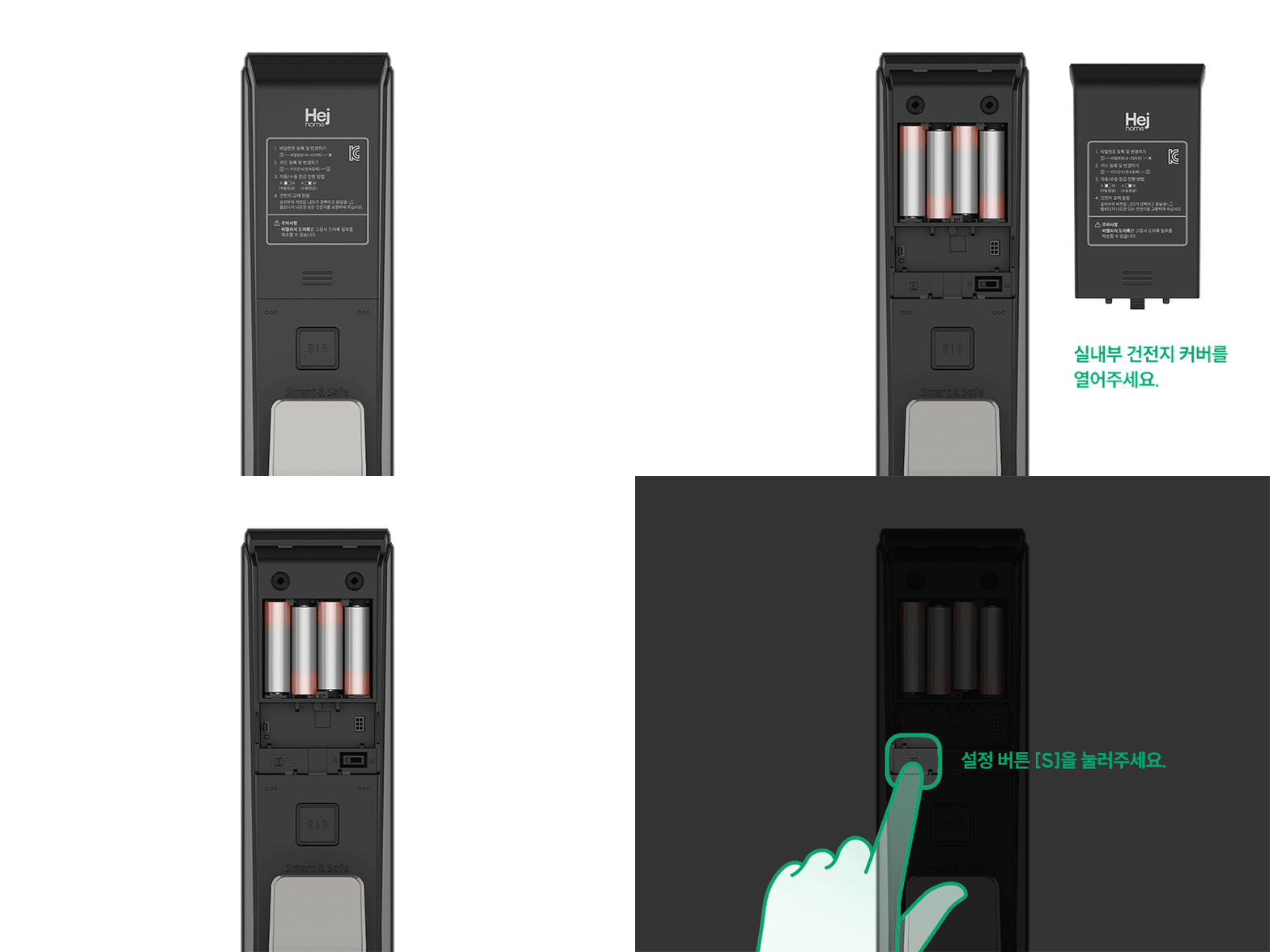
- 실내부 건전지 커버를 연 다음 [S]버튼을 눌러주세요.
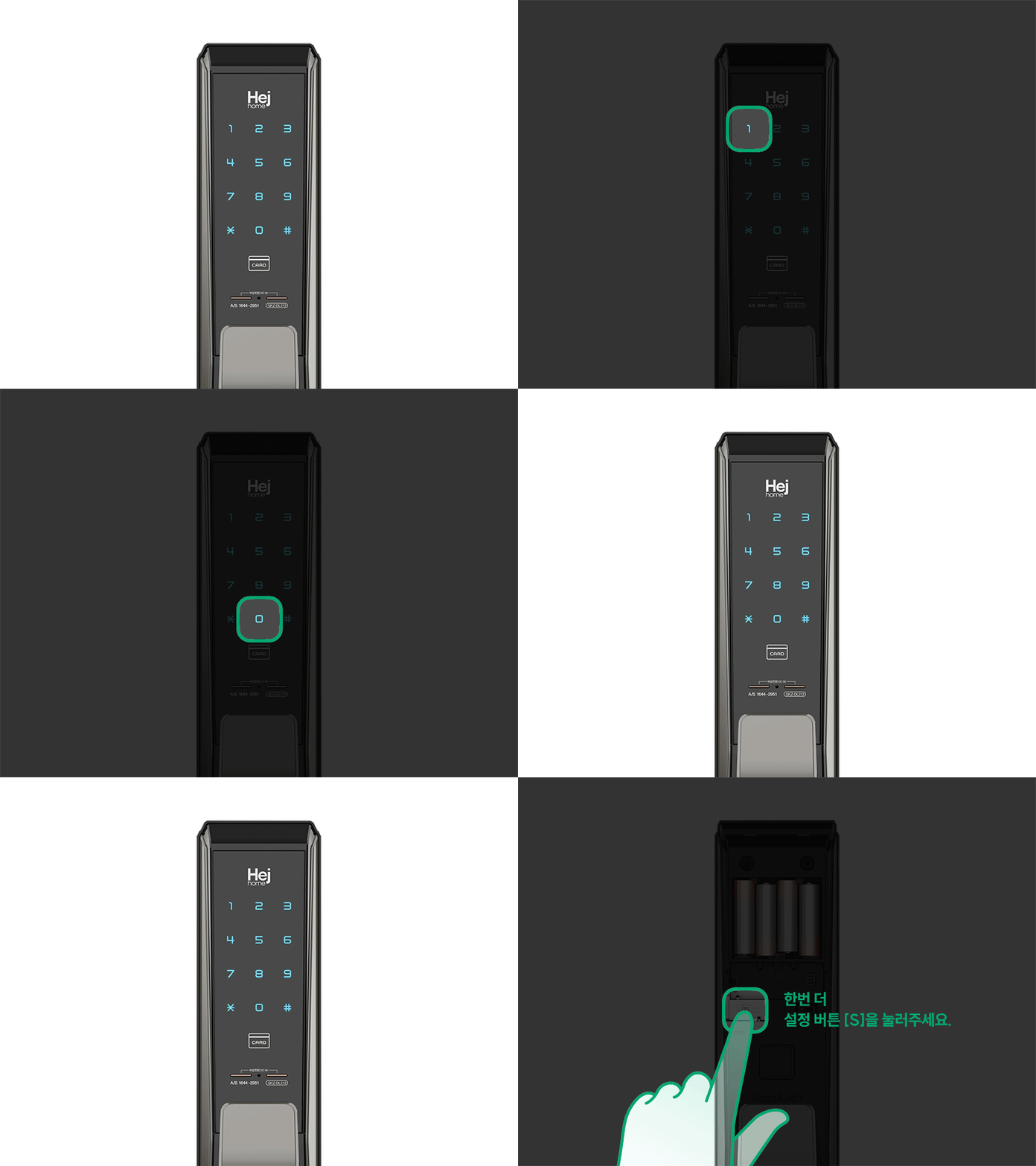
- 실외부 패널에서 1→ 0 → 0 을 눌러 주세요.
- 다시 실내부의 [S] 버튼을 누르면 숫자 패널이 빠르게 깜빡이며 초기화 됩니다.
■ 연결 해제 방법 (Zigbee 연동 해제)
(S) → 1 → 0 → 1 → (S)
- Zigbee 연동 해제 후 재 연결을 하기 위해서는 도어락의 연동을 꼭 해제를 해야 합니다
- [스마트 도어락 우측상단 연필 모양 > 제품삭제&공장 초기화]도어락 Zigbee 연동 해제 > 재연동
- 실내 건전지 커버를 열어 주세요.
- 실내부의 설정(S)을 누른 후, 숫자 패널에서 1 → 0 → 1 을 눌러 주세요.
- 그 뒤, 다시 실내부 설정(S)을 누르면 숫자 패널이 한번 깜박이고 꺼지게 됩니다.
■ 카드 키 등록
단일 등록 : (S) → 카드키 태그 → (S)
복수 등록 : (S) → Card1 → Card2 → .... → (S) 순으로 계속 태그 해주세요.
- 카드 연속 등록은 최대 100개 까지 가능합니다
■ 비밀번호 등록 하는 방법
단일 등록 : 실내부 (S) → 비밀번호 → (*)
■ 인증 초기화 기능
※ 비밀번호도 초기화 되기 때문에 주의를 부탁 드립니다.
실내부 (S) → 비밀번호 입력 → [#] → [열림/닫힘] 5초 동안 누름
※ 등록 비밀번호 / 카드 등 모든 인증 정보를 일괄적으로 삭제하는 기능
※ 등록된 모든 정보가 삭제되고, 비밀번호는 “1234”로 초기화 됩니다.
※ Zigbee 네트워크 연결은 인증 초기화 후에도 유지됩니다.