→ (click!) 지도 편집 기능 확인하기
✔기능 별 내용 확인하기
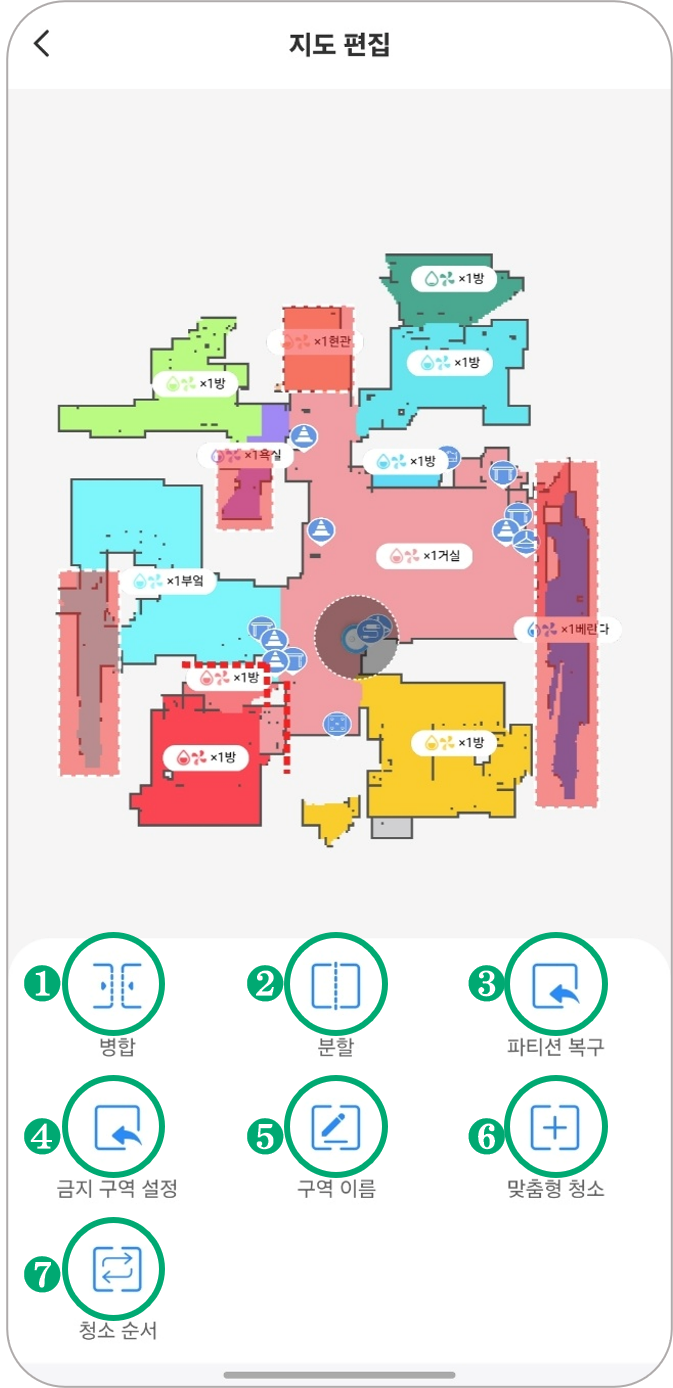
❶-병합: 탐색된 지도에 분리된 구역을 합치는 기능
*두 구역이 연결 되어 있어야 병합할 수 있어요.
*서로 완전히 분리 된 공간은 병합할 수 없어요.
❷-분할: 탐색된 지도의 구역을 나누는 기능
*분할 영역이 직선 거리 1m 미만이거나 1평 (3.3㎡)미만인 작은 공간에는 사용할 수 없어요
❸-파티션 복구: 초기 지도 상태로 복구하는 기능
*지도 관리에서 현재 저장된 지도로 복구되며, 병합 및 분할된 기록이 모두 삭제됩니다.
❹-금지 구역 설정: 청소 금지 구역을 설정하는 기능
*금지 구역과 가상 벽 설정이 가능합니다.
❺-구역 이름: 구역 이름을 설정하는 기능
❻-맞춤형 청소: 선택 구역의 청소 방식을 설정하는 기능
❼-청소 순서: 구역에 따라 청소 순서를 지정하는 기능
✱병합 방법
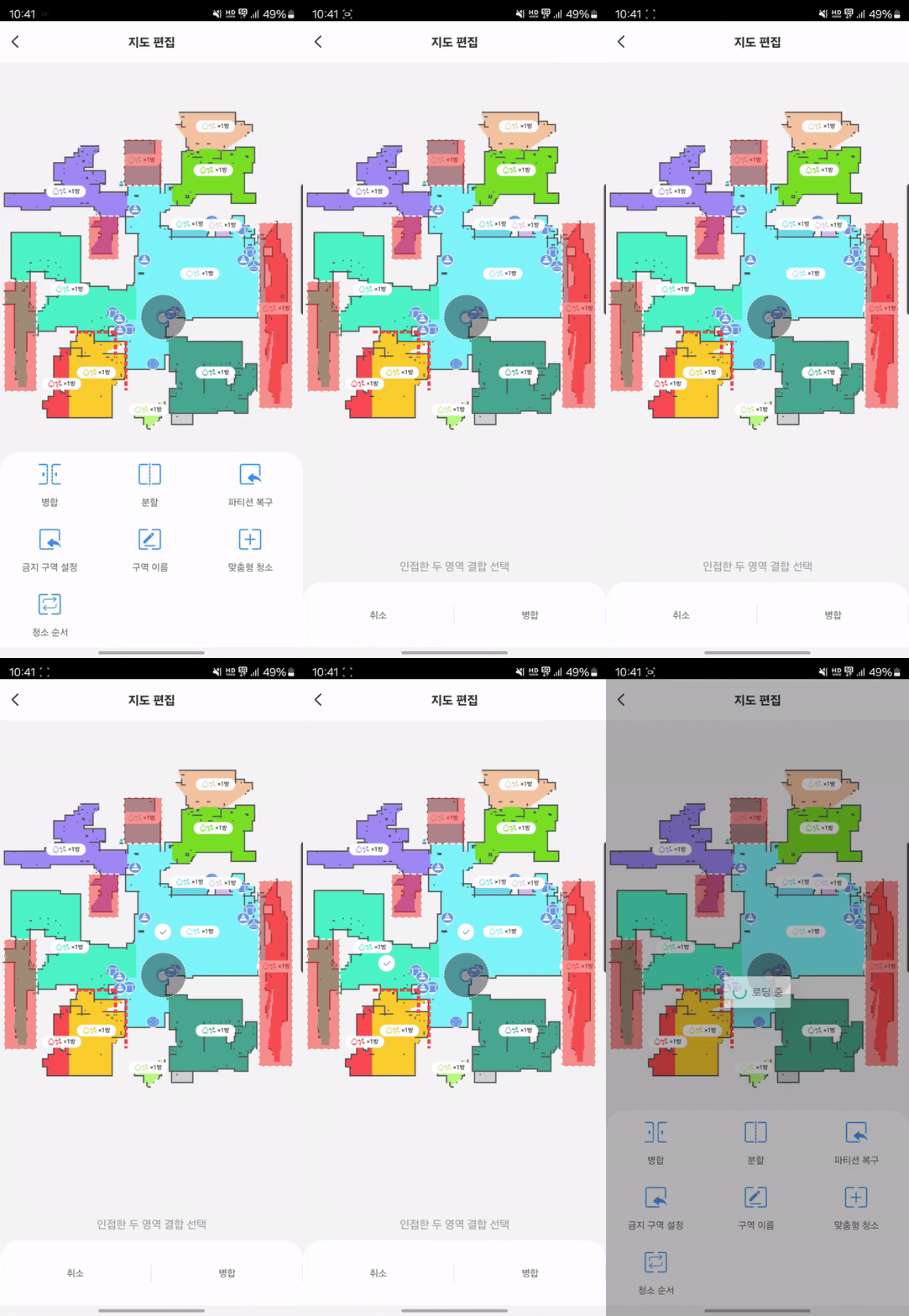
👉 [병합]
병합 하고자 하는 인접한 두 영역을 선택 후 오른쪽 하단의 “병합”을 눌러주세요.
두 영역이 하나의 구역으로 병합 됩니다.
🚨 서로 완전히 분리 된 공간(인접한 상태에서도 연결 되지 않은 공간)은 병합 할 수 없어요.
✱분할 방법
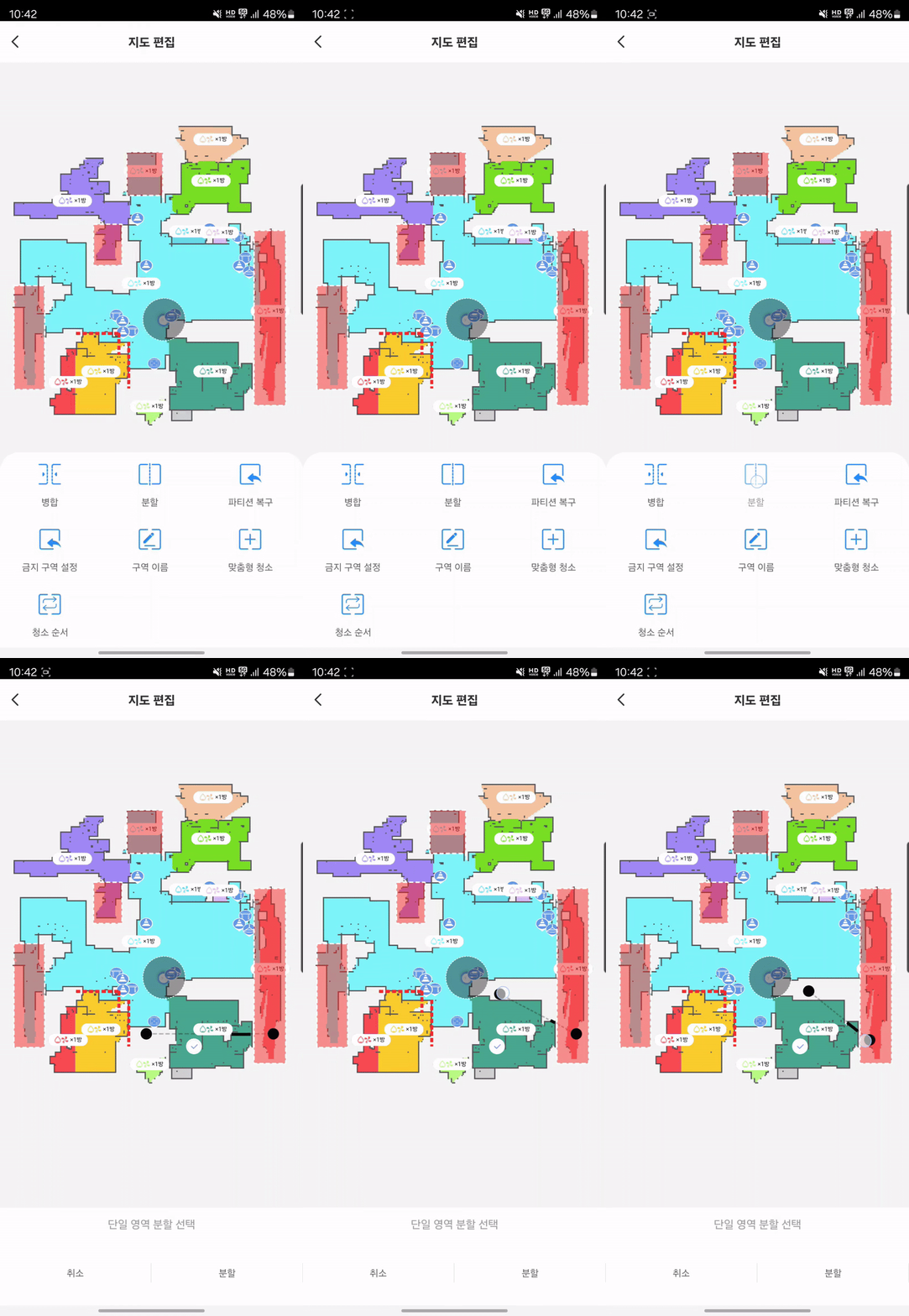
👉 [분할]
분할 하고자 하는 영역을 선택하면 검은 라인이 생성 됩니다. 생성 된 라인을 분할을 원하는 위치로 조절 해주세요.
원하는 위치로 설정 되었다면 오른쪽 하단의 “분할”을 선택 해주세요.
설정 된 라인을 기준으로 두 개의 영역으로 분할 됩니다.
🚨실선이 아닌 점선으로 표시되는 부분은 분할이 되지 않아요.
🚨라인의 길이가 1m 미만이거나, 1평(3.3 m²) 이하의 크기는 분할이 되지 않아요.
🚨 공간은 최대 32개까지 분할할 수 있어요.
✱파티션 복구 방법
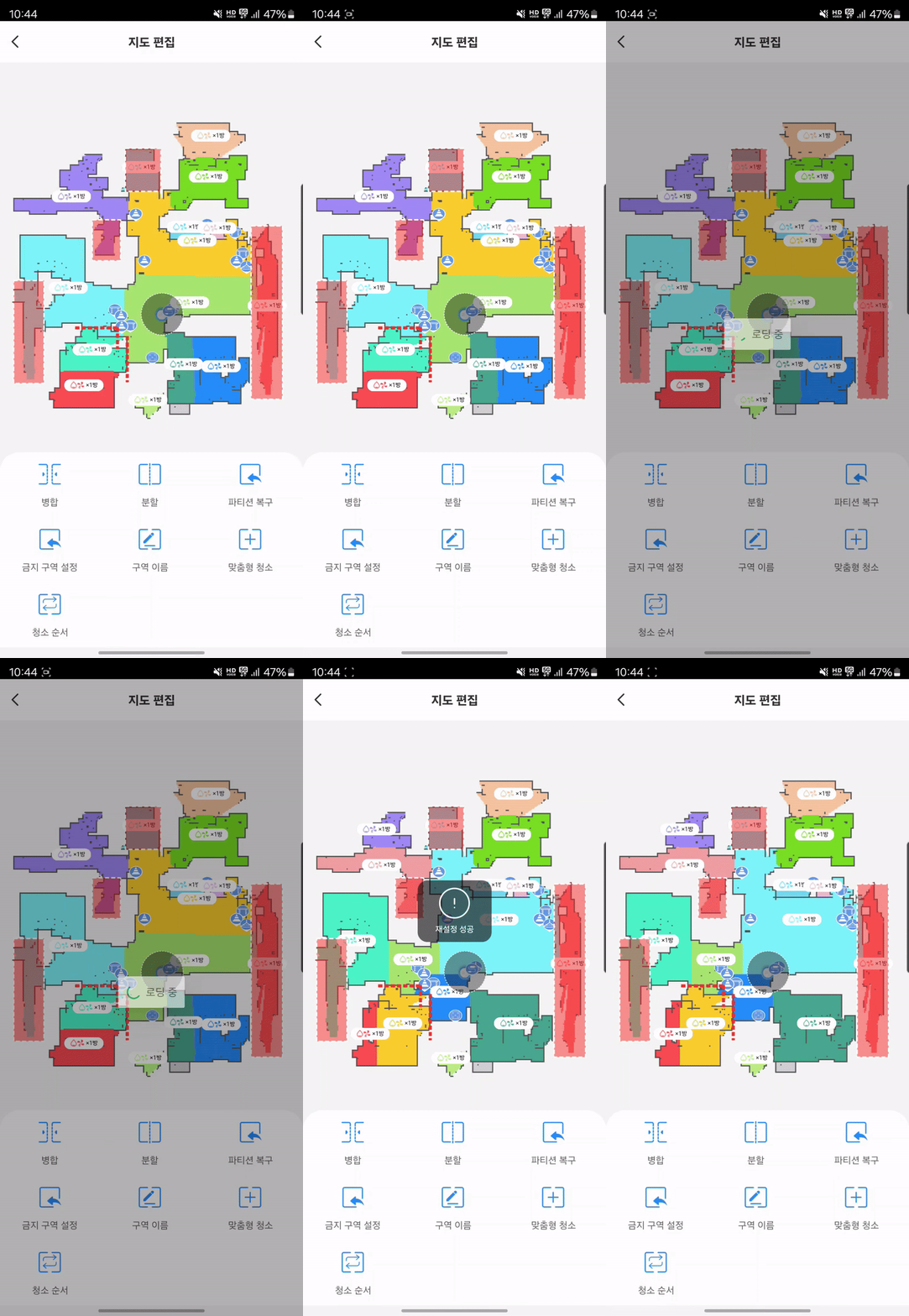
👉 [파티션 복구]
“파티션 복구” 버튼을 누르면 병합 또는 분할 된 공간이 초기 상태로 복구 됩니다.
🚨 한번 복구 된 영역은 직전 상태가 아닌 저장 된 초기 지도 상태로 복구 됩니다. 다시 직전 상태로 돌릴 수 없어요.
복구가 꼭 필요한 경우에 진행 해주세요.
✱금지 구역 설정 방법
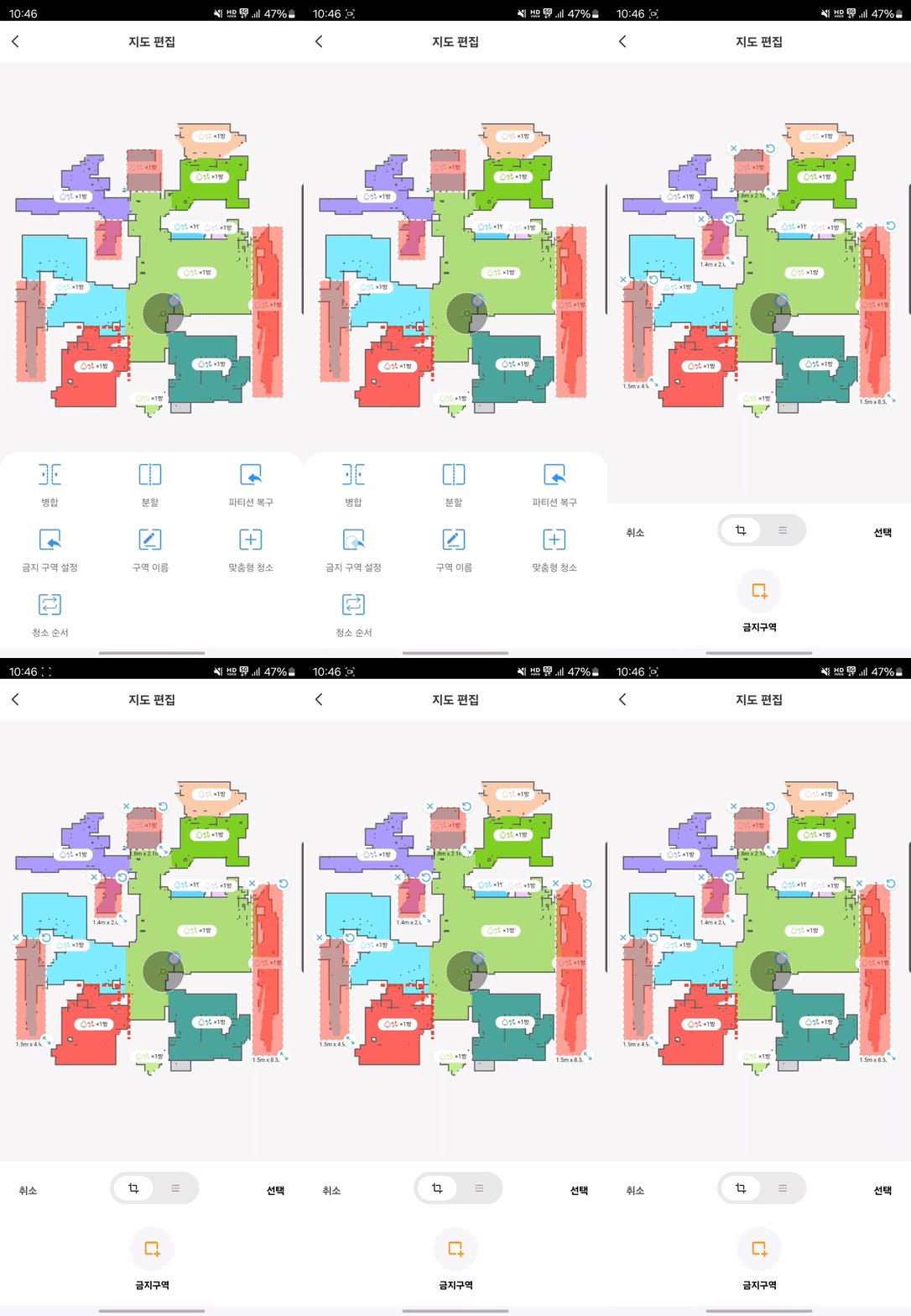
👉 [금지 구역 설정]
“금지 구역” 또는 “가상 벽”을 선택 후 크기를 조절해 원하는 위치에 등록 해주세요. 청소가 진행 되지 않았으면 하는 구역을 설정 할 수 있습니다.
🚨 “금지 구역” 또는 “가상 벽” 설정 시 실제 청소가 진행 되지 않았으면 하는 공간보다 조금 더 여유있게 설정 해주세요.
보다 안정적으로 공간 회피가 가능합니다 😃
✱구역 이름 설정 방법
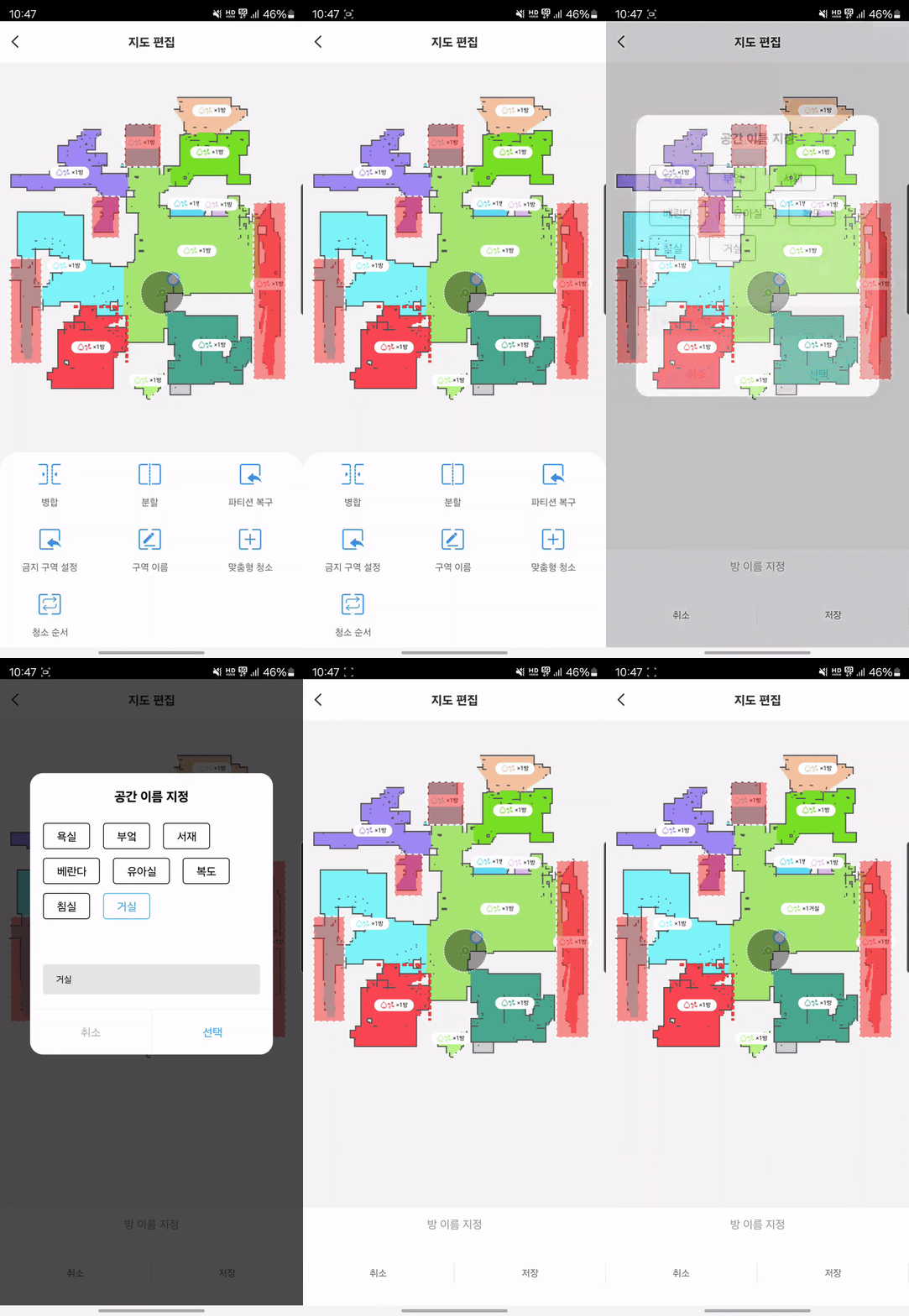
👉 [구역 이름 설정]
색으로 분류된 공간을 클릭하여 공간의 이름을 설정할 수 있어요.
🚨 이름을 변경하려는 공간을 선택해주셔야 해요! 이름을 클릭하면 구역 이름 설정이 실행되지 않습니다.
✱맞춤형 청소 설정 방법
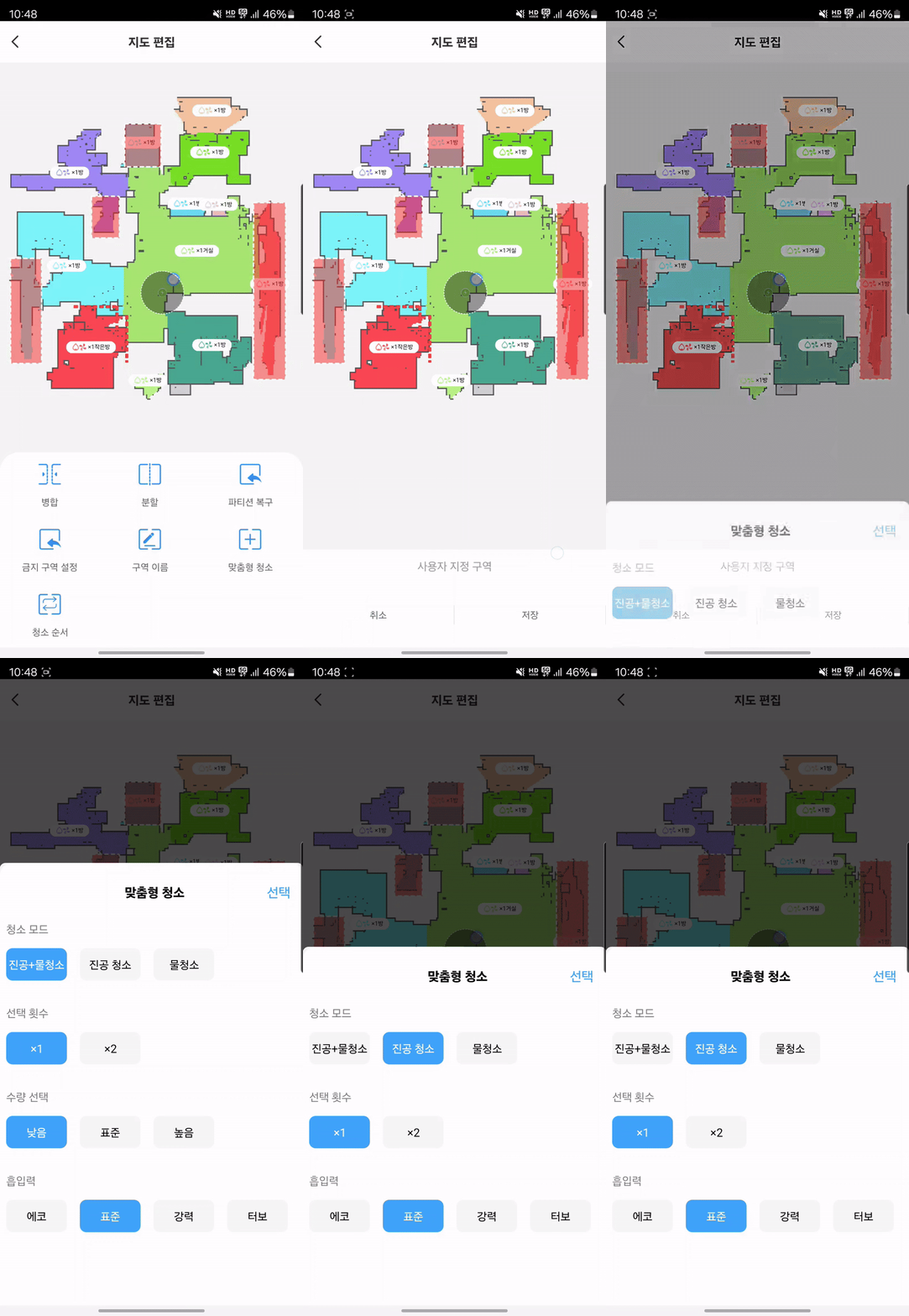
👉 [맞춤형 청소 설정]
구역마다 원하는 청소 모드와 횟수를 선택할 수 있어요.
🌀 날개 모양: 진공 청소
💧 물방울 모양: 물청소
1️⃣ 숫자: 청소 횟수
🚨 메인 화면에서 청소 모드 > “사용자 지정 모드” 를 활성화 해주셔야 설정 된 맞춤 청소 모드로 청소합니다.
✱청소 순서 설정 방법
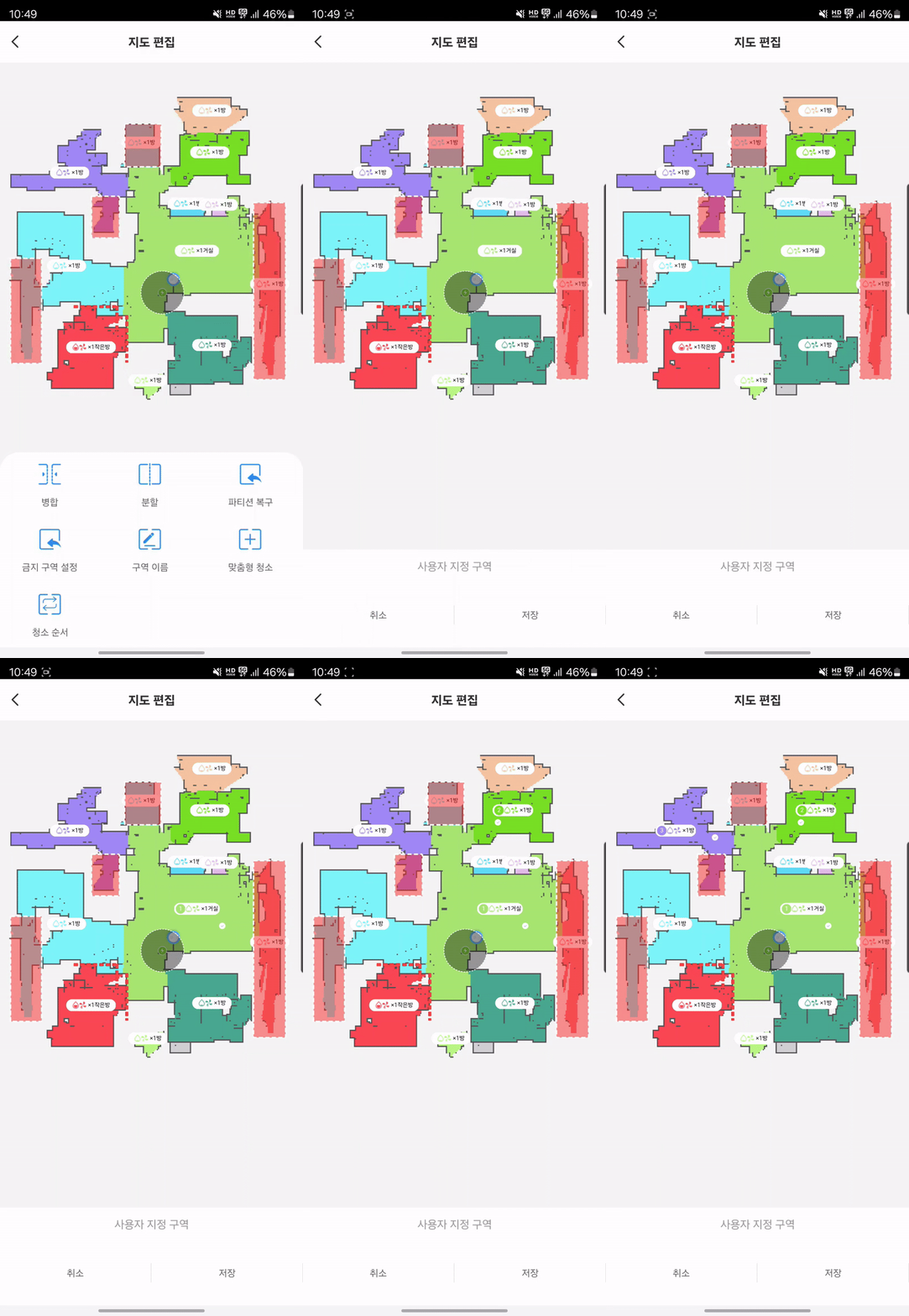
👉 [청소 순서 설정]
공간 별로 청소 순서를 선택할 수 있어요.
설정 된 순서에 따라 청소를 진행합니다.
🚨 메인 화면에서 청소 모드 > “사용자 지정 모드” 를 활성화 해주셔야 설정 순서로 청소합니다.
🚨 일부 구역만 순서 설정하는 경우, 순서가 설정 된 구역을 먼저 청소 후 순서 설정 되지 않은 다른 구역을 청소합니다.