스마트 무타공 주키 도어락
헤이홈 어플에 연결하여 다양한 기능을 이용 할 수 있는 도어락입니다!
Zigbee 신호로 연결되는 제품으로 Zigbee 허브인 스마트 허브 또는 스마트 허브 Air 제품이 필요합니다.
◽기본정보
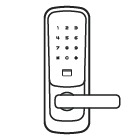
≫ 제품의 외관
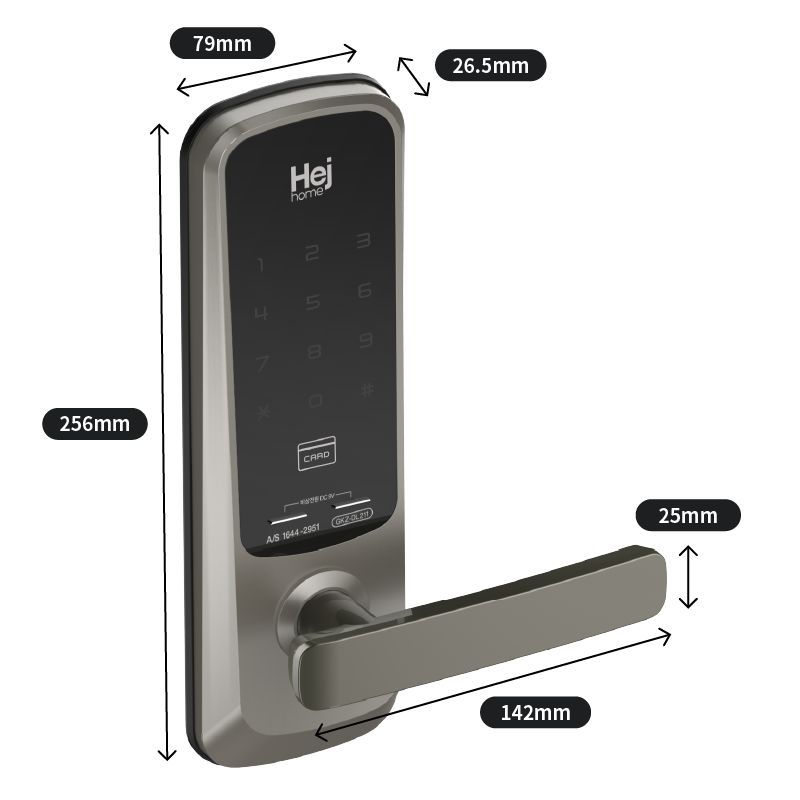
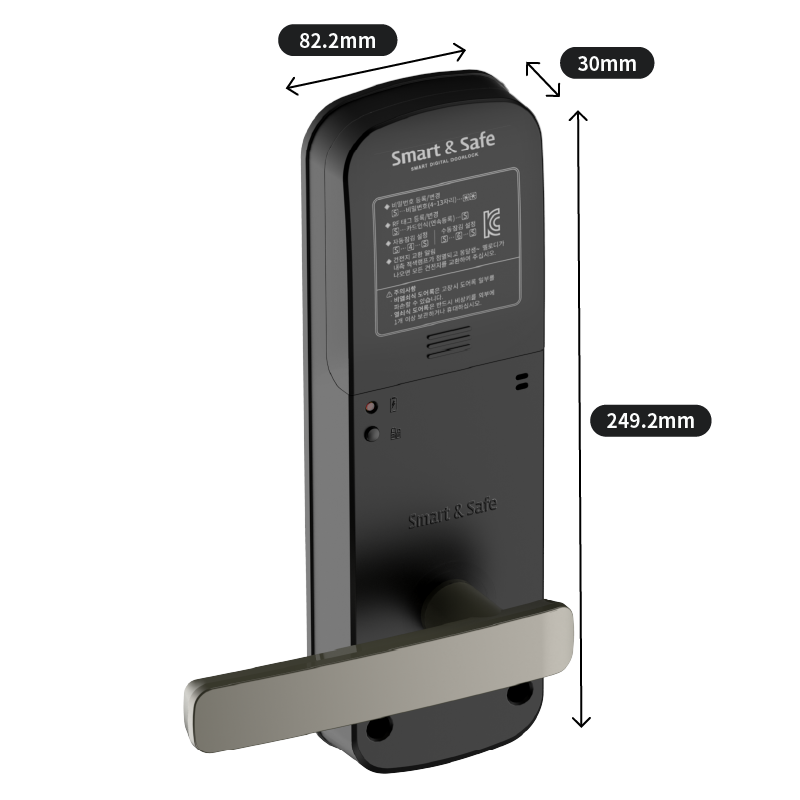
- Zigbee 통신 제품으로 스마트 허브 또는 스마트 허브 Air가 있어야 연동할 수 있습니다.
- 별도의 타공 없이 기존 도어락의 위치에 설치할 수 있습니다!
- 배터리로 동작하며, AA 건전지 4개를 사용합니다.
- Anti-Panic 기능으로 실내에서 별도로 도어락을 해제하지 않아도 손쉽게 열 수 있습니다.
- 버튼 터치음을 터치패드나 헤이홈 앱에서 조절 할 수 있습니다.
≫ 제품 외관의 각 부분을 알려드려요.
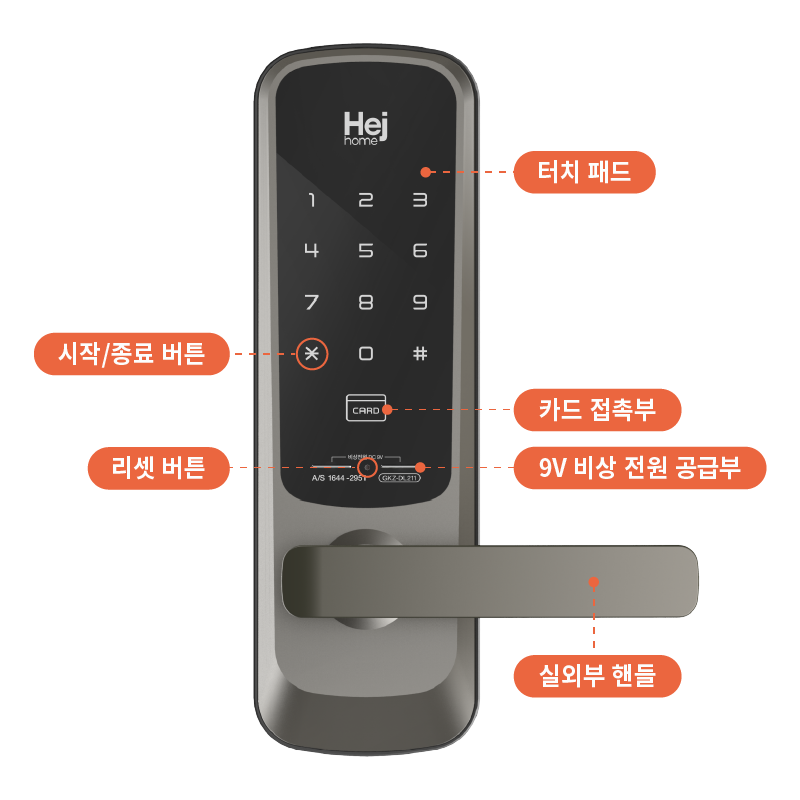
- 터치패드 : 비밀번호를 입력하는 터치패드입니다.
- 시작/종료 버튼(*) : 비밀번호 입력 후 *을 눌러 입력을 종료합니다.
- 카드접촉부 : 스마트키(카드)를 인식하거나 등록하는 접촉부입니다.
- 9V 비상 전원 공급부 : 건전지가 완전히 방전된 경우 9V 건전지를 접촉한 상태로 비밀번호를 입력할 수 있습니다.
- 리셋 버튼 : 제품을 재부팅하는 버튼입니다.
- 실외부 핸들 : 핸들을 내려 문을 열 수 있습니다.
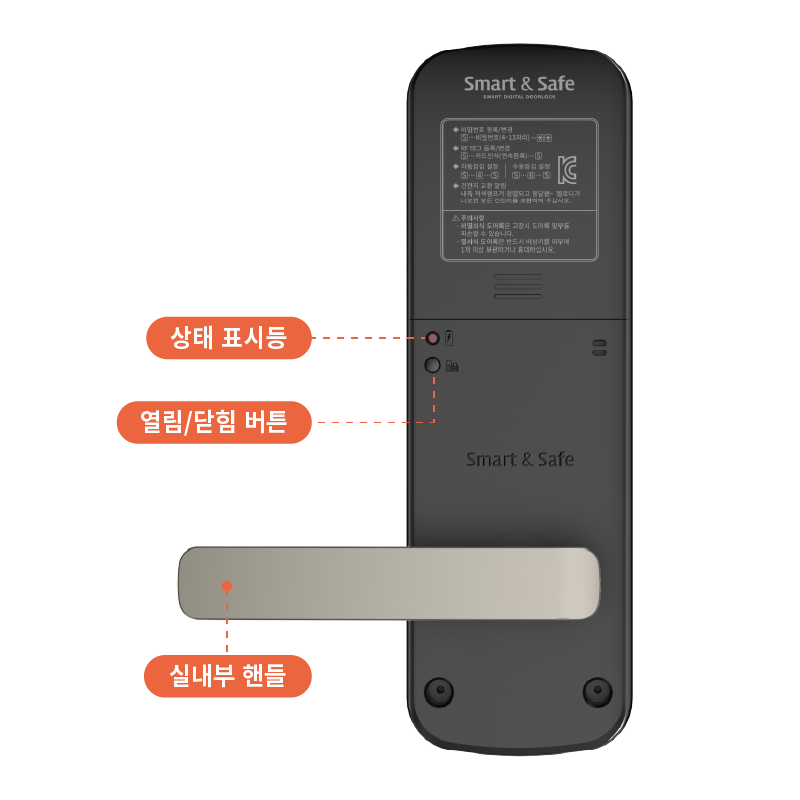
- 상태표시등 : Zigbee 연결을 위한 네트워크 대기 상태를 나타냅니다.
- 열림/닫힘버튼 : 실내에서 문을 잠그거나 열 때 때 사용합니다.
- 실내부 핸들 : 핸들을 내려 문을 열 수 있습니다.
실내에서는 Anti-Panic 기능으로 잠긴 상태에서도 손쉽게 문을 열 수 있습니다.
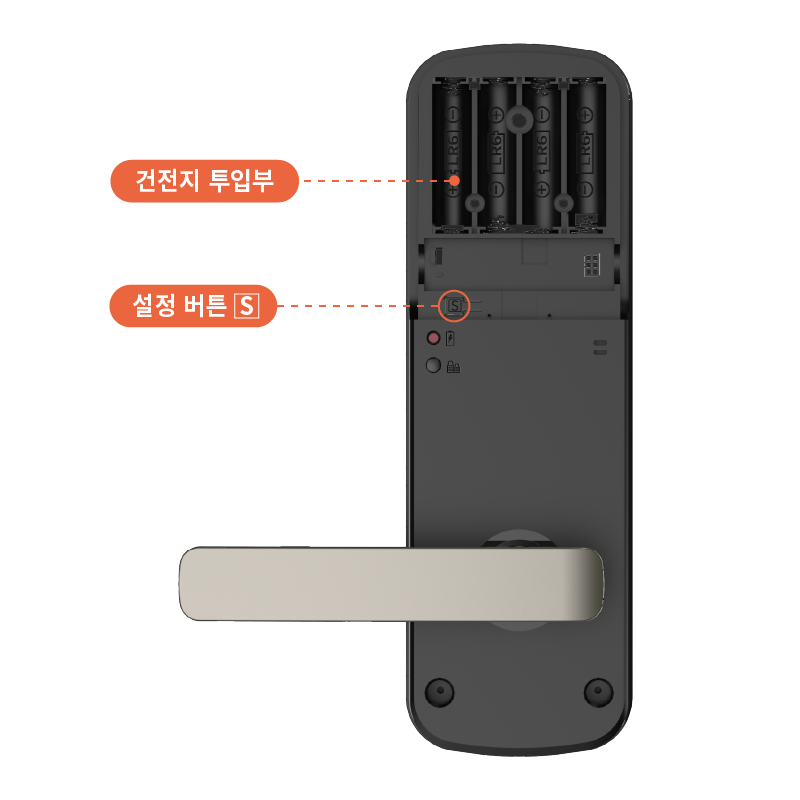
- 건전지 투입부 : 건전지 슬롯입니다. AA건전지 4개로 동작합니다.
- 설정버튼 (S) : 비밀번호, 카드를 등록하거나 변경할 때 사용됩니다.
◽기능 설명
≫ 사용 전 기본 설정
비밀번호, 카드키 등록 방법을 확인해 보세요!
(클릭)>>앱 내 기본 연결 방법 확인하기
≫ 어플 메인 화면
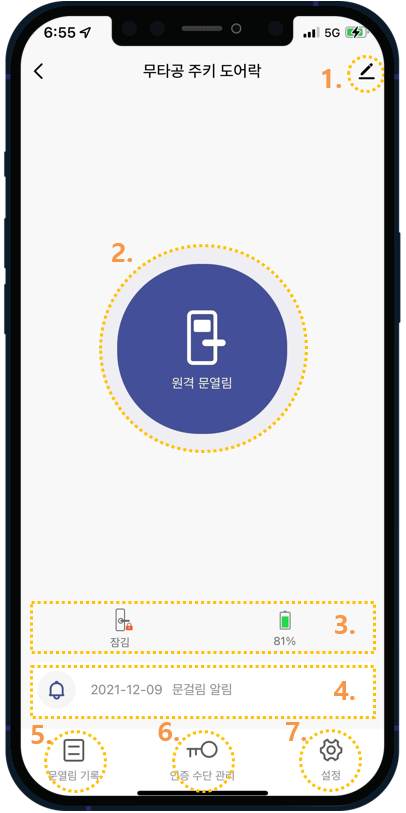
① 기본 설정 메뉴
제품의 이름 및 아이콘 변경, 제품 삭제 등 기본 설정을 할 수 있는 메뉴입니다.
② 원격 문열림
원격 문열림 버튼을 2초간 눌러 원격으로 도어락을 열 수 있습니다.
③ 열림/잠김 및 배터리 상태 확인
도어락의 열림/닫힘 상태를 확인할 수 있으며, 현재 배터리 잔량이 표시됩니다.
④ 알림/경보 기록
비정상적인 열림 또는 문열림이 발생할 경우, 확인할 수 있는 페이지 입니다.
⑤ 문열림 기록
도어락이 어떤 수단(비밀번호/카드/내부)으로 문을 열었는지 알 수 있는 확인 페이지입니다. 문 닫힘 기록은 확인할 수 없습니다.
⑥ 인증 수단 관리
해당 제품이 추가된 장소에 공유된 구성원 목록을 확인할 수 있습니다.
⑦ 설정
도어락 원격 문열림 권한/키볼륨/이중비밀번호(패턴)을 설정할 수 있습니다.
≫ 기본 사용 방법
2. 등록되지 않은 비밀번호, 카드가 입력 될 경우 터치패드가 깜빡이며 경보음이 발생합니다.
3. 5회 연속 틀린 비밀번호와 카드가 입력될 시 장난 방지 기능이 실행됩니다.
4. 터치패드를 터치한 후 7초 이내에 버튼이 입력 되지 않으면 모드가 종료됩니다.
■ 비밀번호로 문을 여는 방법
- 실외부의 터치패드를 터치하면 '삑'소리와 함께 터치 패드에 불이 들어오는 것을 확인해 주세요.
- 등록된 비밀번호 혹은 임시 비밀번호를 입력해 주세요.
- [*] 버튼을 입력하면 도어락 잠금이 해제됩니다.
■ 카드로 문을 여는 방법
- 도어락이 자동 잠금 상태일 경우
- 등록된 카드를 실외부의 카드 접촉부에 접촉하면 도어락 잠금이 해제됩니다.
- 도어락이 수동 잠금 상태일 경우
- 실외부의 터치패드를 터치하여 '삑'소리와 함께 터치 패드에 불이 들어오는 것을 확인 해주세요.
- 등록된 카드를 실외부의 카드 접촉부에 접촉하면 도어락 잠금이 해제됩니다.
- 헤이홈 앱에서 문을 여는 방법
- 헤이홈 앱에 등록 된 도어락의 메인 화면에서 원격 문열림 버튼을 1초 이상 길게 누르면 도어락 잠금이 해제됩니다.
■ 임시 비밀번호
📌임시 비밀번호는 유형에 관계 없이 최대 10개까지 생성 가능합니다.
- 임시 비밀번호는 일회용(24시간) / 기간제 / 5분 유효 비밀번호가 있습니다.
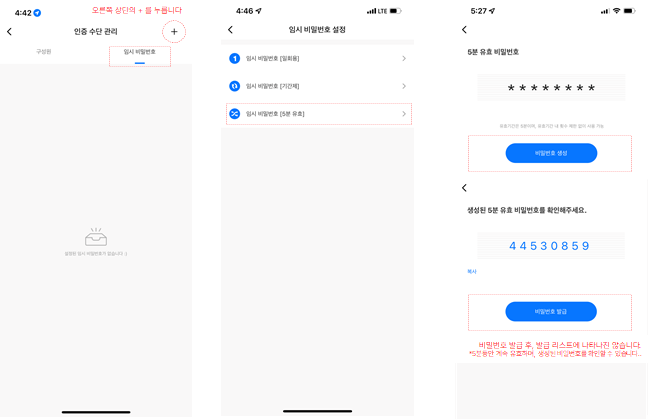
- 메인화면 아래 메뉴 중 [인증 수단 관리]를 확인해 주세요.
- [인증 수단 관리] 중, [임시 비밀번호]를 선택하세요.
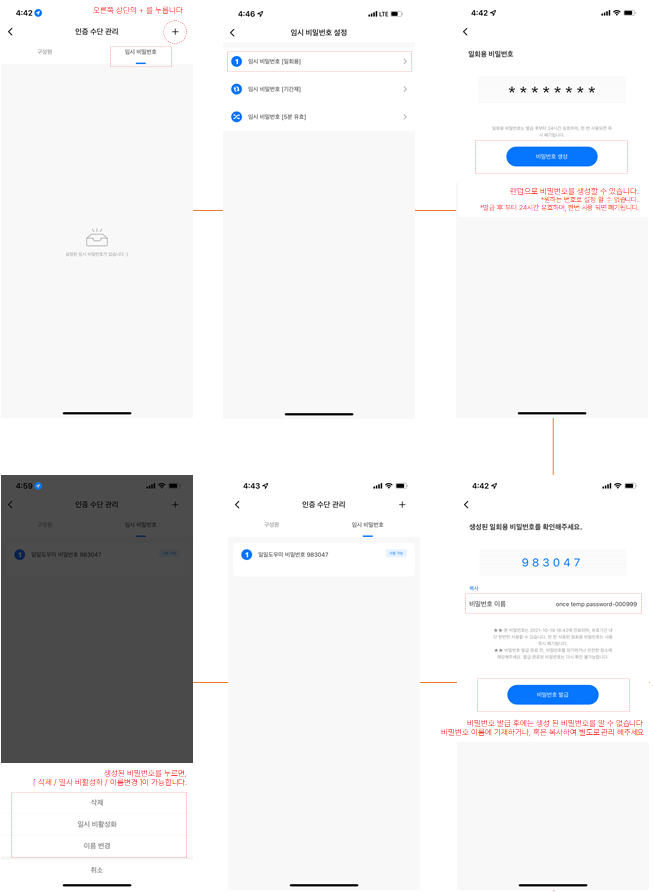
- [임시 비밀번호] 페이지에서, 오른쪽 상단의 +를 눌러 [임시 비밀번호 설정] 페이지를 확인해 주세요.
(왼쪽 버튼 클릭!)일회용 비밀번호 설정 방법 (8자리)
- 24시간 유효하며, [비밀번호 생성] 을 눌러 랜덤으로 비밀번호를 생성할 수 있습니다.
- 일회용 비밀번호는 발급 후, 어떤 비밀번호로 생성했는지 확인할 수 없습니다.
- 별도로 꼭 기록해두어야 합니다.
- 가능하다면 비밀번호 발급 전, 이름을 변경 할 때 비밀번호를 넣는 걸 권합니다.
(ex/일일도우미 일회용 비밀번호 ********) - 비밀번호 발급 후, 해당 비밀번호를 누르면 [삭제/임시 비활성화/이름변경]을 할 수 있습니다.
- 레시피의 조건으로 설정할 수 없습니다.
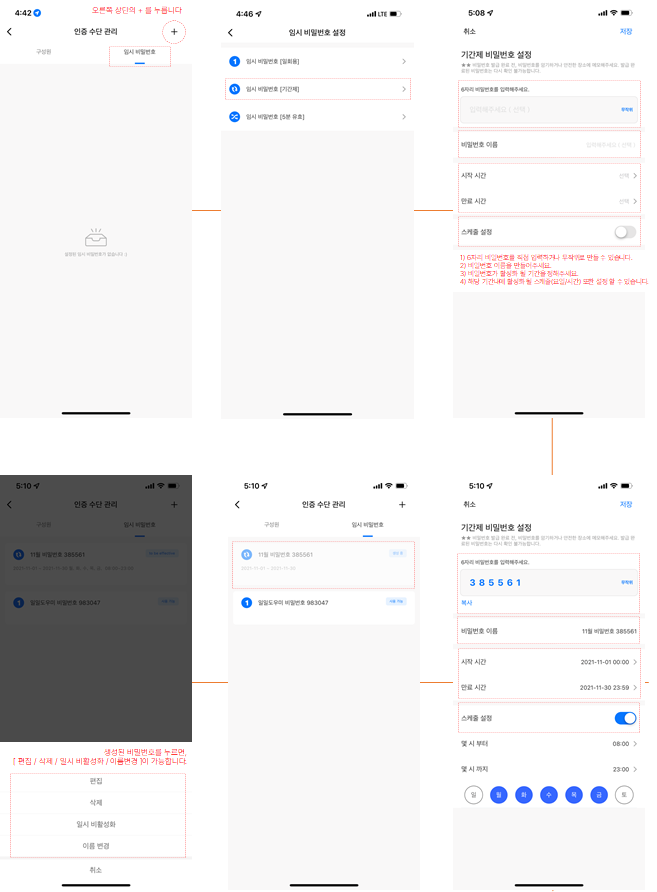
(왼쪽 버튼 클릭!)기간제 비밀번호 설정 방법 (6자리)
- 최대 10개까지 발급 가능합니다.
- 비밀번호 설정란에 직접 원하는 비밀번호 6자리를 입력하거나 무작위로 생성할 수 있습니다.
- 비밀번호의 사용이 시작/종료되는 기간을 정할 수 있으며, 설정한 사용 가능한 기간 중의 스케줄 또한 설정할 수 있습니다.
- 기간제 비밀번호는 발급 후, 어떤 비밀번호로 생성했는지 확인할 수 없습니다.
- 별도로 꼭 기록해두어야 합니다.
- 가능하다면 비밀번호 발급 전, 이름을 변경할 때 비밀번호를 넣는 것을 권장합니다.
(ex/11월 비밀번호 기간제 비밀번호 ********) - 비밀번호 발급 후, 해당 비밀번호를 누르면 [편집/삭제/임시 비활성화/이름변경]을 할 수 있습니다.
- 레시피의 조건으로 설정할 수 없습니다.
(왼쪽 버튼 클릭!)5분 유효 비밀번호 설정 방법 (8자리)
- 5분 동안만 유효하며, [비밀번호 생성]을 눌러 랜덤으로 비밀번호를 생성할 수 있습니다.
- 5분 유효 비밀번호는, 생성 후 발급 여부를 확인할 수 없습니다.
- 인증 수단관리 리스트에 나타나지 않습니다.
- 만약 발급되었다면, [ 임시 비밀번호 설정 ] 페이지에서 다시 [ 5분 유효 비밀번호 ] 를 누르면 생성되어 있는 비밀번호를 확인할 수 있습니다.
- 레시피의 조건으로 설정할 수 없습니다.
≫ 알림 및 경보 기능
*헤이홈 앱 내에서 Push알림을 켜 두어야 알림을 받을 수 있으며, 도어락 메인 페이지에서 알림기록을 확인 가능합니다.
*알림센터는 문열림/닫힘 기록까지만 확인 가능합니다.
1. 알림 기능
- 문 걸림 알림 : 자동 잠금 모드에서 문이 열려 있는 상태를 알려주는 기능입니다.
- 건전지 교체 알림 : 현재 사용 중인 건전지 전압이 낮아져 건전지 교체가 필요할 시, 건전지 교체 시기를 알려주는 기능으로 내부에서 경고 멜로디(깊은 산 속 옹달샘♪~ 멜로디)가 울립니다.
2. 경보 기능
- 침입 경보 : 문이 잠김 상태에서 문틈을 벌려 침입하거나 혹은 도어락의 실외부를 강제로 분리할 경우 80db이상의 침입 경보음이 발생하는 기능입니다.
2. 경보음이 발생할 때, 등록된 카드/비밀번호/원격 문열림 기능을 이용해 도어락을 잠금해제 하면 경보음을 해제됩니다.
3. 헤이홈 앱에서도 경보 알림을 확인할 수 있습니다.
- 1분 경보 : 실내부 설정 버튼 [S] → 실외부 숫자 [7] → 실내부 설정 버튼 [S]
- 무한 경보 : 실내부 설정 버튼 [S] → 실외부 숫자 [8] → 실내부 설정 버튼 [S]
- 고온 경보 : 60℃±10℃를 감지할 경우 자동으로 도어락의 잠금을 해제하는 기능입니다.
2. 내부 및 외부 강제 잠금이 활성화 된 상태에서도 도어락의 잠금을 해제합니다.
3. 실내부의 어떤 버튼을 눌러도, 도어락 잠금 해제 기능만 실행됩니다.
4. 실외부에서 비밀번호를 입력하거나, 카드를 접촉하거나 또는 실내부에서 건전지를 제거하면 경보음이 해제 됩니다.
5. 직사광선에 실내부가 장시간 노출될 시, 온도센서가 작동하여 경보음이 발생할 수 있습니다.
6. 헤이홈 앱에서도 경보 알림을 확인할 수 있습니다.
- 장난 방지 경보 : 잘못된 비밀번호 혹은 카드를 연속에서 5회 이상 입력하면 30초 동안 도어락 작동 정지됩니다.
2. 경보 발생 후 5초간 경보음이 발생 후, 25초간 동작 정지
3. 실내부에서 문을 열거나 원격 잠금 해제로 도어락 잠금 해제 시, 장난 방지 경보가 해제됩니다.
4. 헤이홈 앱에서도 경보 알람을 확인할 수 있습니다.
≫ 에티켓 기능
비밀번호를 이용하여 설정할 때
- 문이 잠김 상태에서 실외부의 터치패드를 터치하여 '삑' 소리와 함께 터치패드에 불이 들어오는 것을 확인해주세요.
- [#] 버튼을 눌러주세요.
- 등록된 비밀번호를 입력 후, [*]버튼을 눌러주세요.
카드를 이용하여 설정 할 때
- 문이 잠김 상태에서 실외부의 터치패드를 터치하여 '삑' 소리와 함께 터치패드에 불이 들어오는 것을 확인해주세요.
- [#] 버튼을 누른 후, 등록 된 카드를 접촉부에 접촉해주세요.
≫ 음량 조절 기능
도어락에서 설정할 때 - 8단계 설정
- 실내부의 설정 버튼 [S]를 눌러주세요.
- 실외부의 [#] 버튼을 눌러가며 원하는 음량 단계를 선택해주세요.
- 실내부의 설정 버튼[S]를 누르면 음량 단계 설정이 완료 됩니다.
도어락에서 설정 할 때 - 무음/저음/고음 3단계 설정
- 고음 설정 : 실내부 설정 버튼 [S] → 실외부 숫자 [3] → 실내부 설정 버튼 [S]
- 저음 설정 : 실내부 설정 버튼 [S] → 실외부 숫자 [2] → 실내부 설정 버튼 [S]
- 무음 설정 : 실내부 설정 버튼 [S] → 실외부 숫자 [1] → 실내부 설정 버튼 [S]
2. 헤이홈 앱에서도 설정 가능합니다.
≫ 재부팅 기능
재부팅 기능 사용 방법
- 실외부의 재부팅 버튼을 리셋핀 등을 이용하여 한번 눌러주세요.
- 알림음과 함께 실외부 터치패드가 깜빡이며 도어락 재부팅이 완료 됩니다.
≫ 자동/수동 잠금 기능
1. 자동 잠금 기능
→ 도어락 문이 닫히면 자동으로 문이 잠기는 기능입니다. (기본설정)
실내부[S] → 숫자 [4] → 실내부[S]
2. 수동 잠금 기능
→ 문이 닫힌 후 실내에서 잠금 버튼을 누르거나, 실외에서 키패드를 길게 터치했을 때 수동으로 문이 잠기는 기능입니다.
실내부[S] → 숫자 [6] → 실내부[S]
≫ 무선 리모컨 (별매품) 등록 / 삭제 방법
*무선 리모컨은 RF방식
무선 리모컨 등록 방법
- 실내부 등록 버튼 [S]을 눌러주세요.
- 무선 리모컨의 OPEN 버튼을 눌러주세요.
- 실내부 등록 버튼 [S]을 눌러주세요.
- 무선 리모컨의 OPEN 버튼을 눌러 도어락이 동작되는지 확인해주세요.
*1분 이내에 등록해주세요.
*무선 리모컨은 5개까지 등록 가능합니다.
무선 리모컨 삭제 방법
- 실내부 등록 버튼 [S]을 눌러주세요.
- 실외부에서 숫자 [5]를 눌러주세요.
- 실내부 등록 버튼 [S]를 누르면 무선 리모컨이 삭제가 완료 됩니다.
◽ 도어락 활용 > 레시피 조건으로 설정할 때
* [레시피 > 우측 상단의 + 버튼 > 제품 상태 > 도어락 선택] 후 조건 기능 선택 가능
[내부 잠금 해제] , [비밀번호 잠금 해제], [카드키 잠금 해제],
[알림/경보], [도어락 열리면/잠기면], [배터리 잔량]
총 6가지 조건 설정이 가능하며, 각 조건 설정 안내는 아래를 참고 해주세요.
≫ [내부 잠금 해제]
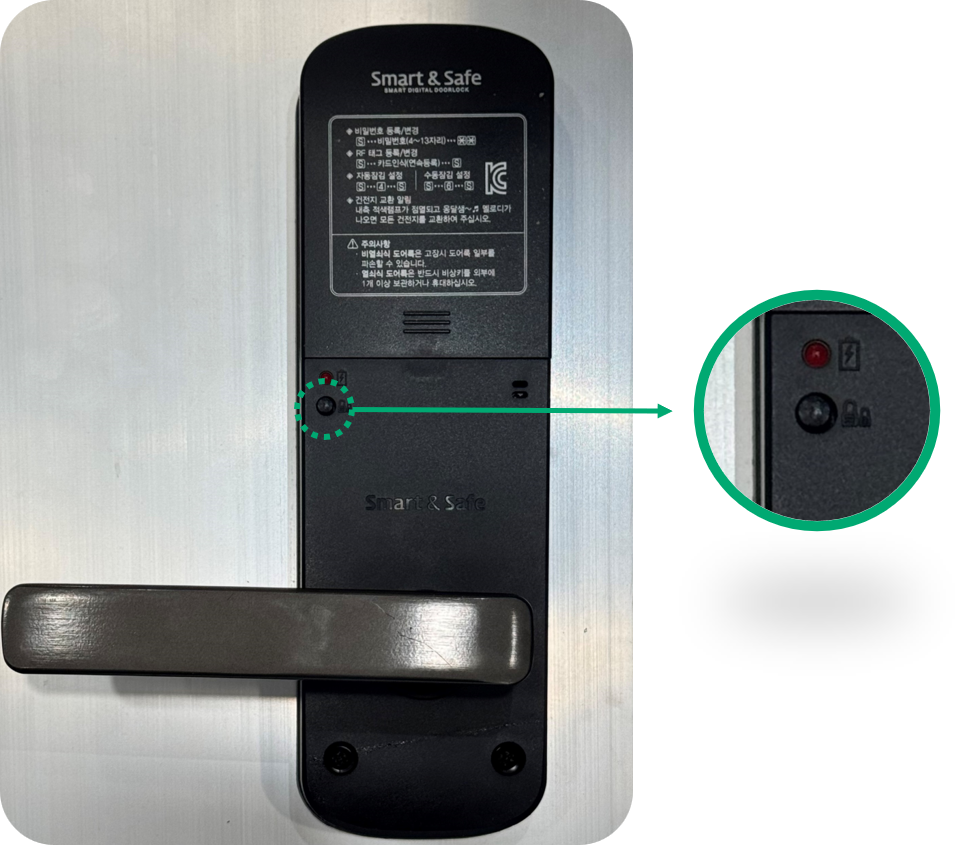
[내부 잠금 해제]
해당 조건으로 레시피 를 생성하면,
위 이미지에 표시된 내부의 열림 버튼을
눌러 문을 열었을 때 결과가 실행돼요!
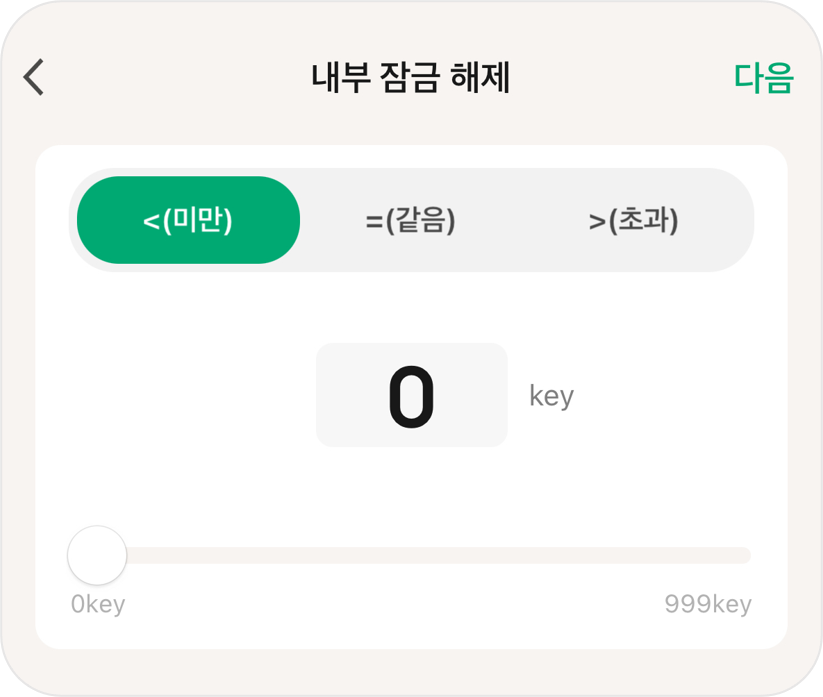
내부에서 잠금 버튼을 눌러 문을 열었을 때를 조건으로 설정하려면, [=(같음)]으로 설정한 다음, 값을 ‘0’으로 설정해 주셔야 해요.
[<(미만)] 또는 [>(초과)] 로 설정하거나, 값이 ‘0’이 아닌 경우 레시피가 실행 되지 않습니다.
≫ [비밀번호 잠금 해제]
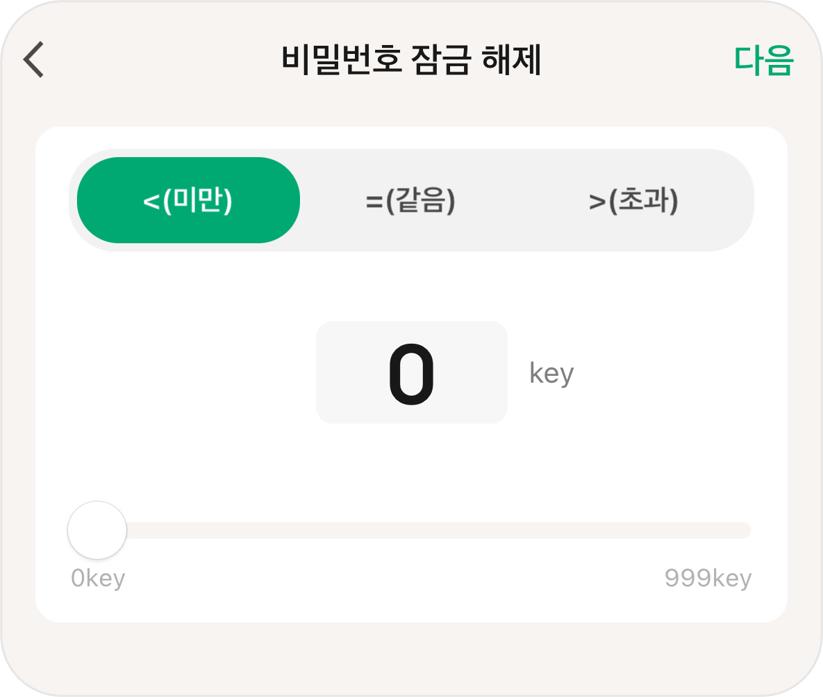
다양한 레시피를 활용하시려면
등록된 비밀번호 순서를 기억해 주세요!
도어락에서 비밀번호를 등록하면 각 비밀번호에 [0] 부터 순서대로 값이 부여 됩니다.
예를들어, 3개의 비밀번호를 등록하면 각 비밀번호에 [0] > [1] > [2] 순서로 값이 부여 됩니다.
마스터 비밀번호의 값은 [100] 이에요!
- EX 1) 값 [0], [1]. [2], [3] 으로 설정 된 비밀번호를 눌러 잠금이 해제 될 때 마다 작동하도록 레시피 설정할 때
[비밀번호 잠금 해제] 에서 [4] + [<(미만)] 으로 조건을 설정 해주세요.
(* 조건으로 설정하려는 값이 포함 되도록 만들어주시면 됩니다)
- EX 2) 값 [2] 로 설정 된 비밀번호를 눌러 잠금이 해제 될 때 마다 작동하도록 레시피 설정할 때
[비밀번호 잠금 해제] 에서 [2] + [=(같음)] 으로 조건을 설정 해주세요.
- EX 3) 마스터 비밀번호를 눌러 잠금이 해제 될 때 마다 작동하도록 레시피 설정할 때
[비밀번호 잠금 해제] 에서 [100] + [=(같음)] 으로 조건을 설정 해주세요.
≫ [카드 키 잠금 해제]
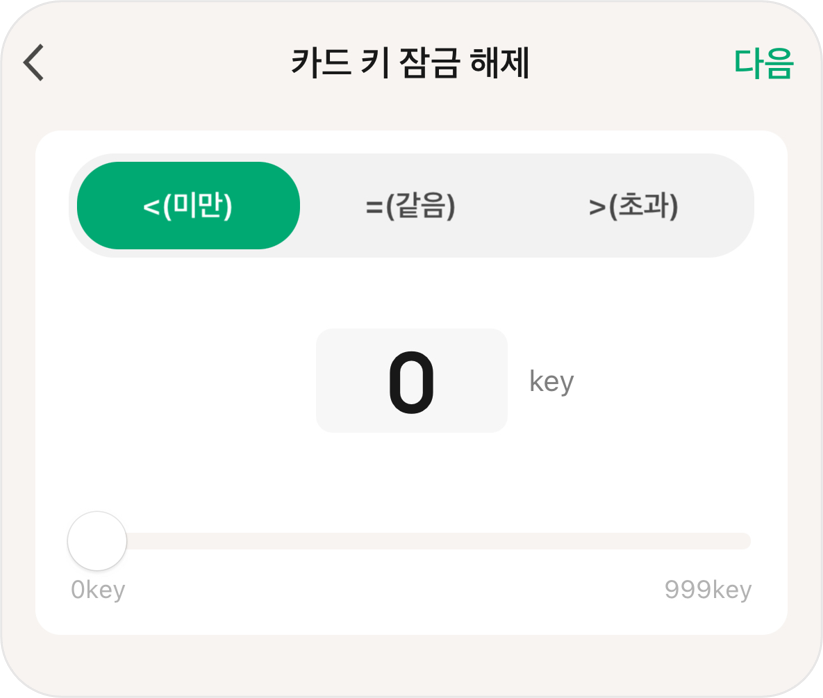
다양한 레시피를 활용하시려면
등록된 카드키 순서를 기억해 주시거나
카드키에 등록된 순서를 표기해 주세요!
도어락에서 카드키를 등록하면 각 카드키에 [0] 부터 순서대로 값이 부여 됩니다.
예를들어, 3개의 카드키를 등록하면 각 카드키에 [0] > [1] > [2] 순서로 값이 부여 됩니다.
마스터 카드키의 값은 [100] 이에요!
- EX 1) 값 [0], [1]. [2], [3] 으로 설정 된 카드키로 잠금이 해제 될 때 마다 작동하도록 레시피 설정할 때
[카드키 잠금 해제] 에서 [4] + [<(미만)]
으로 조건을 설정 해주세요.
(* 조건으로 설정하려는 값이 포함 되도록 만들어주시면 됩니다)
- EX 2) 값 [2] 로 설정 된 카드키로 잠금이 해제 될 때 마다 작동하도록 레시피 설정할 때
[카드키 잠금 해제] 에서 [2] + [=(같음)]
으로 조건을 설정 해주세요. - EX 3) 마스터 카드키로 잠금이 해제 될 때 마다 작동하도록 레시피 설정할 때
[카드키 잠금 해제] 에서 [100] + [=(같음)] 으로 조건을 설정 해주세요.
≫ [알림/경보]
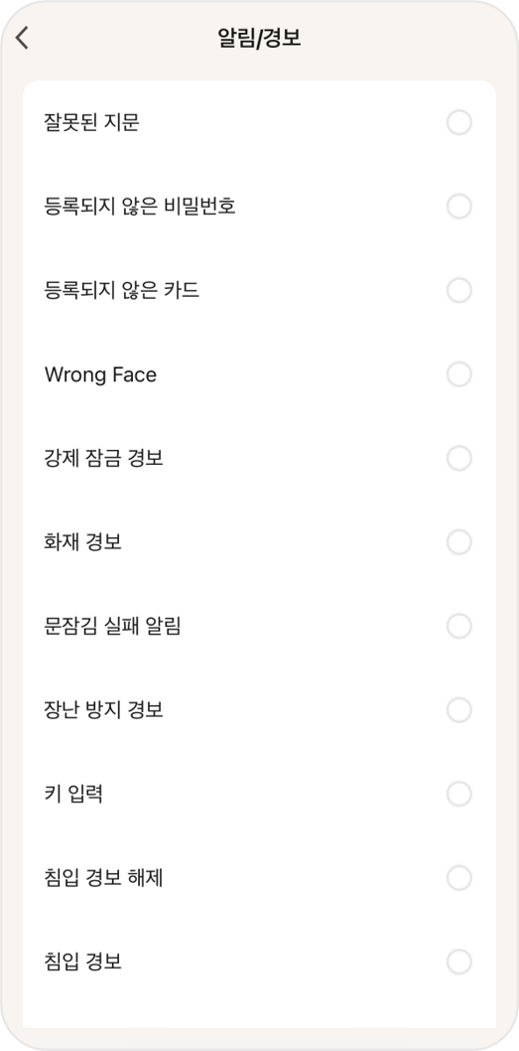
- 설정하신 <알림/경보> 조건에 따라 레시피(자동화) 동작이 수행 되도록 설정 가능합니다.
≫ [도어락이 열리면/잠기면]
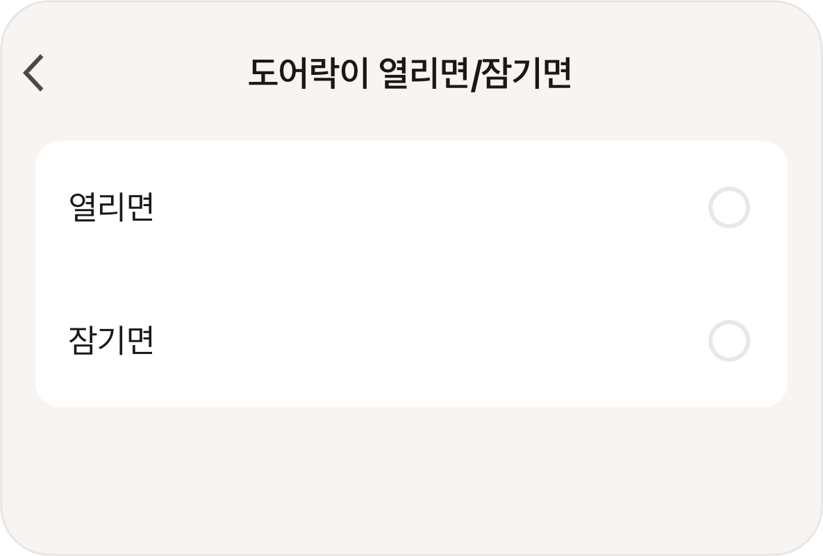
- 도어락이 [열릴 때] or [닫힐 때] 를 조건으로 레시피(자동화) 동작 설정 가능합니다.
≫ [배터리 잔량]
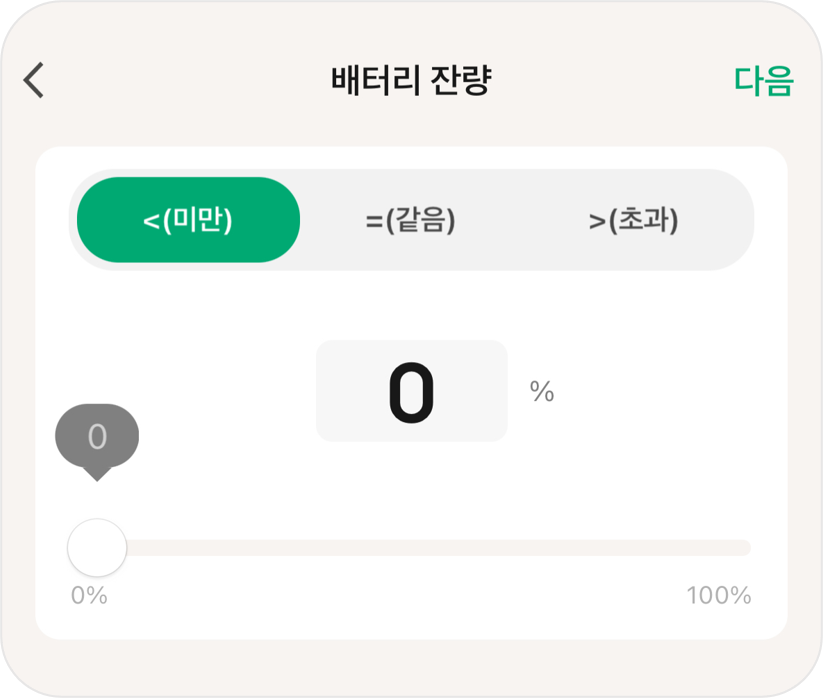
- 도어락에서 배터리 잔량을 % 단위로 설정이 가능합니다.
- 설정 된 배터리 잔량에 따라 레시피(자동화) 기능이 수행 됩니다.
◽ 사용 시 유의 사항
- 도어락은 제품 개별 공유가 되지 않기 때문에 도어락이 설치된 어플 내의 [장소]를 공유해주셔야 합니다.
만약 [장소]에 도어락 외의 다른 제품이 추가되어 있다면 해당 제품 또한 공유되는 점 유의 해주세요!
- 문열림 히스토리 확인 시 문닫힘 이력은 지원하지 않습니다.
레시피 기능을 통해 문이 닫혔을 때 푸쉬 알림을 받아보실 수 있습니다.
 (연결) 스마트 무타공 주키 도어락