스마트홈카메라Pro/Pro+

스마트 홈카메라 PRO/PRO+는?
회전이 가능한 제품으로 출시 이후 많이 구입을 해주시는 제품이에요! 지금 보시는 페이지는, 방향을 원격으로 조절할 수 있는 PRO와 PRO+의 설명 페이지로 제품의 기본정보와 기능을 보다 상세히 확인하실 수 있습니다.
회전이 가능한 제품으로 출시 이후 많이 구입을 해주시는 제품이에요! 지금 보시는 페이지는, 방향을 원격으로 조절할 수 있는 PRO와 PRO+의 설명 페이지로 제품의 기본정보와 기능을 보다 상세히 확인하실 수 있습니다.
◽기본정보
≫ 제품의 기본 스펙 확인하기
제품 및 외관 설명을 영상으로 확인해보세요 😊
(모델명 MC055,054,053,052,051은 200만 화소이고, MC057,058 제품은 300만 화소입니다)
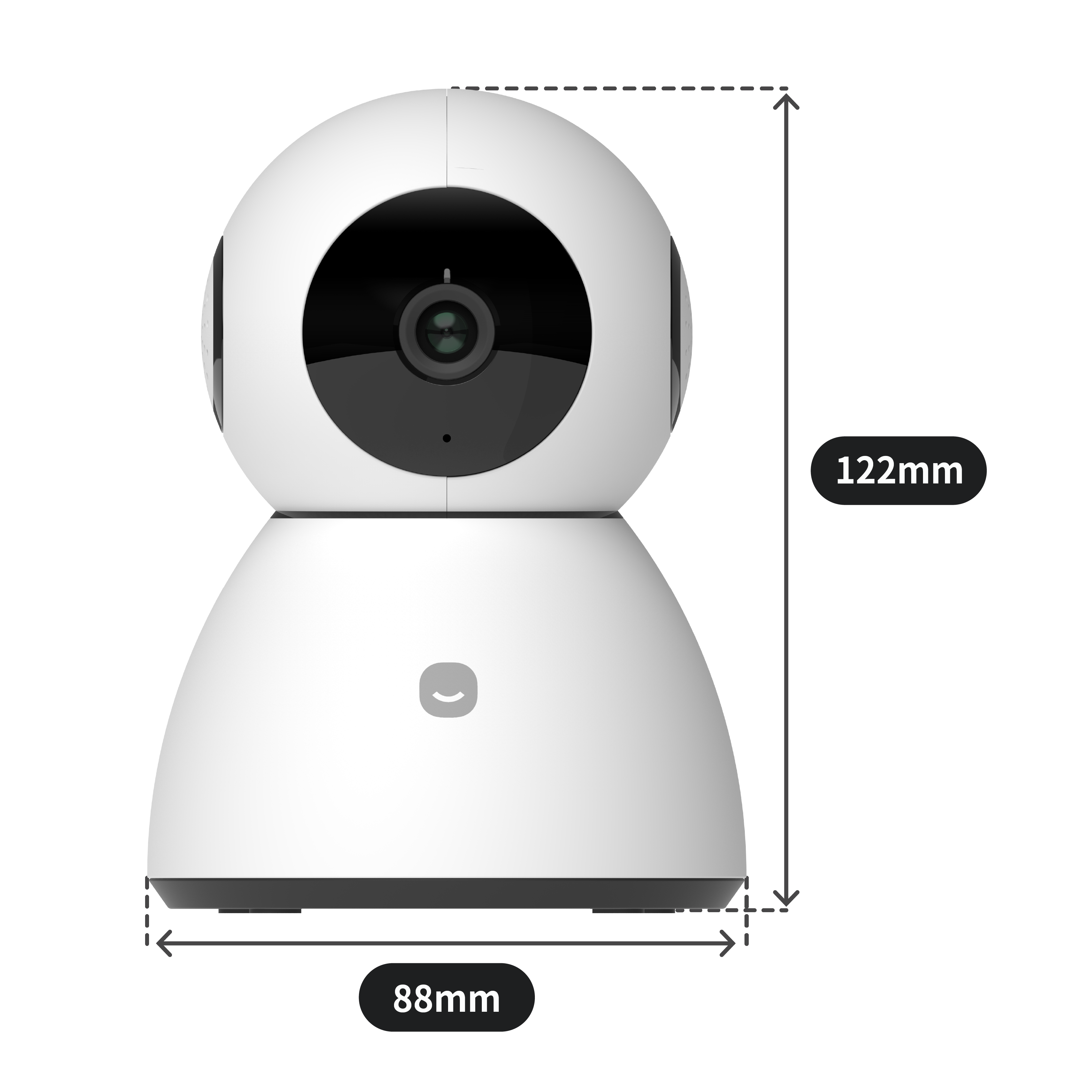
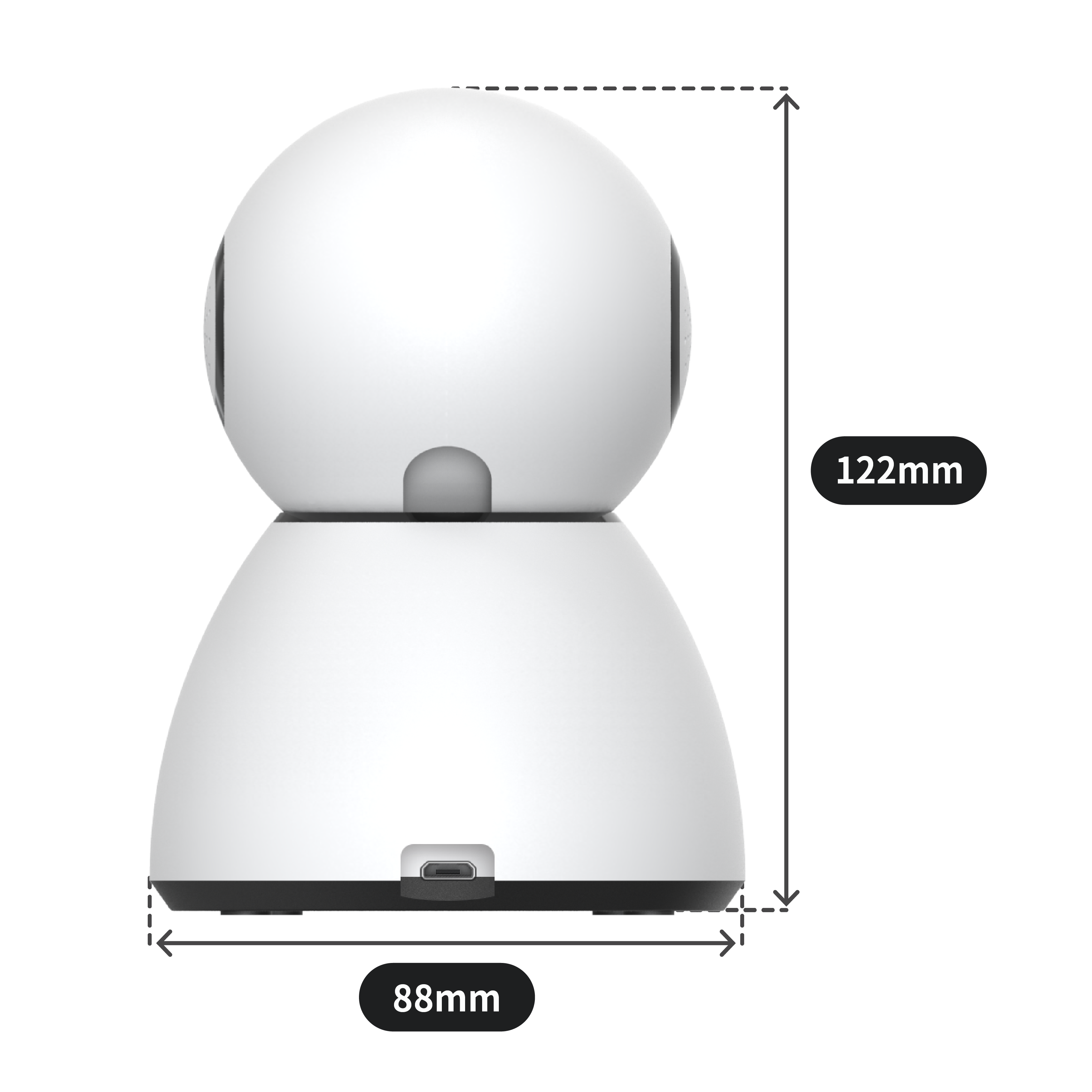
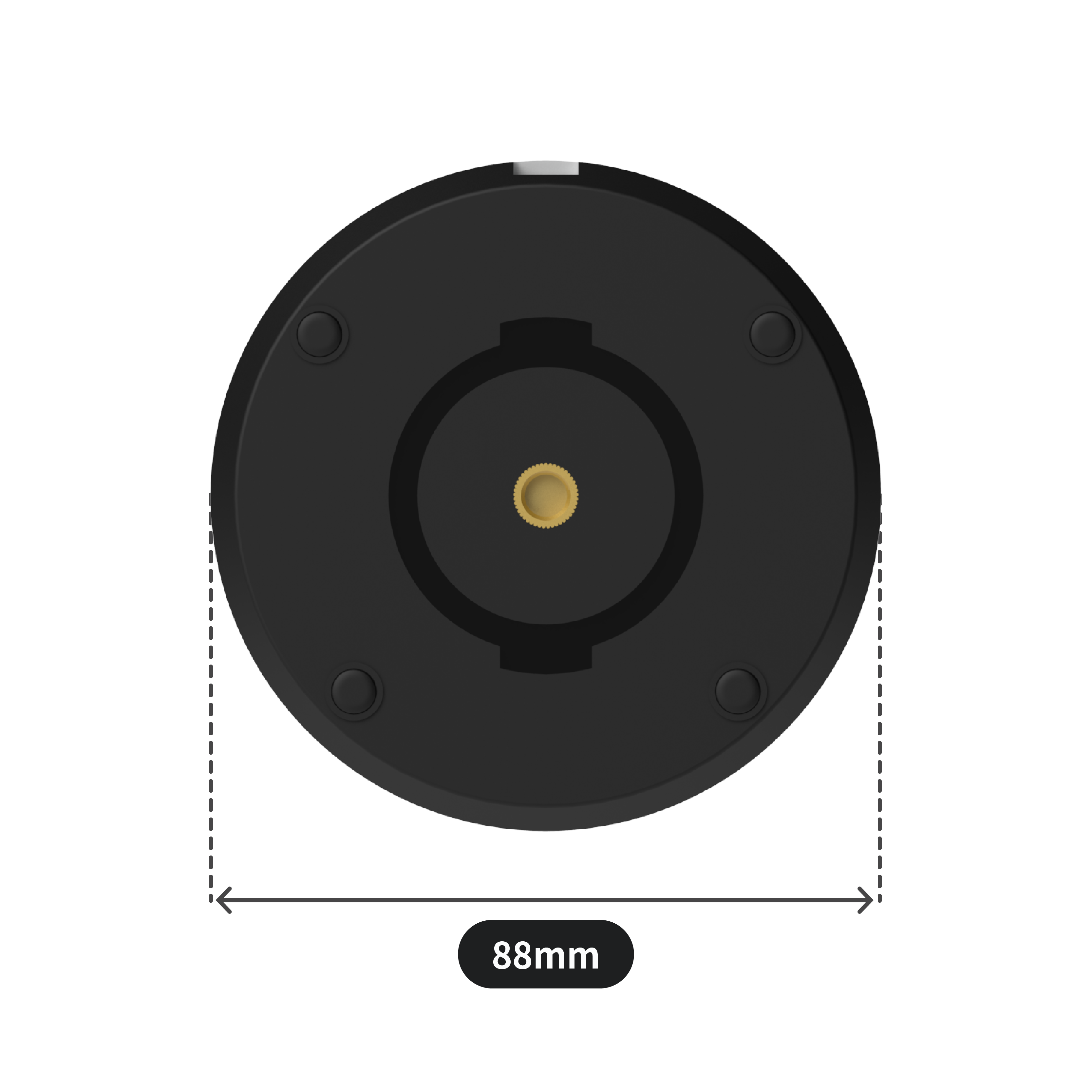
- 제품의 무게는 약 190g이며, 크기는 세로 122mm x 지름 88mm입니다. 왼쪽/오른쪽 각각 180도 회전하고, 위로 약 40도 회전하며 아래로는 거의 회전하지 않습니다. / 화각 : 115˚
- 벽 또는 천장에 고정하실 경우, 양면 테이프 사용은 할 수 없어요. 동봉 된 브라켓 사용을 부탁드립니다.
- 아래 각도가 다소 부족할 수 있어요. 아래쪽을 보신다면 동봉된 브라켓을 이용해 천장/벽면에 고정해주시거나 삼각대에 고정해 사용해주세요!
≫ 제품 외관의 각 부분을 알려드려요.
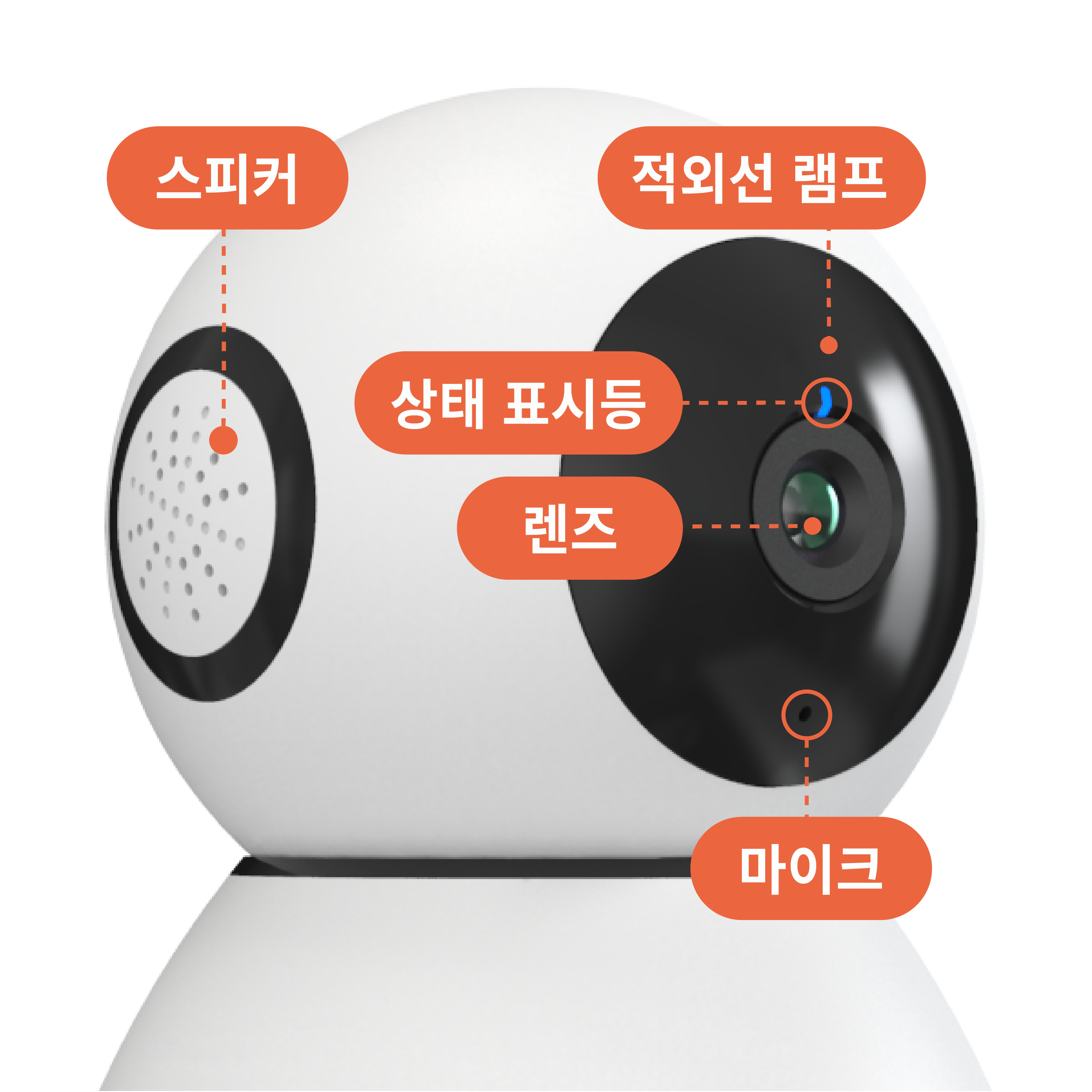
- 렌즈 : QHD 300만 화소 (2304p × 1296p)
- 적외선램프 : 10m까지 야간 시야 확보 가능
- 상태표시등 : 전원 상태를 확인해주는 불빛
- 스피커(양옆에 2개) : 어플의 [말하기]를 통해 수신되는 소리가 나오는 곳
- 마이크 : 카메라가 설치 된 장소에서 발생하는 소리를 핸드폰으로 들을 수 있도록 함
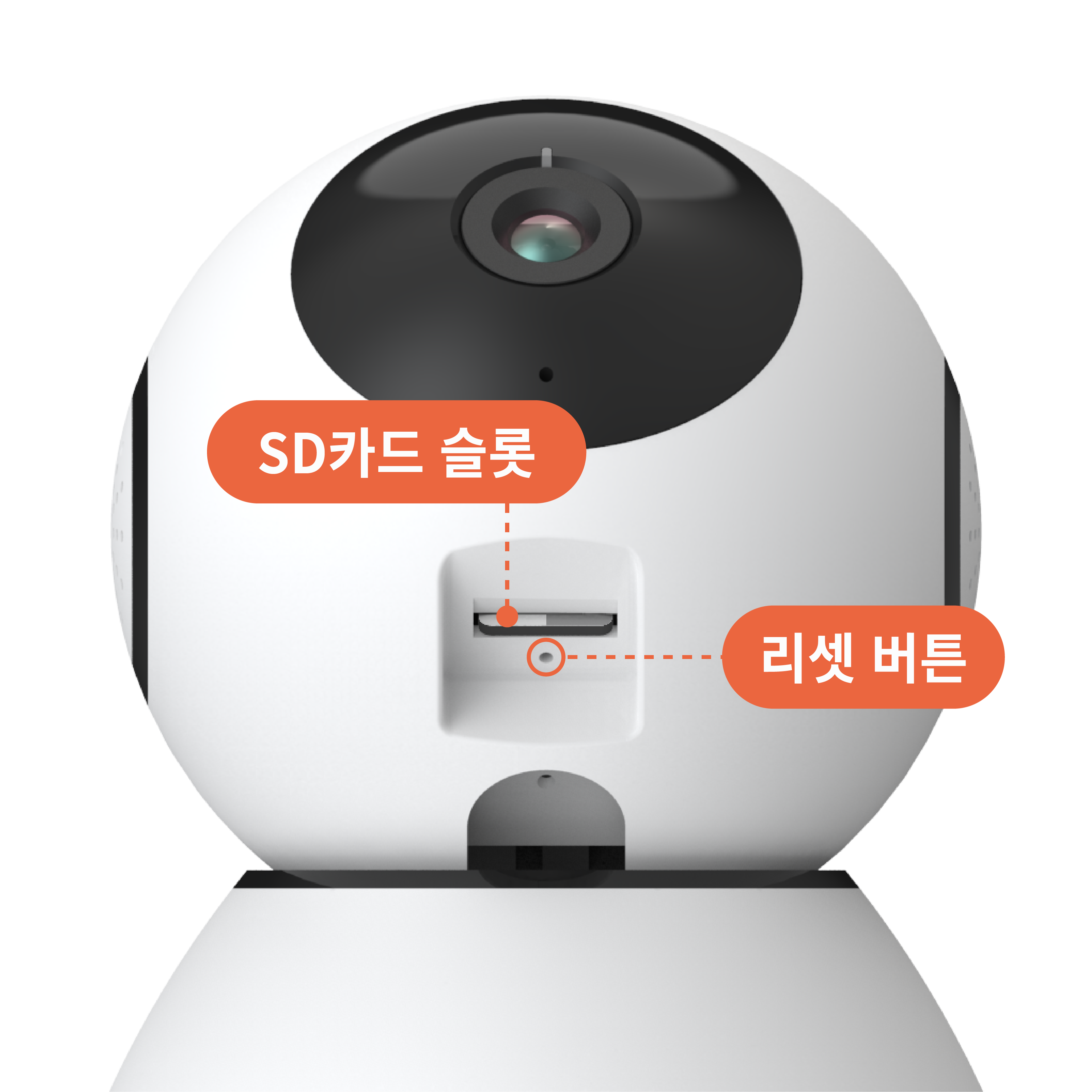
- SD카드 : 상시/이벤트 녹화를 위한, SD카드를 넣는 곳
- 리셋버튼 : 홈카메라 재연결을 위한 초기화(리셋)버튼
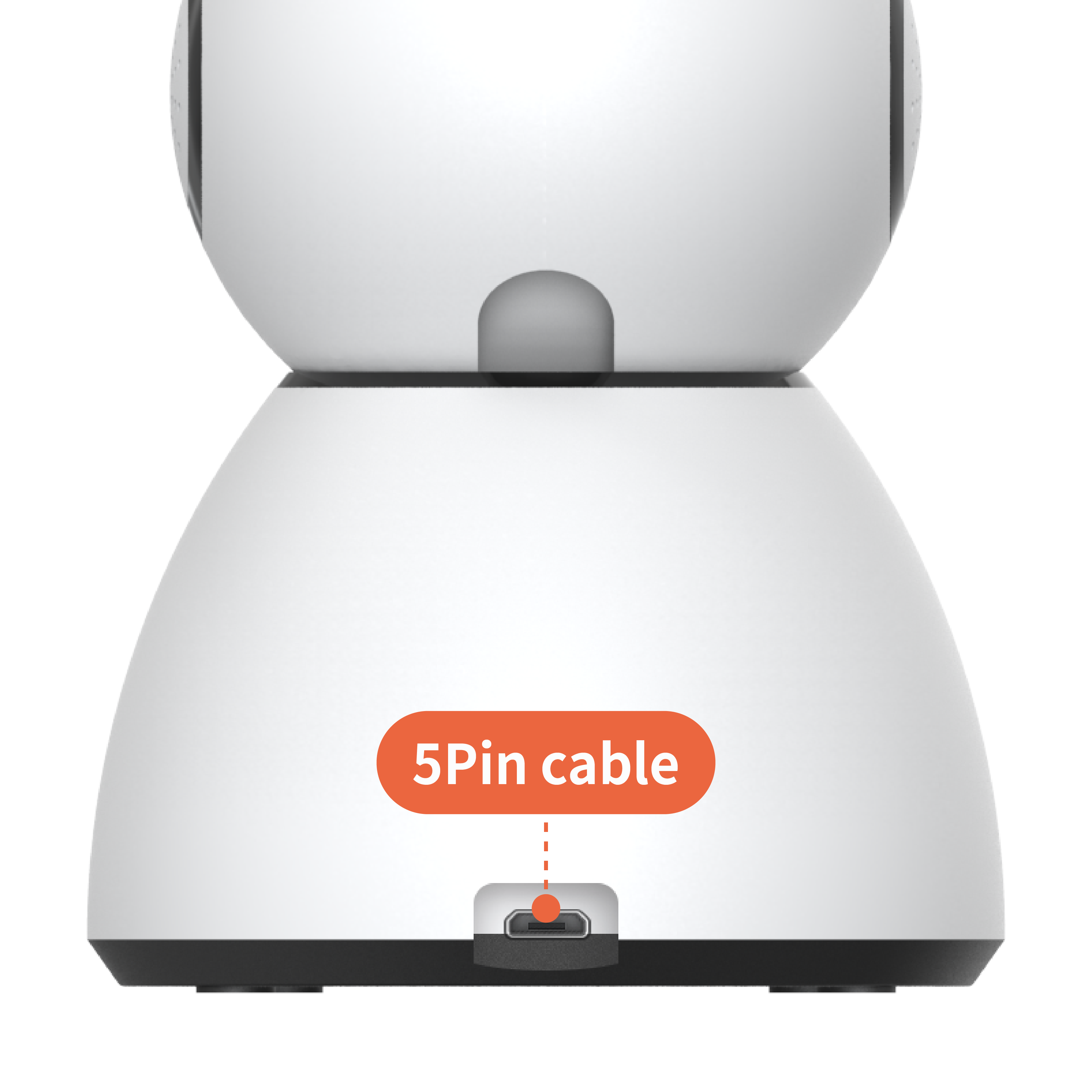
- 전원 : 5핀 케이블 전원선을 꽂는 부분
◽기능 설명
≫ 홈카메라 Pro/Pro+의 주요 기능 7가지를 영상으로 확인해보세요!
≫ SD카드 설정 및 녹화하기

SD카드는 방향에 맞게 손톱 끝으로 눌러 넣거나 뺄 수 있습니다!
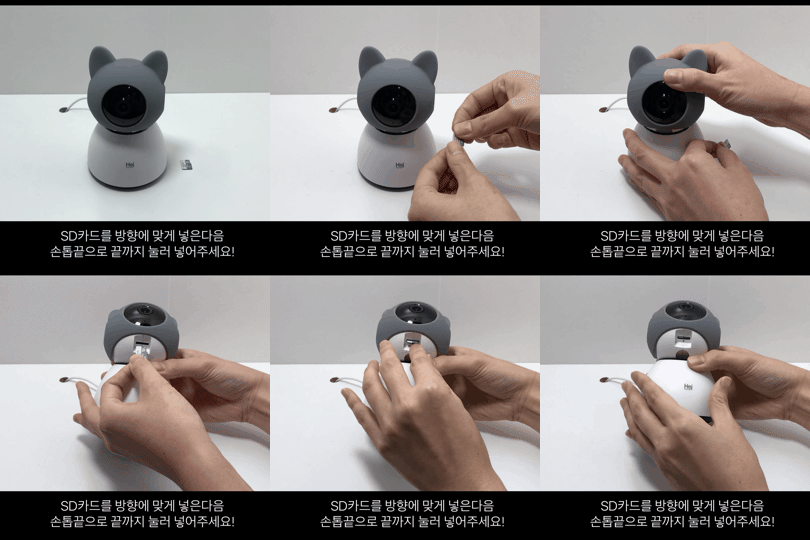

원하지 않을 경우, SD카드 녹화가 되지 않도록 할 수 있습니다.
[SD카드설정] → [기록off]
[SD카드설정] → [기록off]
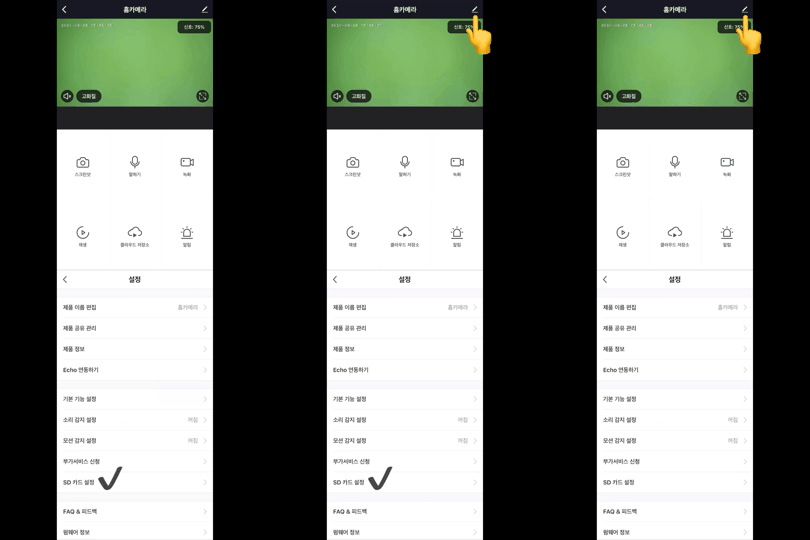

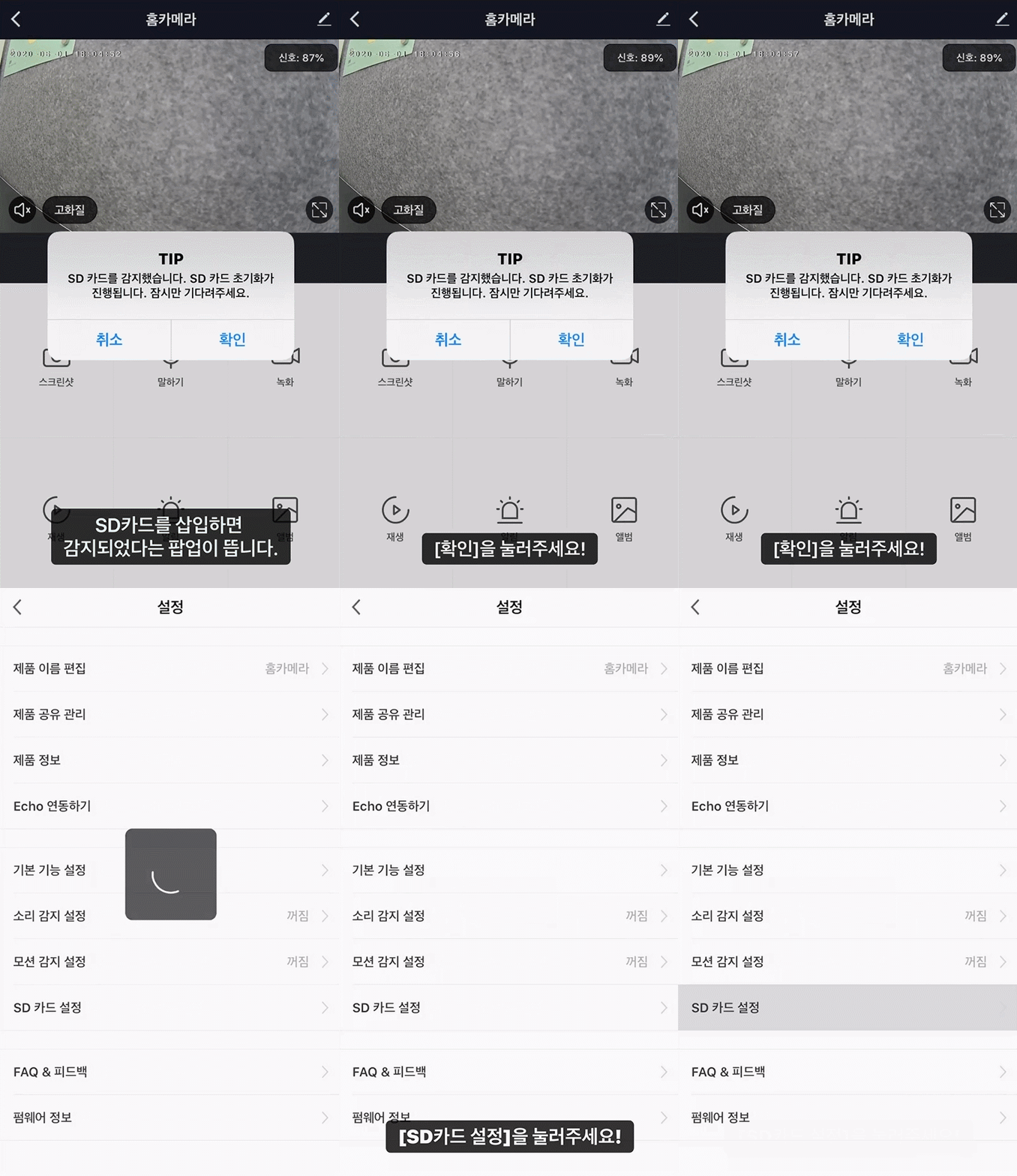
SD카드는 삽입 후 1회 초기화 설정을 해주셔야 합니다!
초기화 이후부터 자동으로 녹화됩니다. 설정 완료 이후 5분 정도 후에 [재생] 을 눌러 녹화된 영상을 확인해 보세요!
[초기 설정은 연속녹화 모드입니다 :) ]
초기화 이후부터 자동으로 녹화됩니다. 설정 완료 이후 5분 정도 후에 [재생] 을 눌러 녹화된 영상을 확인해 보세요!
[초기 설정은 연속녹화 모드입니다 :) ]

SD카드에 녹화 된 영상확인하기
(최초 삽입 시 안내되는 팝업에 따라 꼭 포맷을 1회 진행해주셔야 합니다! )
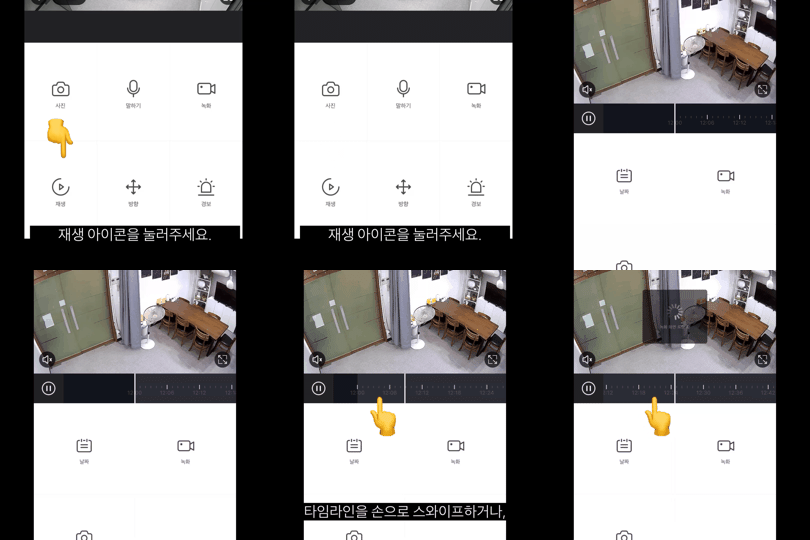
실시간 화면 하단의 아이콘 중, [재생]을 눌러주세요. 녹화 된 영상을 확인하실 수 있습니다.
영상 아래의 타임라인을 스와이프 하면 1시간 단위 ~ 1초 단위까지 선택하여 확인하실 수 있습니다.
(최초 삽입 시 안내되는 팝업에 따라 꼭 포맷을 1회 진행해주셔야 합니다! )
실시간 화면 하단의 아이콘 중, [재생]을 눌러주세요. 녹화 된 영상을 확인하실 수 있습니다.
영상 아래의 타임라인을 스와이프 하면 1시간 단위 ~ 1초 단위까지 선택하여 확인하실 수 있습니다.
- PC에서 확인 할 때에는 SD카드 리더기가 있어야 합니다.
SD카드에 저장 된 영상은 MP4 파일로 저장됩니다.
약 40초~1분 내외의 파일로 저장됩니다.
→ 최신 버전의 펌웨어가 아닐 경우 DATA 파일로 저장될 수 있습니다. DATA 파일은 인코딩을 통해 MP4/AVI 파일로 변환해주셔야 하며, 변환된 파일에서는 음성 확인이 되지 않습니다.
≫ 수동으로 캡쳐하거나 녹화하기

꼭 SD카드가 있어야 녹화가 되는 건 아니에요!
현재 보고 있는 영상을 수동으로 녹화하여 저장할 수 있어요. [녹화]를 눌러 녹화를 시작하고 다시 [녹화]를 눌러 녹화를 종료해주세요. 그리고 [앨범]아이콘을 눌러주시면 녹화 된 영상을 보실 수 있고, 핸드폰으로도 따로 저장할 수 있답니다!
SD카드는 실시간 녹화 또는 이벤트 녹화를 원할 경우 사용해주세요 :)
현재 보고 있는 영상을 수동으로 녹화하여 저장할 수 있어요. [녹화]를 눌러 녹화를 시작하고 다시 [녹화]를 눌러 녹화를 종료해주세요. 그리고 [앨범]아이콘을 눌러주시면 녹화 된 영상을 보실 수 있고, 핸드폰으로도 따로 저장할 수 있답니다!
SD카드는 실시간 녹화 또는 이벤트 녹화를 원할 경우 사용해주세요 :)
≫ 말하기를 눌러 단방향 또는 양방향으로 소통하기

말하기 사용 전 주의해야할 사항!
홈카메라와 핸드폰(어플)을 같은 공간에 두시고 사용하게 되면, 핸드폰 마이크로만 들어가야 하는 소리가 홈카메라 마이크로 들어가고 스피커로 다시 나오게 되면서 소리가 점점 증폭되어 삐- 하는 소리가 나게 됩니다. (특정 주파수가 두드러지게 증폭되어 생기는 현상입니다)
이러한 현상이 나타나지 않도록, 홈카메라와 핸드폰은 같은 소리가 유입되지 않게 완전히 단절된 다른 공간에서 사용해주세요.
홈카메라와 핸드폰(어플)을 같은 공간에 두시고 사용하게 되면, 핸드폰 마이크로만 들어가야 하는 소리가 홈카메라 마이크로 들어가고 스피커로 다시 나오게 되면서 소리가 점점 증폭되어 삐- 하는 소리가 나게 됩니다. (특정 주파수가 두드러지게 증폭되어 생기는 현상입니다)
이러한 현상이 나타나지 않도록, 홈카메라와 핸드폰은 같은 소리가 유입되지 않게 완전히 단절된 다른 공간에서 사용해주세요.
≫ 알림을 눌러 감지 설정을 바로 할 수 있어요
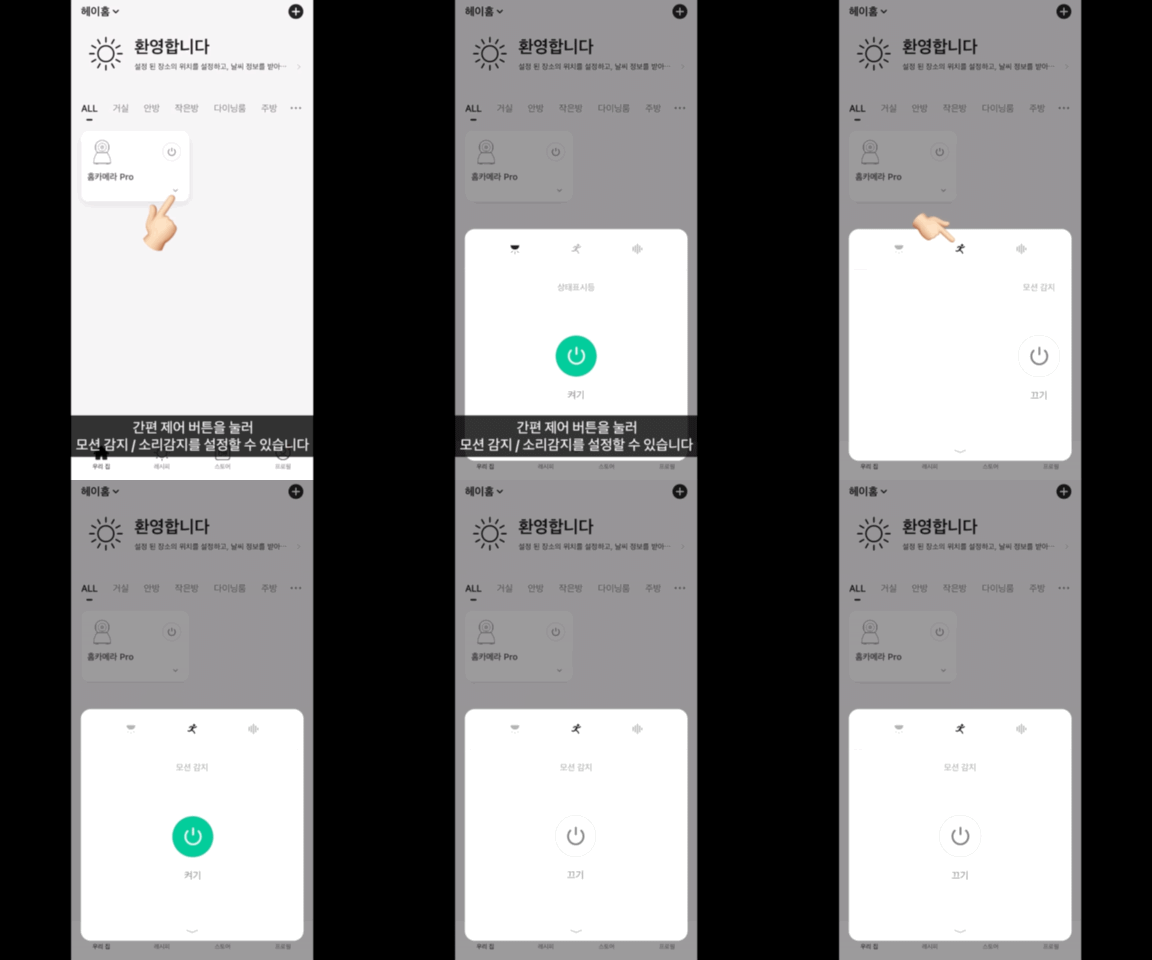
모션감지를 설정할 수 있어요.
1)메인화면→간편제어
2)실시간화면페이지→알림
3)설정→모션감지
이렇게 3군데에서 간편하게 모션감지를 설정해주세요!
1)메인화면→간편제어
2)실시간화면페이지→알림
3)설정→모션감지
이렇게 3군데에서 간편하게 모션감지를 설정해주세요!

Pro+는모션 추적을 설정할 수 있어요.
(Pro는 해당되지 않는 기능입니다.)
(Pro는 해당되지 않는 기능입니다.)
1)메인화면→간편제어
2)실시간화면페이지→알림
3)설정→모션추적
이렇게 3군데에서 간편하게 모션추적 기능을 설정해주세요! (모션 추적 기능은 동작을 감지한 곳으로 카메라가 자동 회전하는 기능이에요 😊 )
2)실시간화면페이지→알림
3)설정→모션추적
이렇게 3군데에서 간편하게 모션추적 기능을 설정해주세요! (모션 추적 기능은 동작을 감지한 곳으로 카메라가 자동 회전하는 기능이에요 😊 )
≫ 스마트 홈카메라 설치 후 기본 기능 설정하기
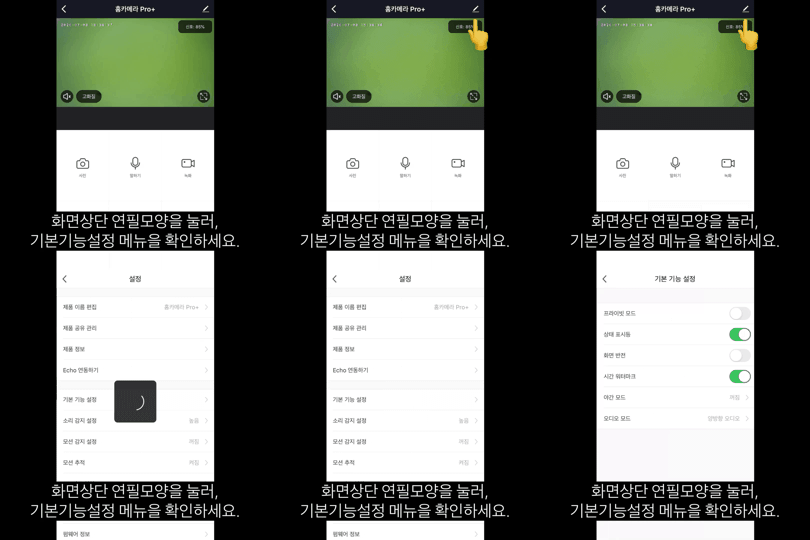
기본 기능 설정은, 화면 오른쪽 상단 연필 모양을 눌러주셔야 해요.

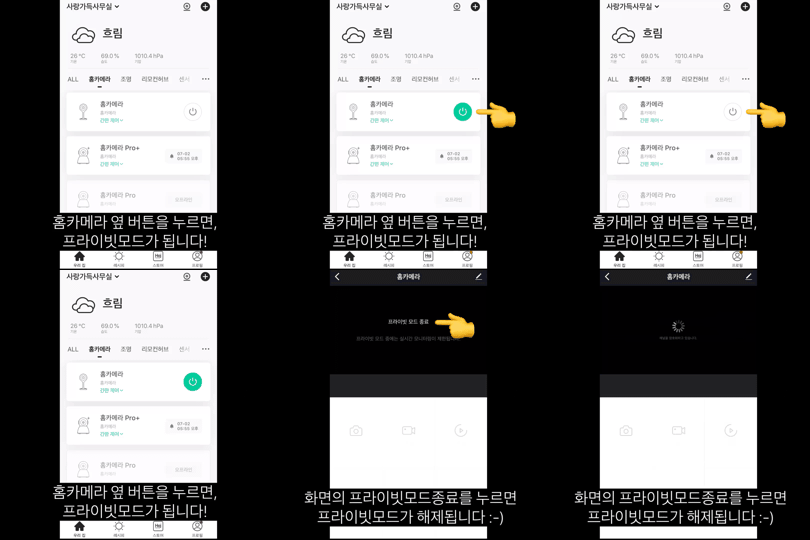
프라이빗모드란 ?
홈카메라의 모든기능을 제한합니다. 실시간 화면 보기/SD카드녹화/모션,소리감지가 모두 되지 않습니다. 전원을 끈 것과 같은 기능을 하기 때문에, 필요하실 경우에 사용해주세요!
홈카메라의 모든기능을 제한합니다. 실시간 화면 보기/SD카드녹화/모션,소리감지가 모두 되지 않습니다. 전원을 끈 것과 같은 기능을 하기 때문에, 필요하실 경우에 사용해주세요!
- 상태표시등 : 홈카메라를 사용하시다 보면, 렌즈 하단에 위치해 있는 '파란불빛' 이 눈부실거에요. 기본기능설정에서 상태표시등을 끄거나 켤 수 있습니다.
- 화면반전 : 천장에 설치하시면 화면이 거꾸로 나옵니다. 이때 화면을 상하 반전할 수 있습니다.
- 시간워터마크 : 실시간화면 왼쪽 상단에 나타나는 시간워터마크를 보이지 않게 할 수 있습니다.
- 오디오모드 : 단방향으로 [말하기] 기능을 사용하거나, 혹은 양방향으로 [말하기] 기능을 사용할 수 있습니다.

야간모드는?
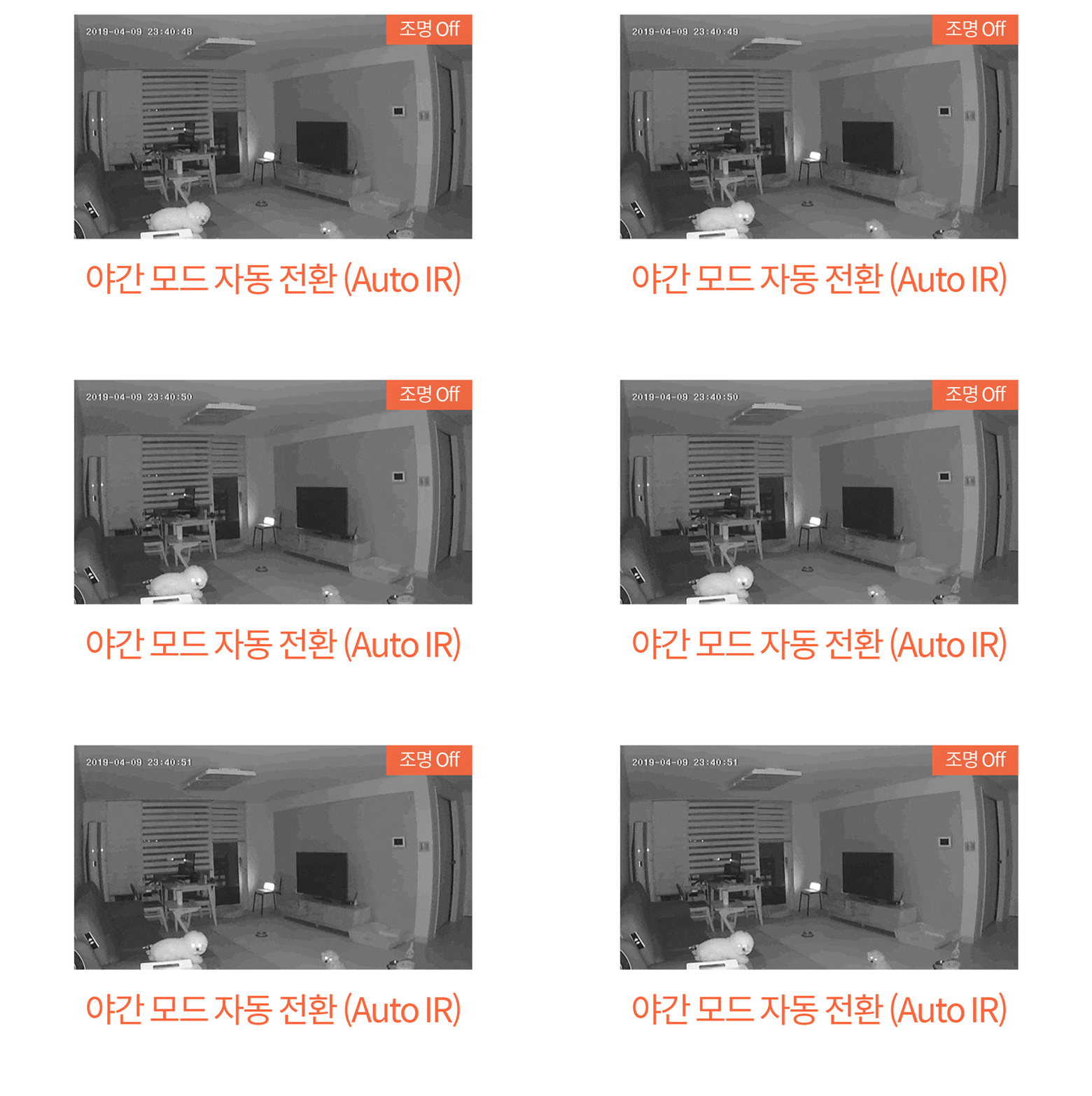
빛이 없을 경우, 흑백으로 화면이 나타나며 적외선램프가 빛이 없는곳에서도 화면이 선명하게 보이도록 도와줍니다. 적외선램프(빨간불빛)가 꺼지면 야간촬영이 불가능해요.
빛이 없을 경우, 흑백으로 화면이 나타나며 적외선램프가 빛이 없는곳에서도 화면이 선명하게 보이도록 도와줍니다. 적외선램프(빨간불빛)가 꺼지면 야간촬영이 불가능해요.
- 소리감지설정 : 홈카메라에 있는 마이크로 유입되는 소리를 감지하여 알림을 줍니다.
- 모션감지설정 : 홈카메라 화면의 픽셀값의 변화를 감지하여 알림을 줍니다.
- 제품 공유관리 : 제품공유가 필요할 때, 개별 제품 공유를 할 수 있습니다. 공유받은 사람은 '실시간 화면 상단 연필모양' 의 설정창에서 설정할 수 있는 메뉴가 제한적입니다.
≫ 스마트 홈카메라 화면 확대/회전 하기
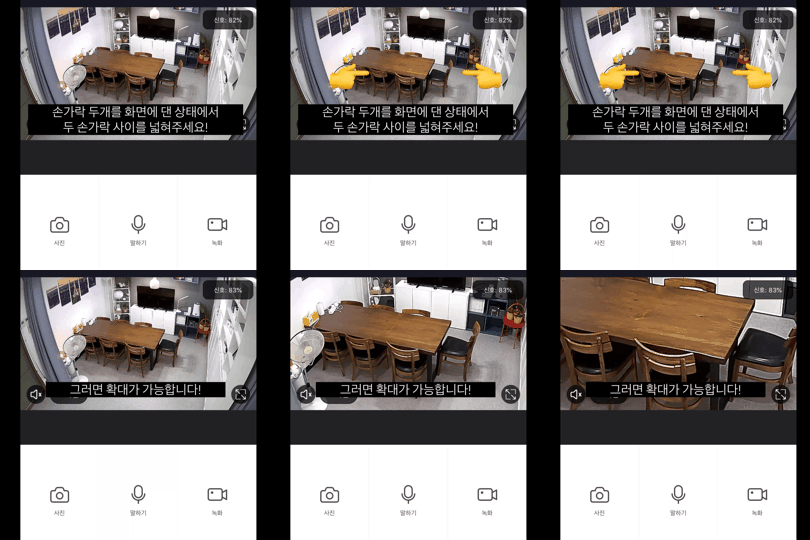
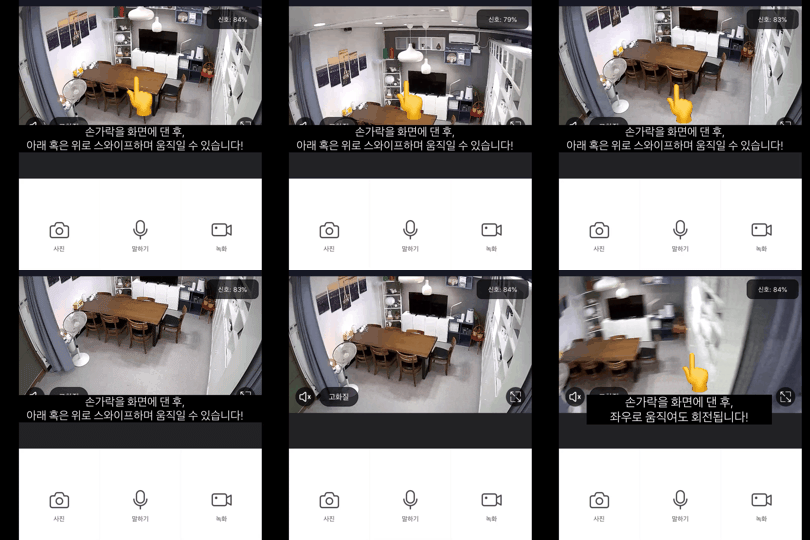
화면을 보면서 이미지와 같이 화면 제스처를 해주세요! :)
◽홈카메라 기본 구성품과 사용할 수 있는 악세사리
홈카메라를 구입하실 경우 발송되는 기본구성품과, 옵션으로 구입하여 사용할 수 있는 악세사리
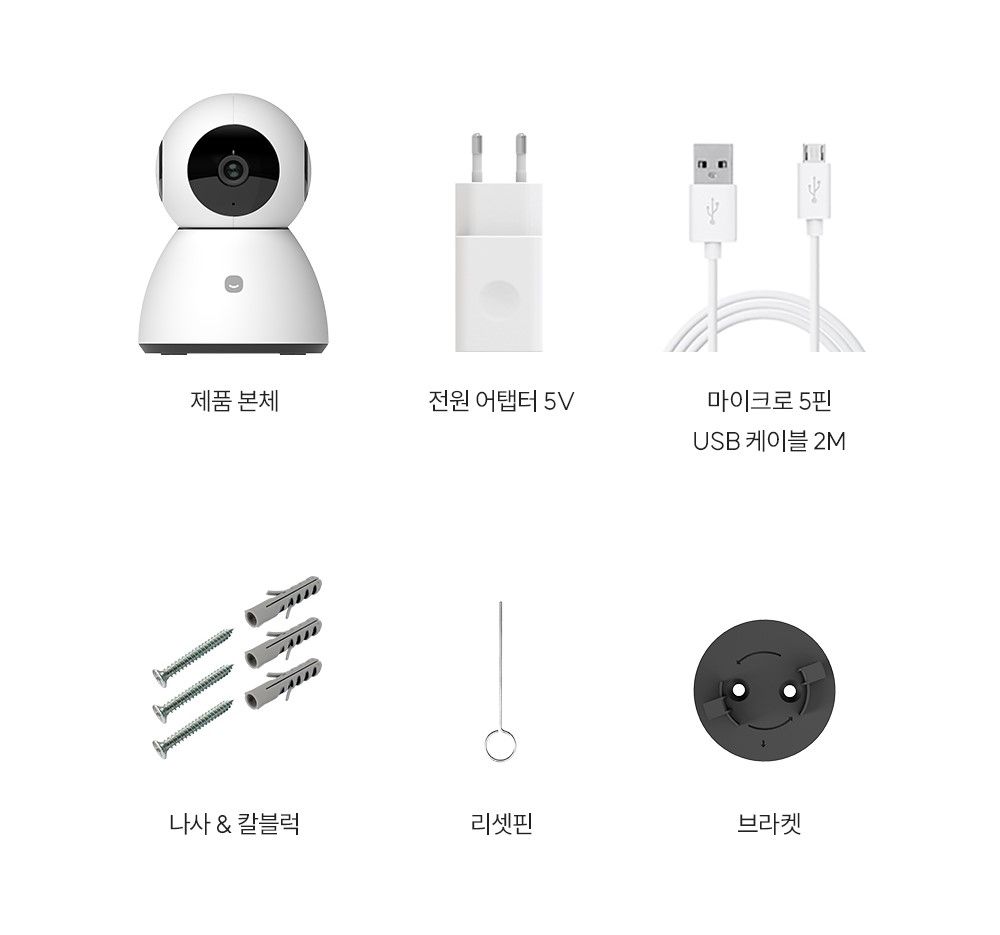
기본구성품
상시전원이 들어와야하며, 충전 제품이 아닙니다.
- 홈카메라 본품
- 전원 어댑터 (5V 2A)
- 2M 5pin케이블
- 브라켓,칼블럭,나사,리셋핀
- 사용 설명서
홈카메라 Pro/Pro+ 추가 구성품
추가 구성품
- L형 브라켓
- 3M 5pin케이블
- 헤이 캣 캐릭터커버
- SD카드
(호환 가능한 사양은 아래와 같습니다.)
용량 : 최대 128GB
Speed Class : CLASS10 (C10)
UHS Speed Class : UHS-1
Video Speed Class : V30
A1 등급 (A2 등급 권장하지 않음 /ex : Sandisk Extreme)
읽기/쓰기의 속도가 100MB/s 이하인 것으로 사용해주시면 됩니다.)

옵션 선택 방법의 팁을 알려드릴게요.
│ SD카드 (상시 녹화시 필요, 최대 128GB까지 지원)
홈카메라의 호환을 위해 A1등급의 SD카드 사용을 권장 드립니다 :) 128GB 기준 24시간 녹화 시 약 18일 정도의 영상이 저장됩니다. 용량이 다 차면 오래된 영상이 삭제되고 새로운 영상이 저장됩니다.
│ 3m 5pin 케이블 (좀 더 여유 있는 설치)
홈카메라 PRO/PRO+는 2M 전원 선을 기본 구성품으로 받아보실 수 있어요. 2M도 충분하지만 천장에 설치하시거나 어댑터를 꽂는 곳이 멀리 있다면 3M 전원 선 구입을 추천드려요.
│헤이캣커버 (귀여움 장착)
홈카메라 PRO/PRO+를 귀엽게 해준답니다. 커버를 씌우면 귀여운 홈카메라 PRO/PRO+를 연출하실 수 있어요!
│ L형 브라켓 (각도 조절 가능)
기본형 브라켓은 단순히 천장/벽면에 고정하는 용도지만, L형 브라켓은 고정하신 후 각도 조절이 가능해요. 만약 각도 조절이 필요하실 경우, L형 브라켓을 사용해주세요!
│ SD카드 (상시 녹화시 필요, 최대 128GB까지 지원)
홈카메라의 호환을 위해 A1등급의 SD카드 사용을 권장 드립니다 :) 128GB 기준 24시간 녹화 시 약 18일 정도의 영상이 저장됩니다. 용량이 다 차면 오래된 영상이 삭제되고 새로운 영상이 저장됩니다.
│ 3m 5pin 케이블 (좀 더 여유 있는 설치)
홈카메라 PRO/PRO+는 2M 전원 선을 기본 구성품으로 받아보실 수 있어요. 2M도 충분하지만 천장에 설치하시거나 어댑터를 꽂는 곳이 멀리 있다면 3M 전원 선 구입을 추천드려요.
│헤이캣커버 (귀여움 장착)
홈카메라 PRO/PRO+를 귀엽게 해준답니다. 커버를 씌우면 귀여운 홈카메라 PRO/PRO+를 연출하실 수 있어요!
│ L형 브라켓 (각도 조절 가능)
기본형 브라켓은 단순히 천장/벽면에 고정하는 용도지만, L형 브라켓은 고정하신 후 각도 조절이 가능해요. 만약 각도 조절이 필요하실 경우, L형 브라켓을 사용해주세요!