와이파이 │ Wi-Fi(와이파이)가 2.4GHz인지 어떻게 확인하나요?
보통 가정에서 사용하는 와이파이 공유기는 2.4GHz와이파이를 사용할 수 있습니다.
[ 핸드폰 → 설정 → 와이파이 ] 에서 와이파이를 확인하여 연결해주세요.
혹시 연결 한 와이파이가, 2.4GHz와이파이가 맞는지 확인이 어렵다면 아래의 내용을 참고해주세요 !
◾ 안드로이드폰
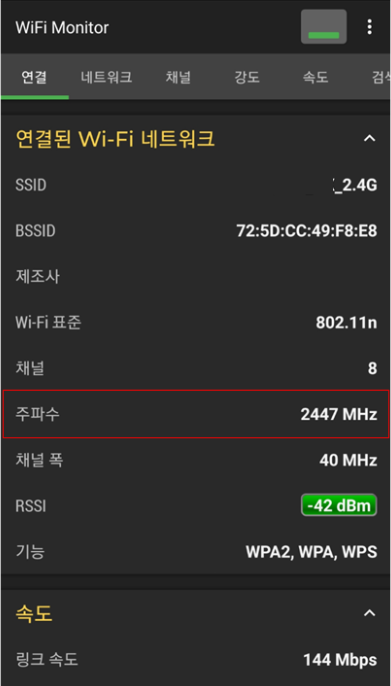
와이파이 모니터 << 다운로드 클릭 !!
주파수를 확인해주세요.
- 2.4GHz 네트워크 : 2,000대의 값이 표시됩니다. (ex. 2432MHz)
- 5GHz 네트워크 : 5,000대의 값이 표시됩니다. (ex. 5765MHz)
◾ 아이폰
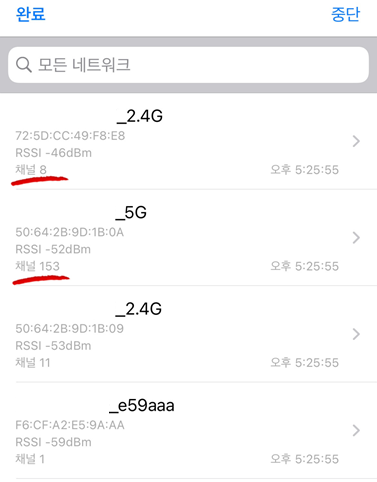
Airport Utility << 다운로드 클릭 !!
채널을 확인해주세요.
- 2.4GHz 네트워크 : 1~13
- 5GHz 네트워크 : 14 이상
< Airport 유틸리티 설정 방법 >
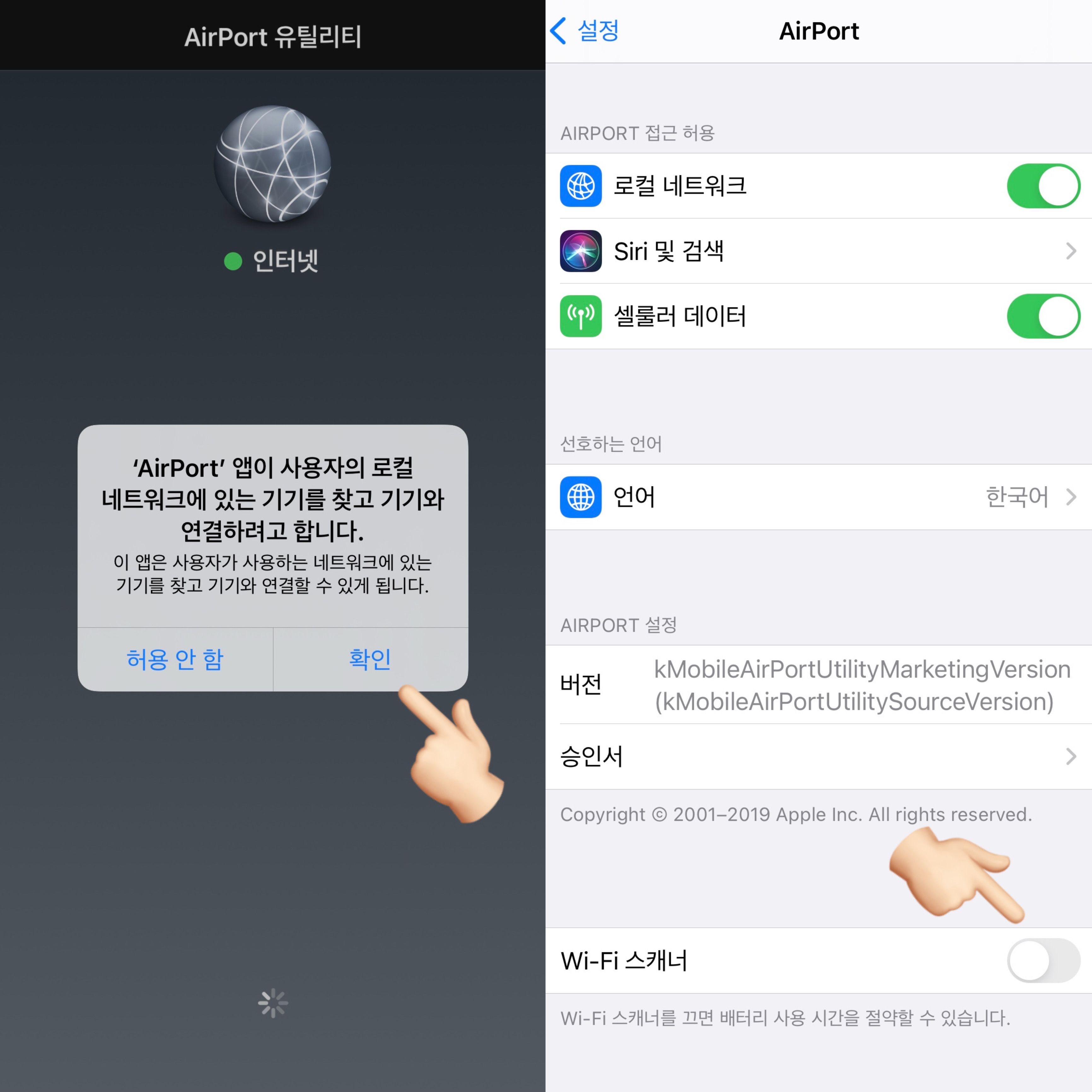
① Airport 설치 후 첫 화면에서 "확인" 버튼 누르기
② 핸드폰 설정 > Airport > 하단 "Wi-Fi 스캐너" 켬
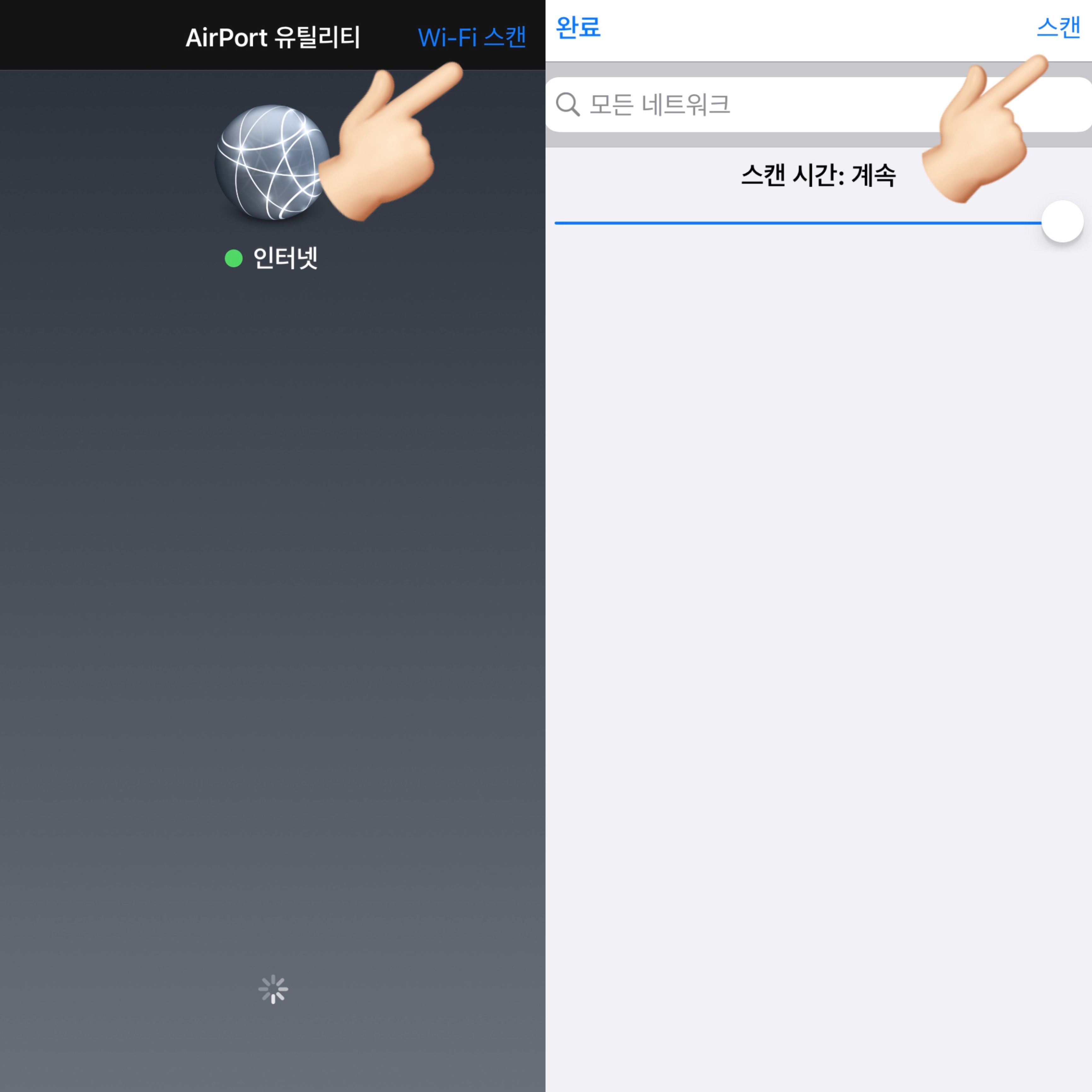
③ 다시 Airport 어플에 접속하여 "Wi-Fi 스캔" 선택
④ 우측 상단 "스캔" 버튼 누르기
◾ 와이파이 속도 확인하는 방법
⚠️ 권장하는 와이파이 환경 ⚠️
> 업/다운 링크 : 최소 평균 16Mbps 이상
> 주파수 : 2000MHz
> ping : 숫자가 낮을 수록 좋습니다 ( ~30ms내외)
< 안드로이드폰으로 와이파이 속도 측정하기 >
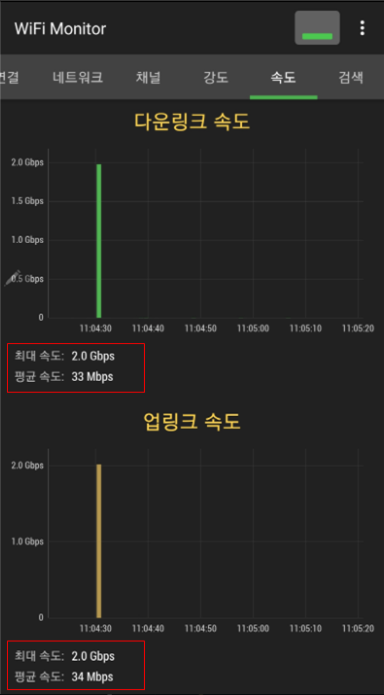
와이파이 모니터 << 다운로드 클릭 !!
상단 [ 속도 ] 를 눌렀을 때 평균 속도를 확인해주세요.
> 업/다운 링크 : 최소 평균 16Mbps 이상
< 아이폰으로 와이파이 속도 측정하기 >
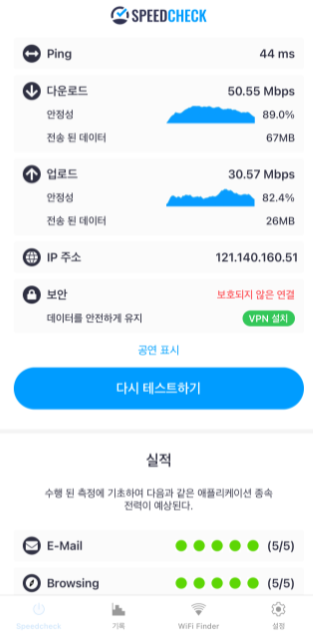
SPEEDCHECK << 다운로드 클릭 !!
테스트 후 확인할 수 있는 업로드/다운로드 속도를 확인해주세요.
> 업/다운 링크 : 최소 평균 16Mbps 이상
Q. 2.4GHz 와이파이로 연결했는데 주파수는 5000MHz로 뜹니다.
※특히 SK 공유기 혹은 LG 공유기의 경우 밴드스티어링이 지원될 수 있습니다.
밴드스티어링은 하나의 와이파이에 주파수가 2.4GHz, 5GHz가 함께 지원되며 2.4GHz, 5GHz 중 현재 속도가 더 빠른 쪽으로 연결이 변경되는 기능입니다.
처음에는 2.4GHz와이파이로 구분되어 연결이 되어도, 사용 중 5GHz 와이파이 속도가 더 빠르다면 자동으로 5GHz의 와이파이로 변경하기 때문에 잦은 오프라인 혹은 연결이 되지 않을 수 있습니다.
위 경우, 밴드 스티어링 기능이 없는 공유기로 변경을 해주시거나 2.4GHz와이파이만 사용할 수 있는 무선랜에 연결해주셔야 합니다.
 자주 묻는 질문 모음