스마트 리모컨 허브

리모컨 허브는?
리모컨이 어디 있는지 찾지 않아도, 리모컨 허브와 핸드폰만 있다면? 가전 제품을 내 손안에서 쉽게 동작할 수 있기 때문에 일상에 여유를 찾아줄 거예요. 리모컨 허브의 제품의 기본 정보와 기능을 소개해 드리겠습니다.
리모컨이 어디 있는지 찾지 않아도, 리모컨 허브와 핸드폰만 있다면? 가전 제품을 내 손안에서 쉽게 동작할 수 있기 때문에 일상에 여유를 찾아줄 거예요. 리모컨 허브의 제품의 기본 정보와 기능을 소개해 드리겠습니다.
◽기본 정보
≫ 제품의 기본 스펙 확인하기
전체적인 제품의 모습
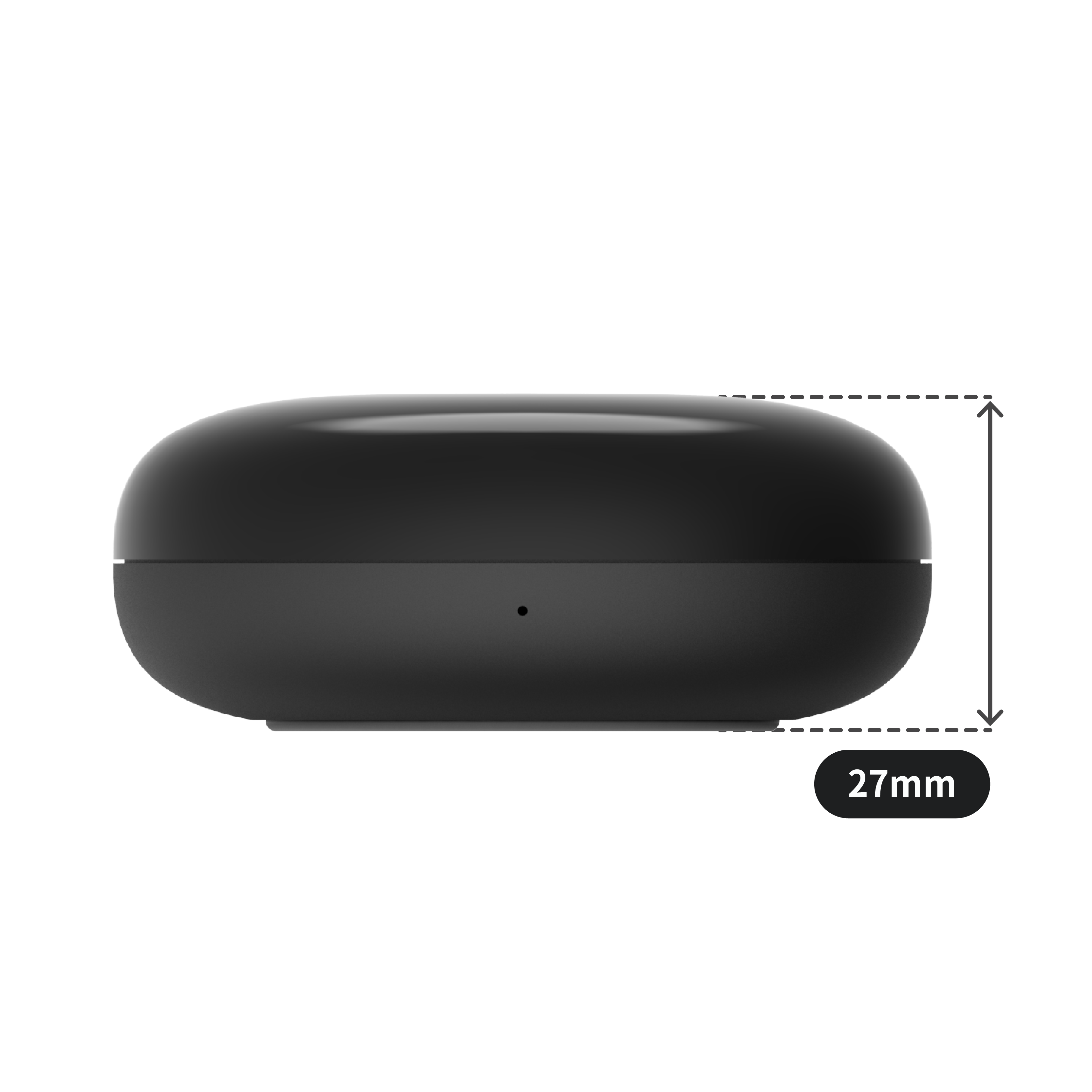
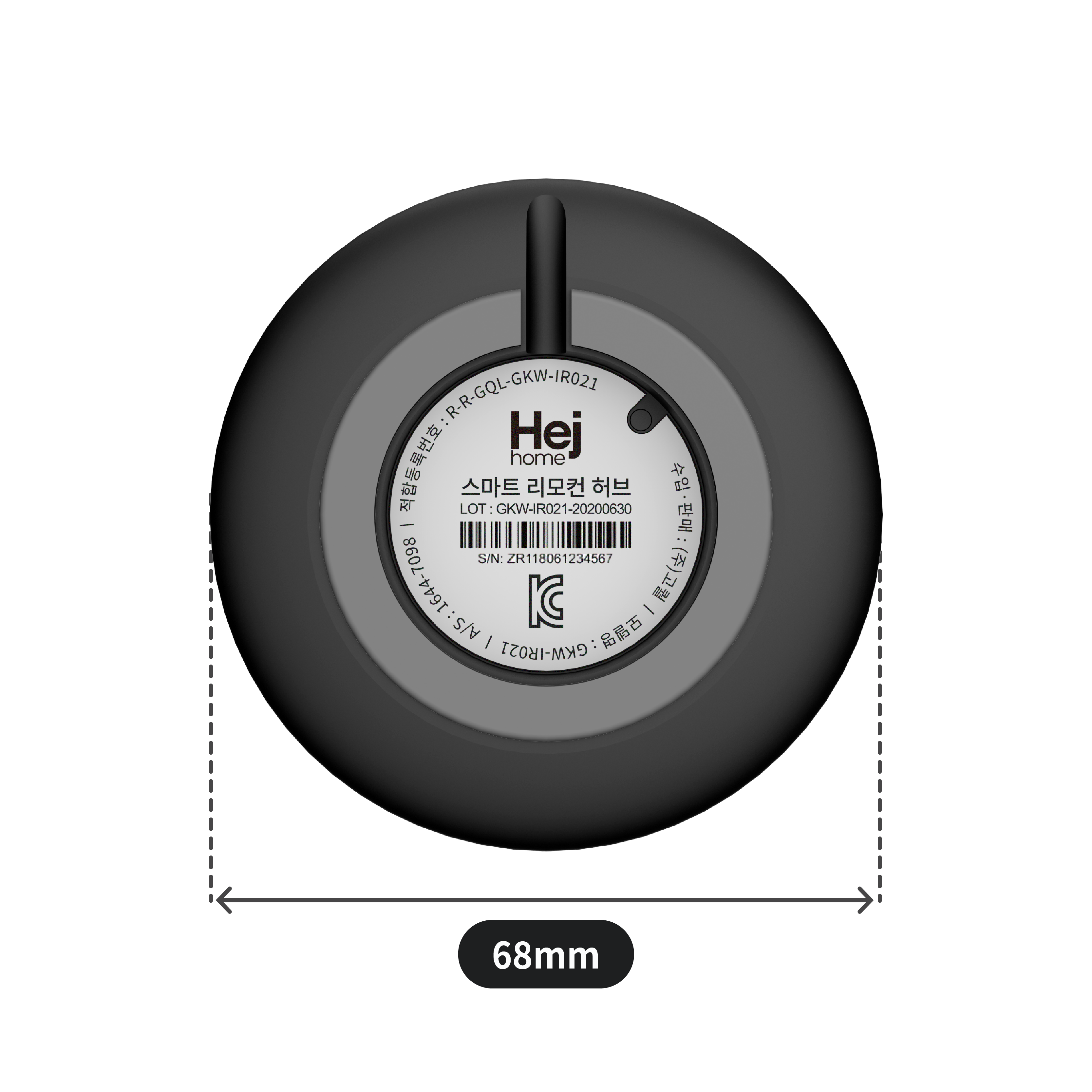
- 제품의 무게는 약 60g, 사이즈는 지름 6.8cm, 높이 2.7cm의 컴팩트한 사이즈로 어느 공간이든 설치 가능한 제품입니다.
- 리모컨 허브의 윗면에서 적외선 신호를 내보내기 때문에, 개방되어 있는 공간에 놓을 수록 이용하기 편하실 거예요.
- 리모컨 허브로 제어하고자 하는 제품과 같은 공간에 리모컨 허브가 있어야 합니다!
- 5핀 전원선을 끝까지 꾹 넣어주셔야 하며, 연결 전 리셋 버튼을 눌러 페어링 상태를 만들어주세요.
≫ 제품 외관의 각 부분을 알려드려요.
제품 및 외관 설명을 영상으로 확인해보세요 😊
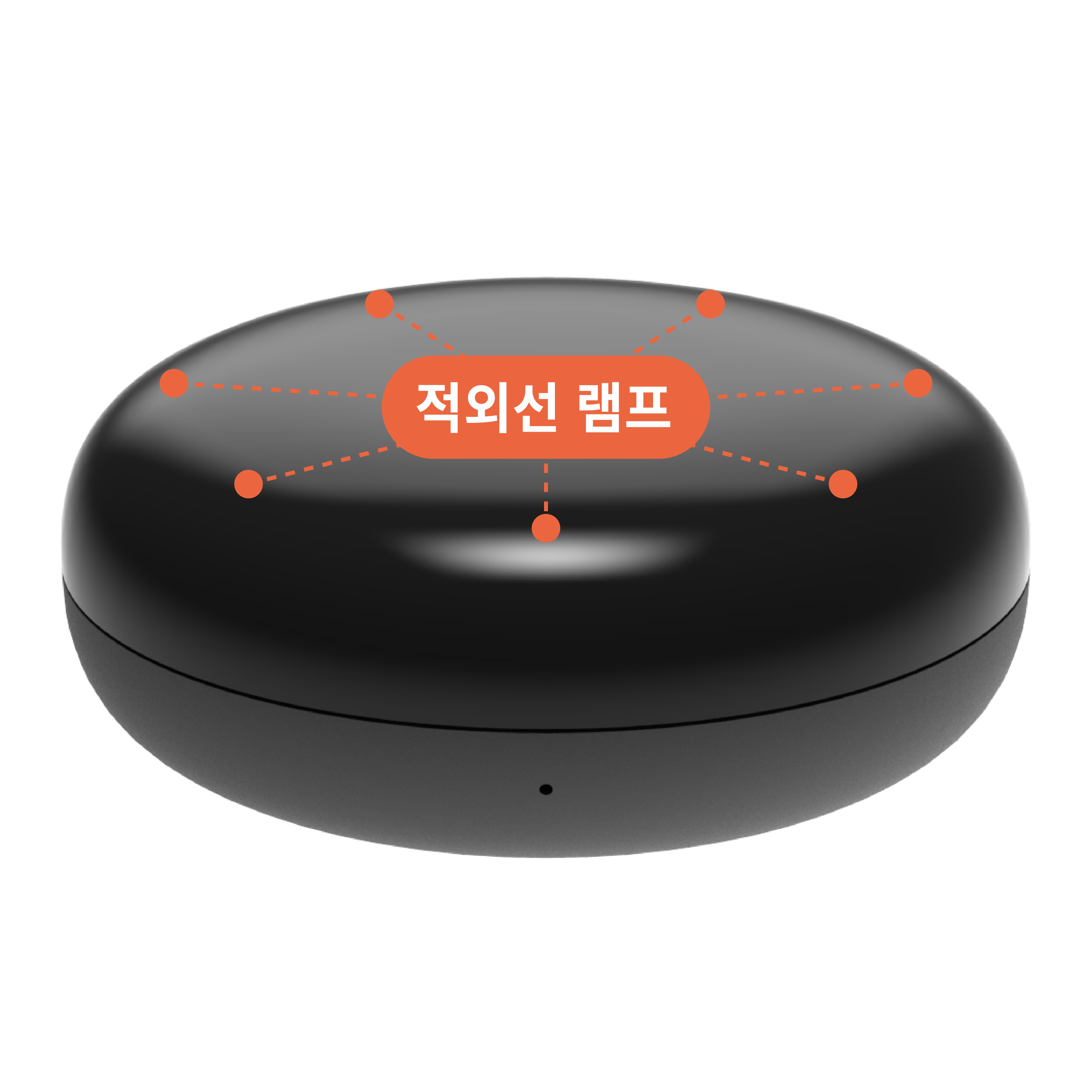
- 적외선 신호 : 7개
- 적외선 신호 IR 범위 : 방향 360º / 최대 8m (*장애물이 없는 직선)
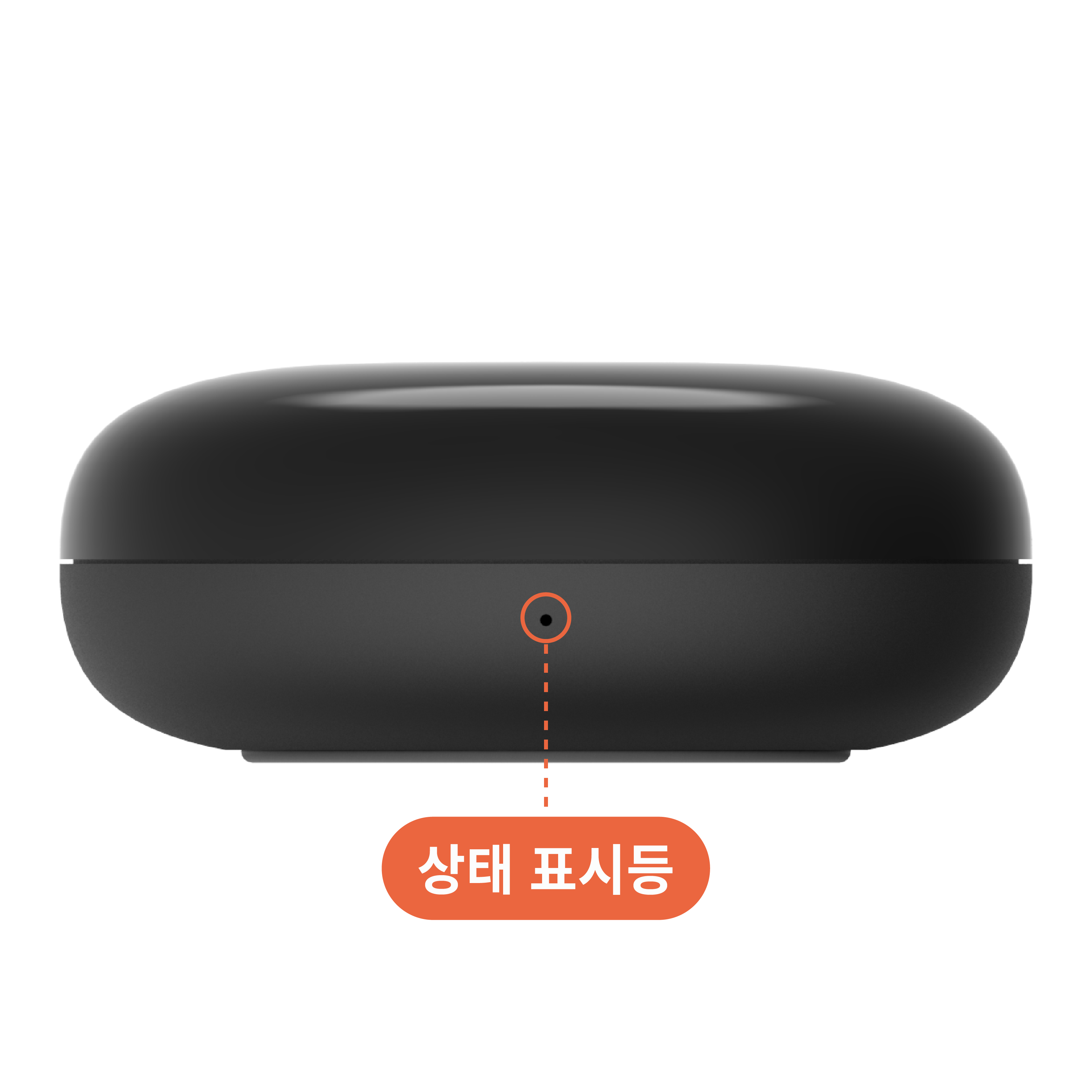
- 상태표시등 : 신호를 확인해주는 불빛
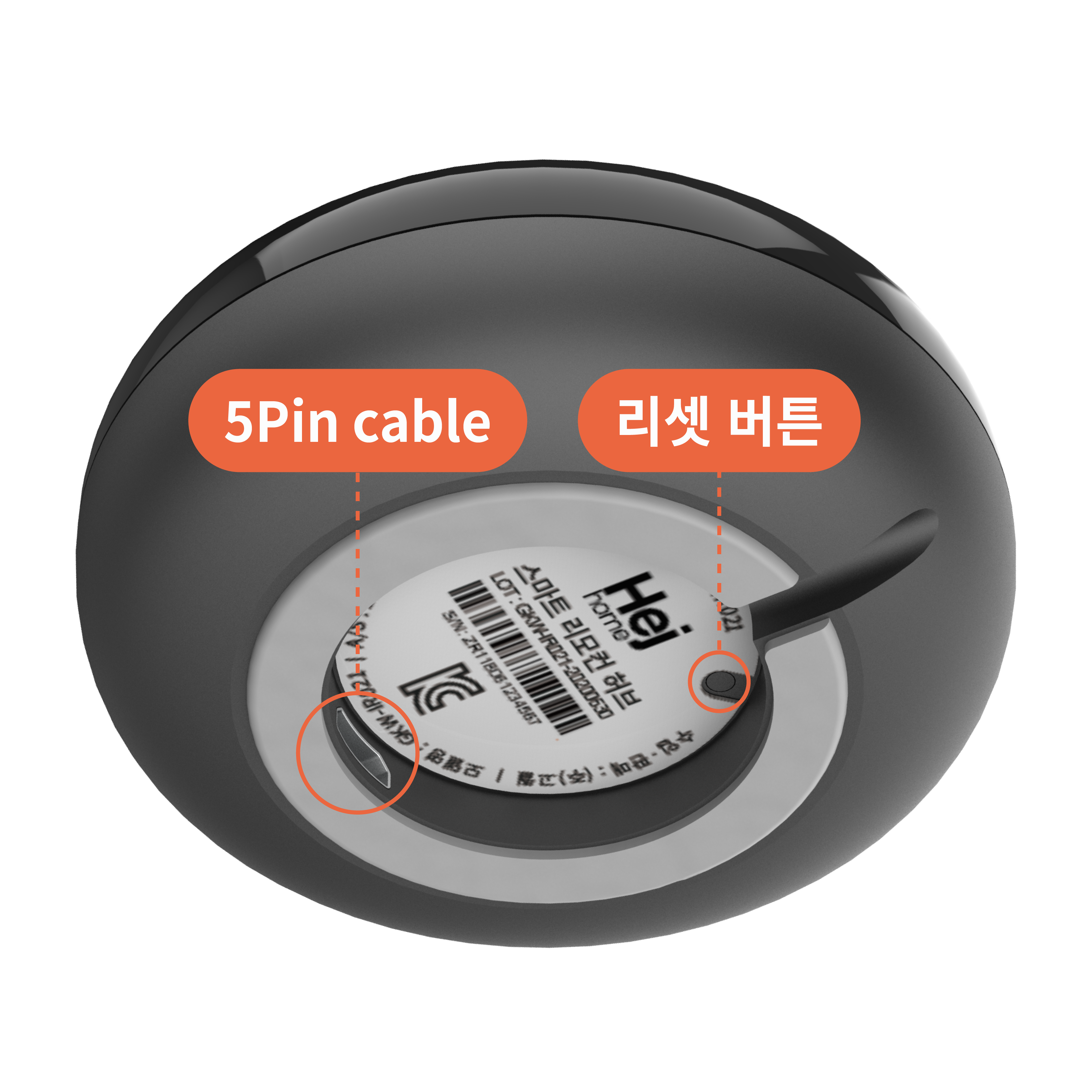
- 리셋 버튼 : 페어링 상태를 만들거나 재연결을 위한 초기화(리셋)버튼
- 전원 : 5핀 전원선을 꽂는 부분
◽기능 설명
≫ 리모컨 허브의 작동 원리를 영상으로 확인해보세요
≫ 연결 가능한 제품 확인하기

IR방식의 리모컨을 사용하는 전자 제품인지 확인해주세요!
IR 리모컨은 적외선으로 신호를 방출하는 리모컨입니다.
앞부분에 적외선 램프가 있으며, 해당 램프를 가린 후 버튼을 누르면 동작하지 않습니다.
리모컨 허브는 IR 리모컨 가전만 등록 가능하며, RF 방식 리모컨은 연동이 불가능합니다.
IR 리모컨은 적외선으로 신호를 방출하는 리모컨입니다.
앞부분에 적외선 램프가 있으며, 해당 램프를 가린 후 버튼을 누르면 동작하지 않습니다.
리모컨 허브는 IR 리모컨 가전만 등록 가능하며, RF 방식 리모컨은 연동이 불가능합니다.
≫ 리모컨 연동하기

리모컨 허브에 저장되어 있는 기본 패널로 작동해 보세요!
- 리모컨 허브와 연결하시려는 제품의 위치를 가깝게 두어주세요!
- 어플에서 TV, 에어컨, 셋톱박스, 써큘레이터 등 연결하려는 제품을 눌러주세요.
- 사용하시는 제품의 브랜드를 영문으로 입력해 주세요.
- 하단의 다음(1/N)을 보시면 저장되어 있는 기본 패널 개수를 알 수 있습니다.
- 화면에서 활성화되어 있는 버튼을 눌러 제품이 작동하는지 확인해 주세요!
- 작동되지 않는다면, 다음(1/N) 버튼을 눌러 작동되는 리모컨을 찾아주세요.
- 제품이 작동한다면, 하단의 선택을 눌러 저장해주세요!
≫ DIY로 리모컨 연동하기

브랜드 검색이 되지 않거나, 기본으로 제공되는 패널이 없을 때 직접 학습하여 이용하실 수 있습니다.
- [리모컨 허브]를 선택한 다음 [+추가하기]를 눌러주세요.
- 제일 하단의 [DIY]를 선택해 주세요.
- 제일 하단의 [커스텀 타입]을 눌러주세요.
- [다음 단계] 를 누르시면 허브를 향해 버튼을 누르라는 메시지가 팝업됩니다!
- 리모컨 허브의 상태표시등과 리모컨이 마주 본 상태에서 학습시킬 버튼을 누릅니다.
- 어플에 [학습 성공]이라는 팝업이 뜨면 [학습 성공] 아래 부분을 터치하여 버튼 이름을 작성해 주세요!
- 다음 버튼을 학습 시키시려면 [계속]을 눌러 5~7번을 반복합니다.
- 학습이 완료되면 하단의 [저장]을 눌러주세요
≫ AI 스피커 연동 방법

리모컨 허브는 구글홈미니/네이버클로바 와 연동하여 사용하시는 것을 추천드립니다.
AI스피커와 함께 사용하는 방법을 알려드려요!
AI스피커와 함께 사용하는 방법을 알려드려요!
◽리모컨 허브와 사용할 수 있는 악세사리
기본 구성품과, 옵션으로 구입하여 사용할 수 있는 악세사리
🎁 기본 구성품
상시 전원이 들어와야 하며, 충전 제품이 아닙니다.
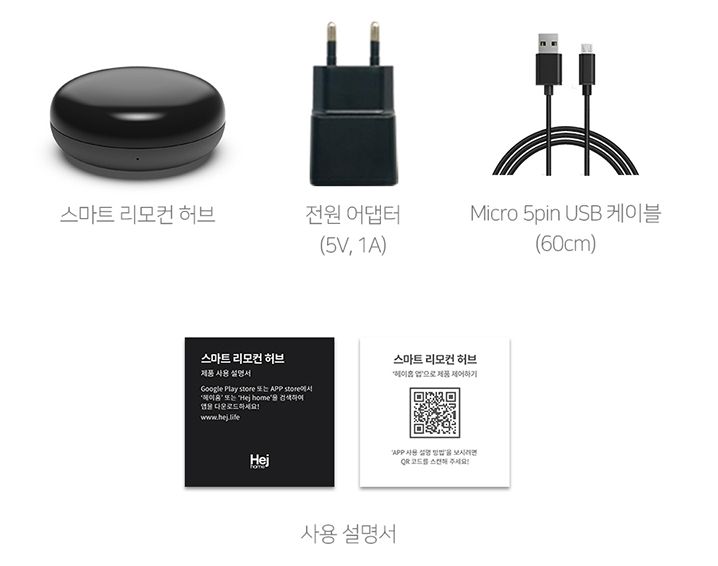
- 리모컨 허브 본품
- 전원 어댑터 (5V 1A)
- 60cm 5pin 케이블
- 사용설명서
🙏 옵션사항
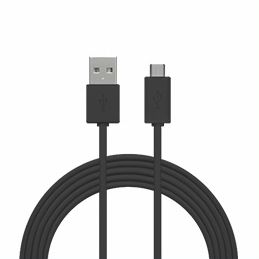
- 3m 5pin 케이블

옵션 선택 방법의 팁을 알려드릴게요.
│ 3m 5pin케이블 (좀 더 여유 있는 설치 가능)
스마트 리모컨 허브의 기본 케이블은 60cm입니다. 선이 다소 짧기 때문에, 설치하시려는 곳과 콘센트와의 거리가 멀다면 3m 전원선을 구입하시는 것을 추천드립니다.
│ 3m 5pin케이블 (좀 더 여유 있는 설치 가능)
스마트 리모컨 허브의 기본 케이블은 60cm입니다. 선이 다소 짧기 때문에, 설치하시려는 곳과 콘센트와의 거리가 멀다면 3m 전원선을 구입하시는 것을 추천드립니다.