기가지니 연동하기
│ GIGA Genie 홈 IoT / 헤이홈 / KT기가지니 → 세가지의 앱을 모두 설치 완료 후 진행해주세요.
목차
GIGA Genie 홈 IoT
- 헤이홈 앱과 GIGA Genie 홈 IoT앱을 설치합니다.
- 헤이홈 앱을 설치한 후 모든 기기 등록을 완료하고 GIGA Genie 홈 IoT앱의 연동을 시작합니다.
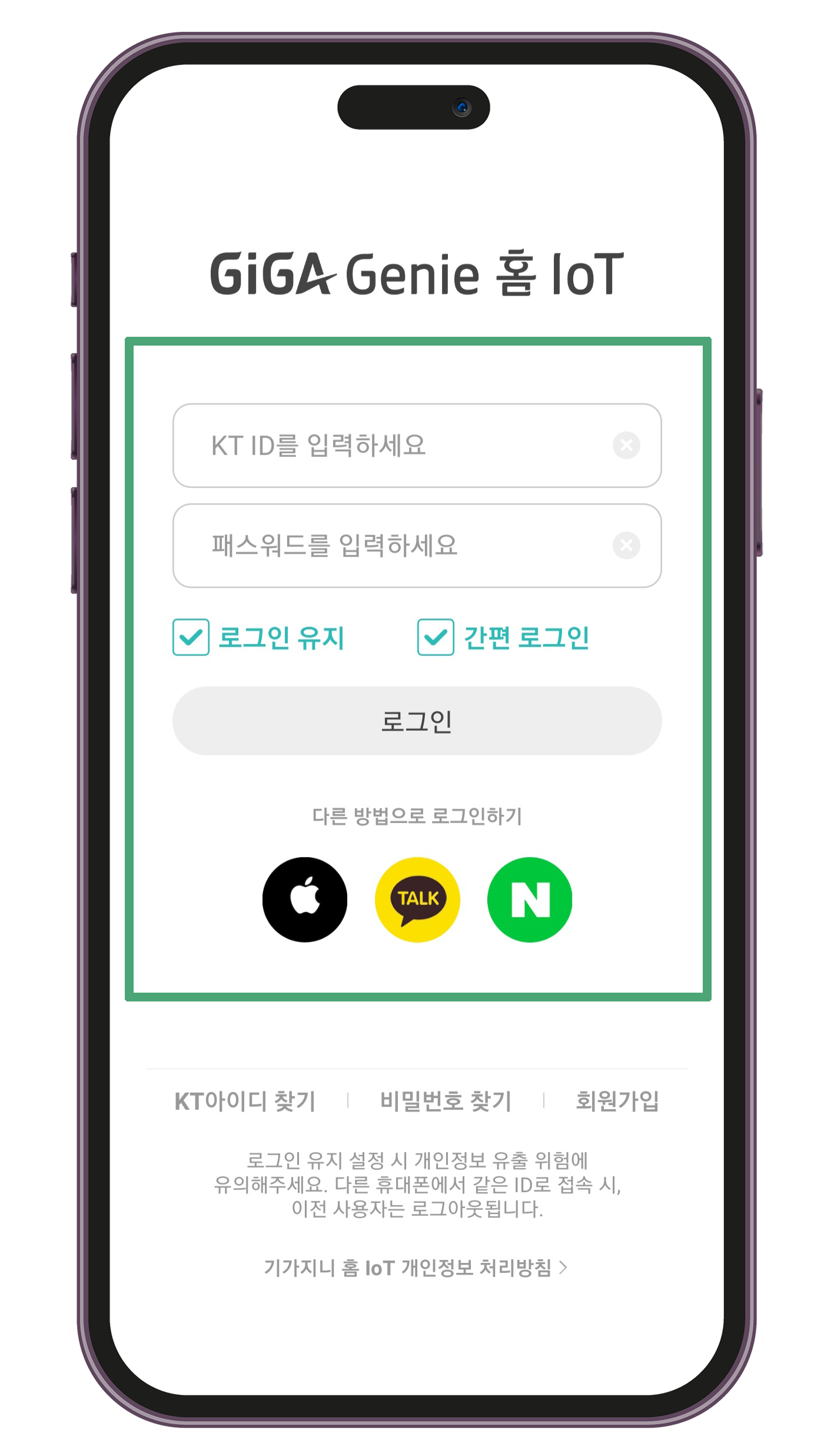
- KT 통합계정으로 로그인하거나, 카카오/네이버/페이스북 등 SNS로그인도 가능합니다.
계정 입력하기
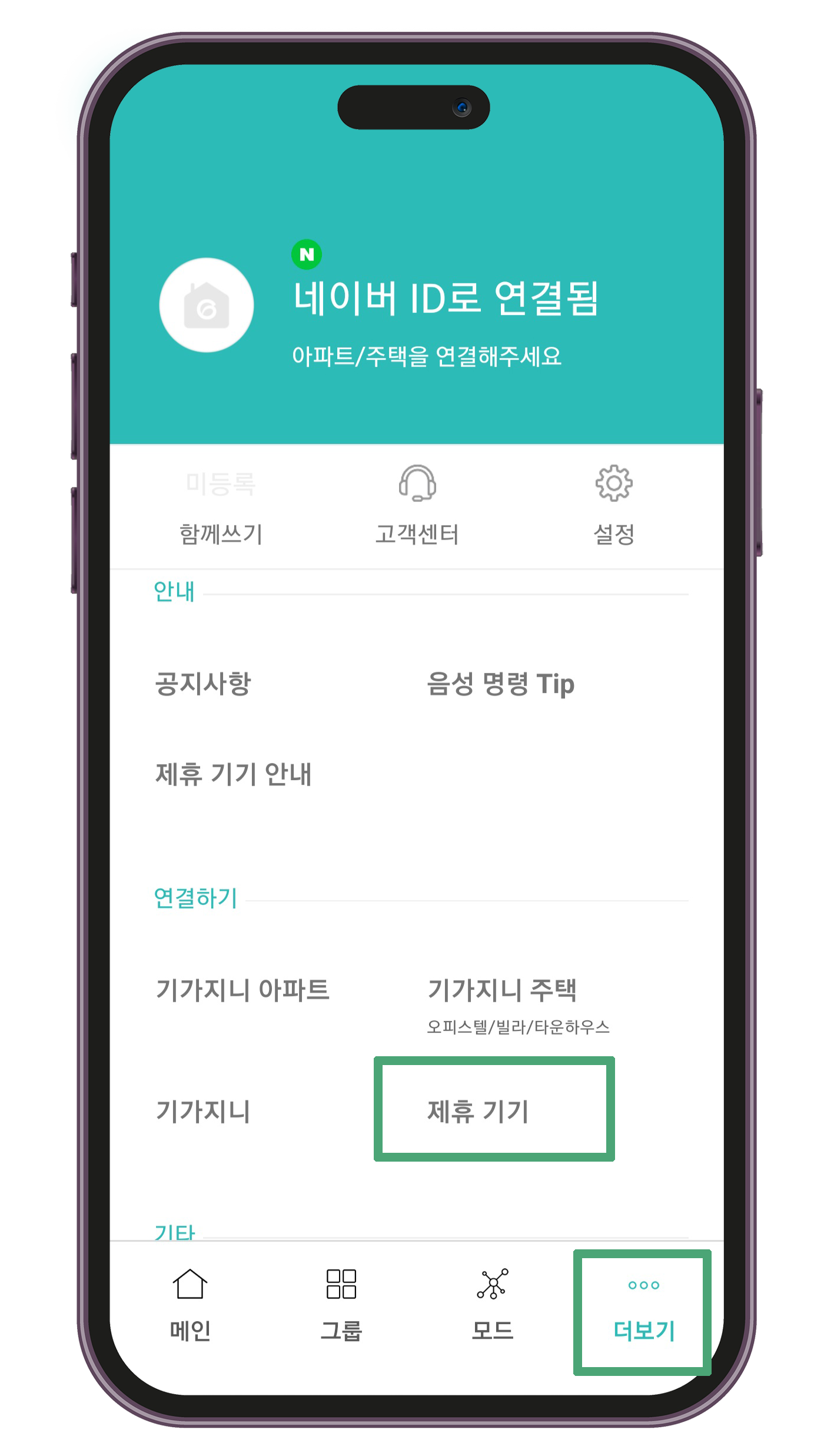
- 앱 하단 우측의 더보기 버튼을 누른 뒤 '제휴 기기'탭을 찾아 눌러 주세요.
- 또는 제휴 기기 로그인 탭을 눌러주 세요.
헤이홈 계정 로그인 하기
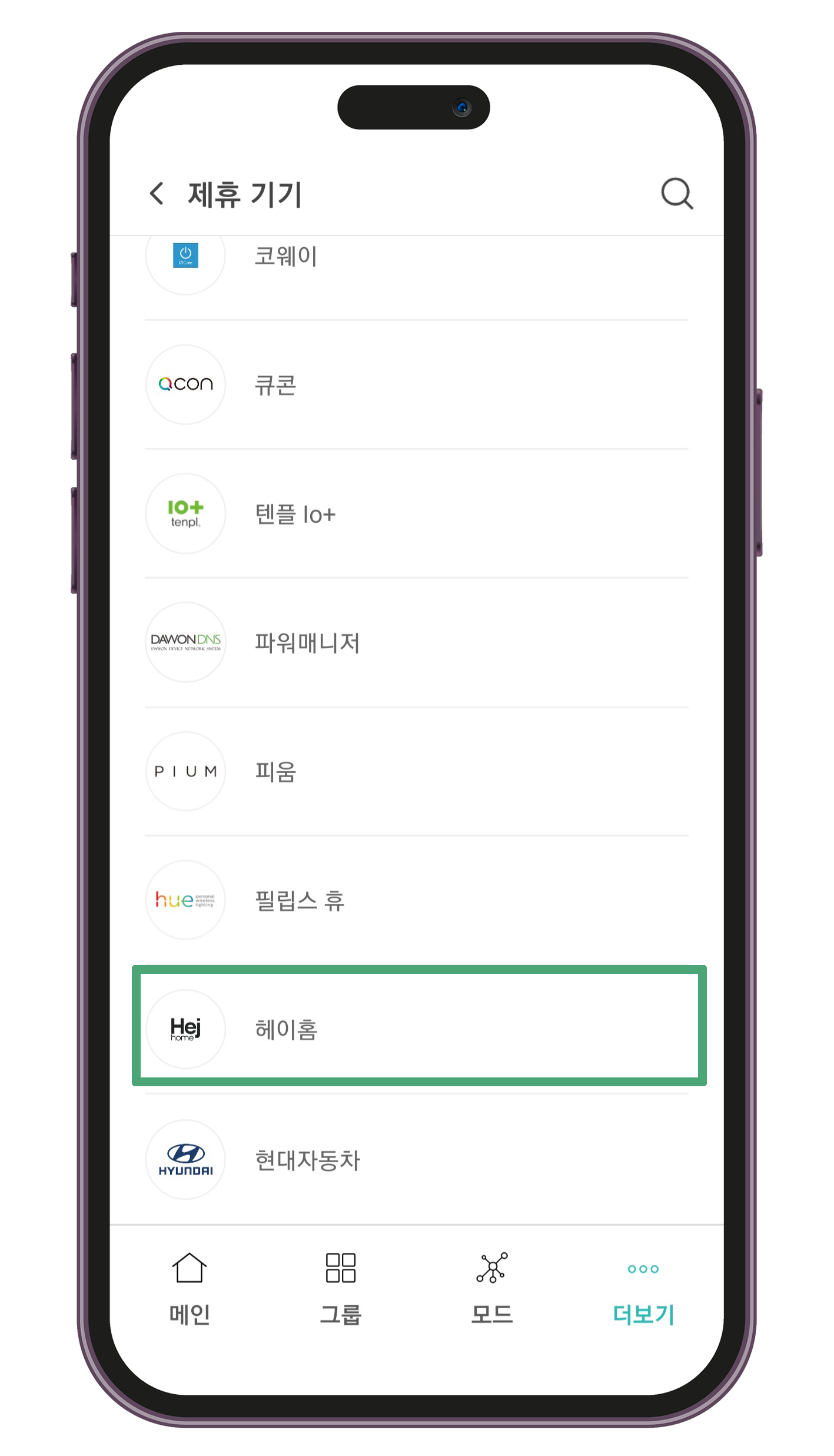
6. 연동 가능한 제휴 기기 리스트에서 헤이홈을 선택해 주세요.
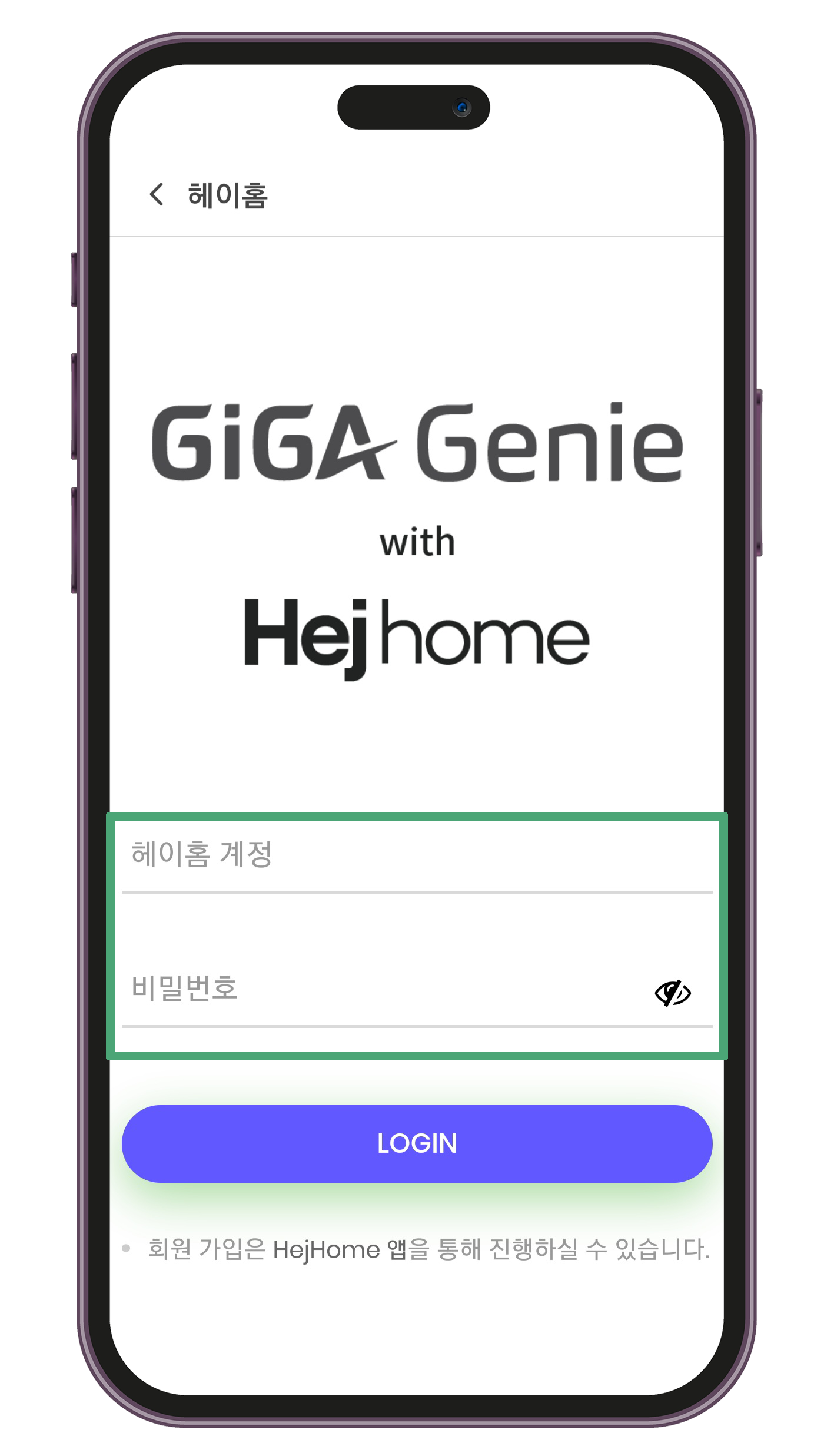
- 헤이홈 계정정보를 입력하여, 로그인을 진행해 주세요.
* 헤이홈 앱 설치 후 계정을 생성하지 않으셨다면 진행이 불가합니다.
계정 연결 완료
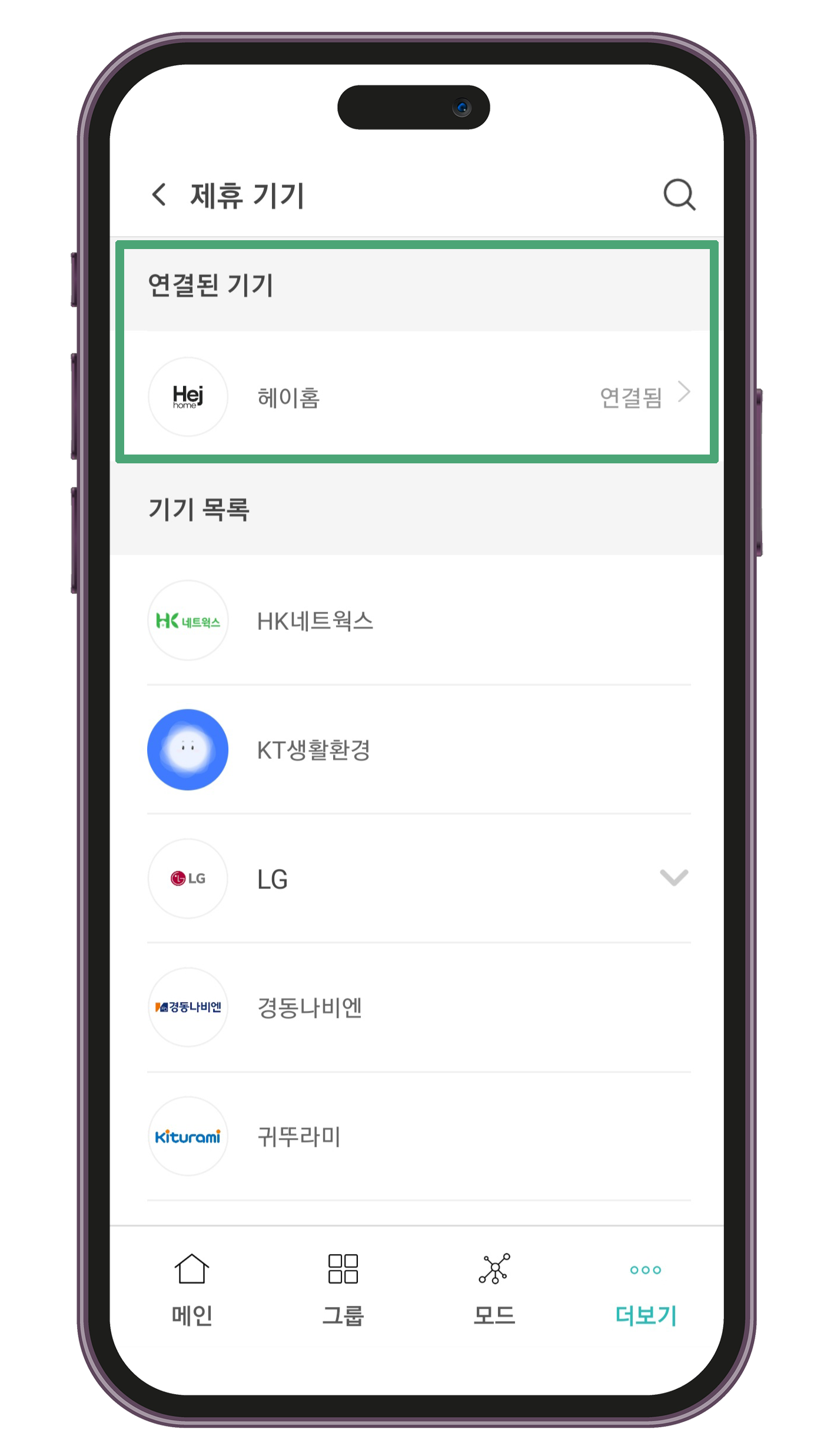
- '연결됨' 으로 연결상태가 확인되면, 헤이홈 앱에서 페어링한 스마트홈 기기들이 GIGA Genie 홈 IoT앱에 자동으로 연결됩니다.
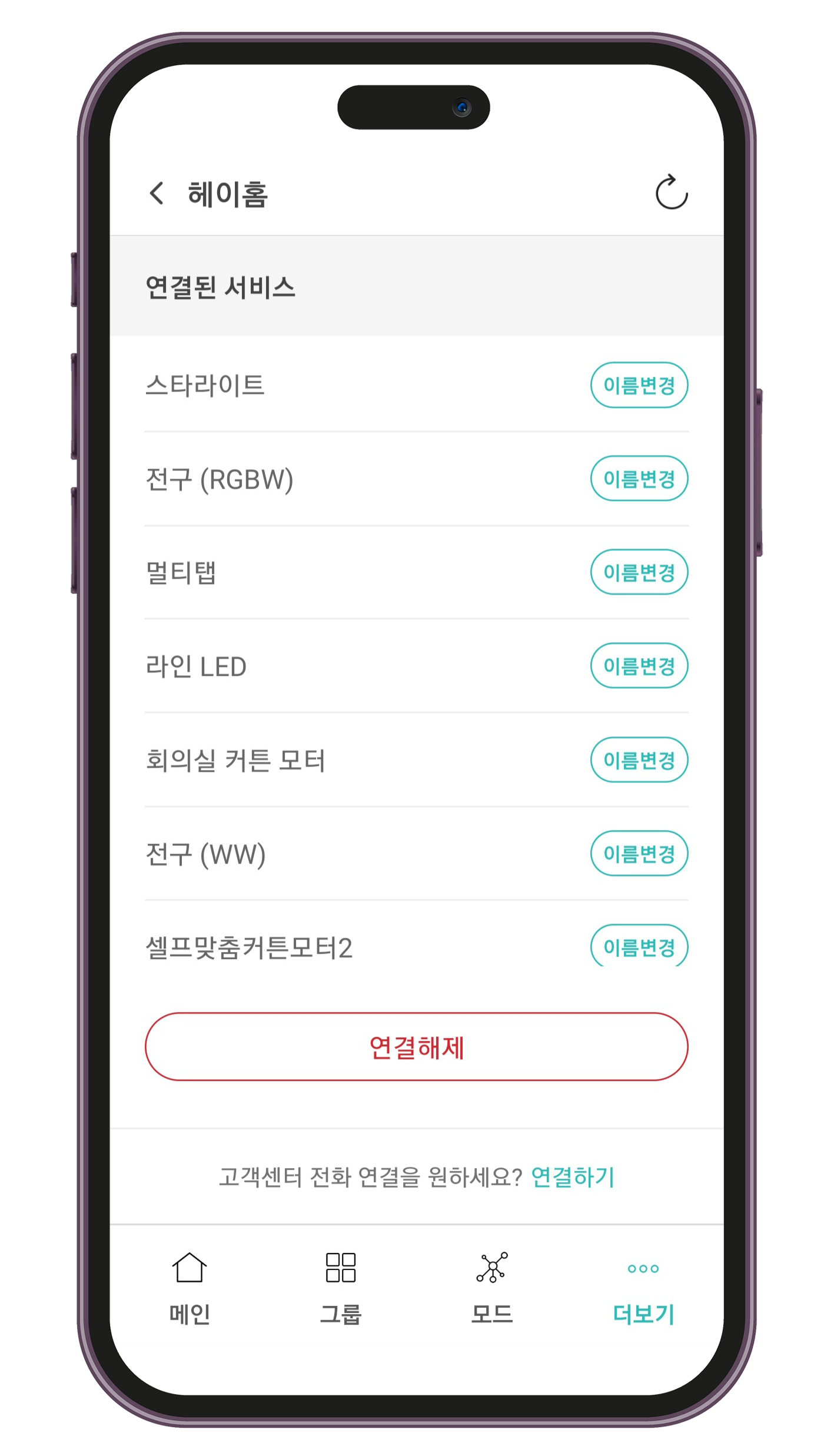
- 연결된 제품의 목록입니다.
'기기별 제어'를 원하시면 메인화면에 보이는 기기를 탭하여 개별 제어가 가능합니다.
음성으로 기가지니 사용하기
음성제어를 하기 위해선, KT기가지니 앱을 설치해야 합니다.
KT 기가지니 앱 연결하기
1) 'KT 기가지니' 앱을 다운로드 해 주세요.
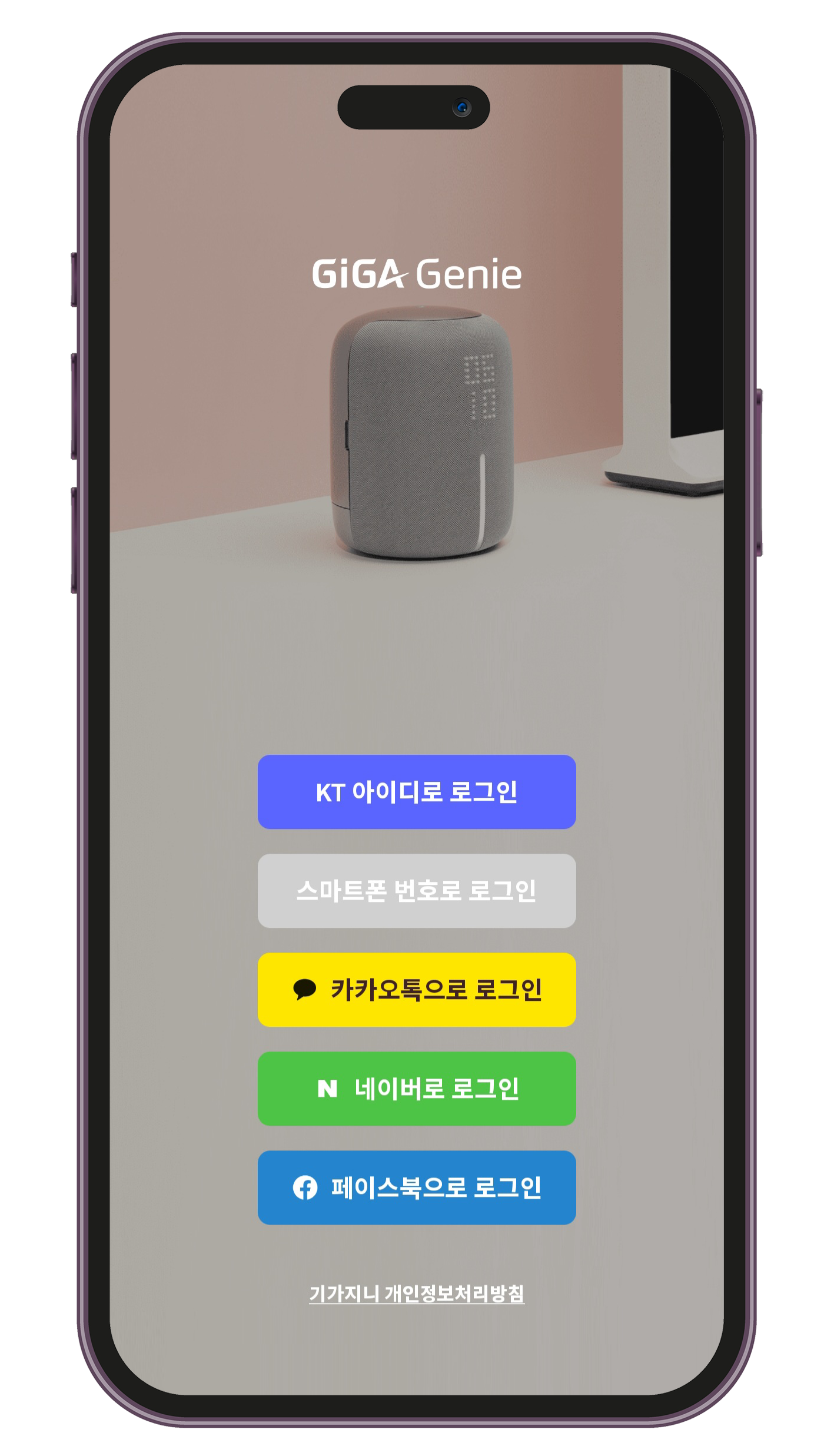
2) GiGA Genie 홈IoT앱에 연동한 계정과 동일한 계정으로 로그인 해 주세요.
* 동일한 계정으로 로그인해야 정상적으로 제품 연동이 가능합니다.
기기 상세 설정
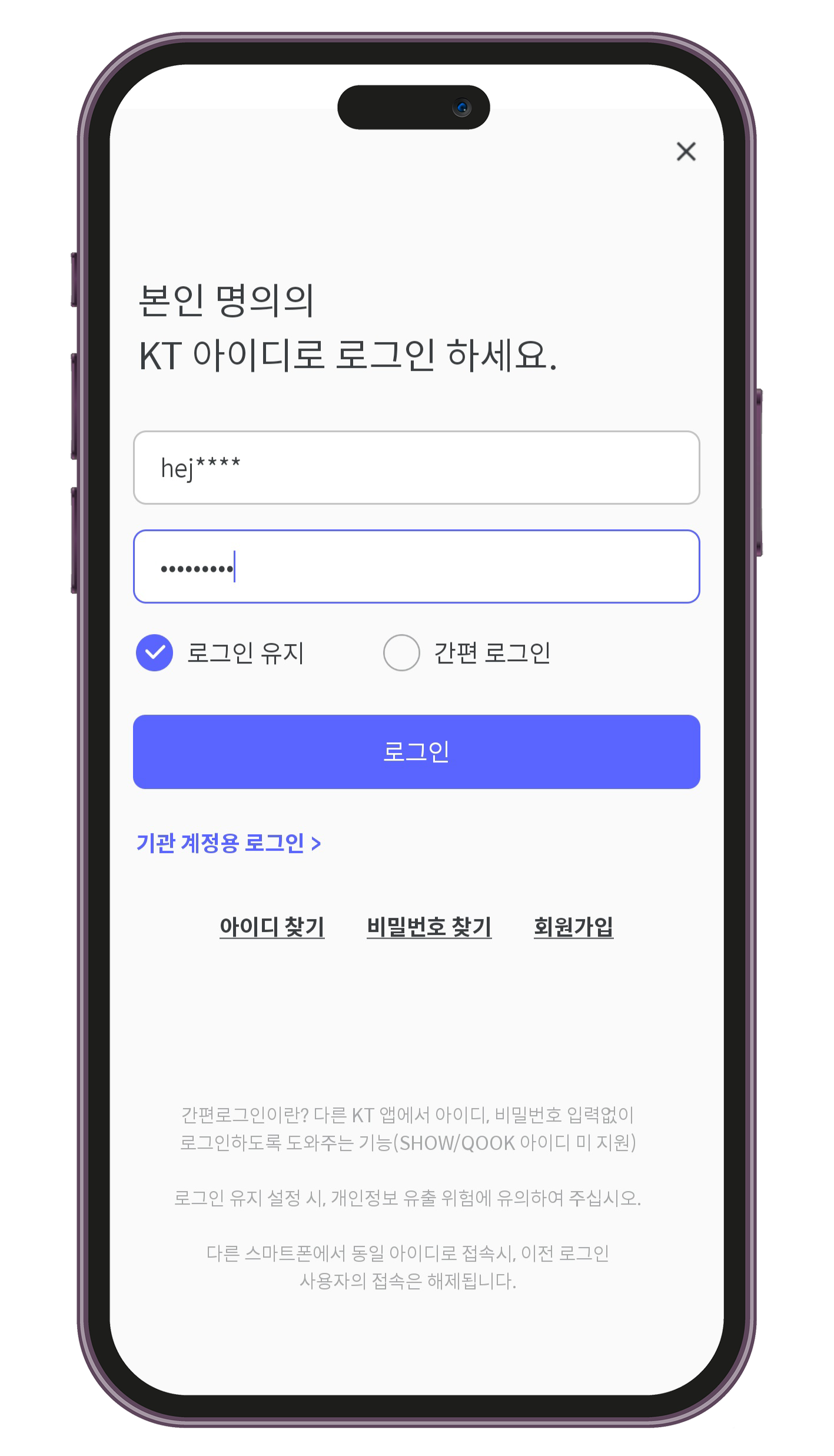
1) GiGA Genie 홈IoT앱에 연동한 계정과 동일한 계정으로 로그인 해 주세요.
* 이미 GiGA Genie 홈 IoT계정을 설치하여 위 과정을 끝냈을 경우, 'KT간편로그인' 을 통해 클릭 한번에 쉽게 로그인이 가능합니다.
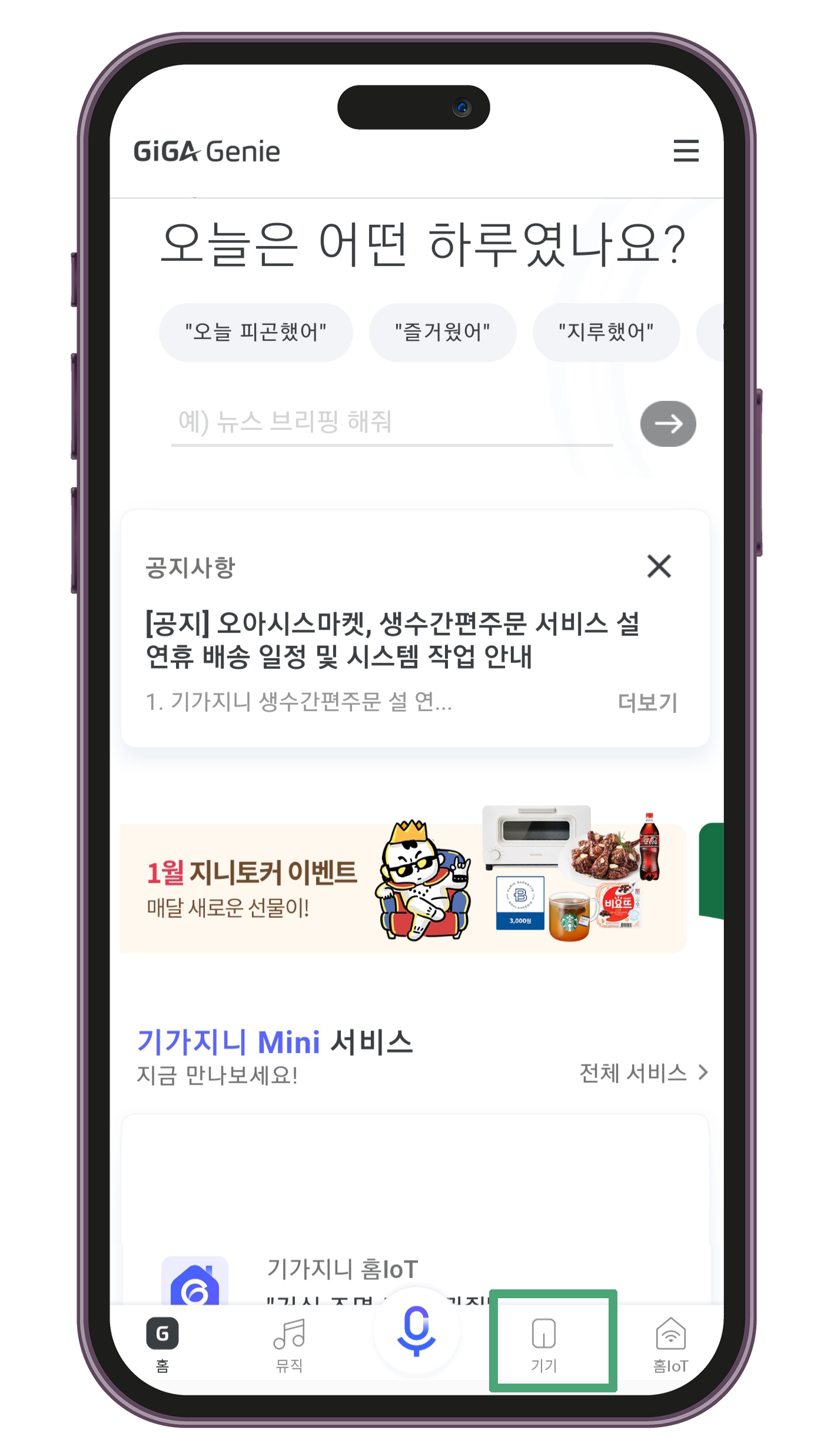
2) 홈 화면 하단의 '기기' 탭을 눌러 연결된 기기를 확인하세요.
연동된 기기 사용하기
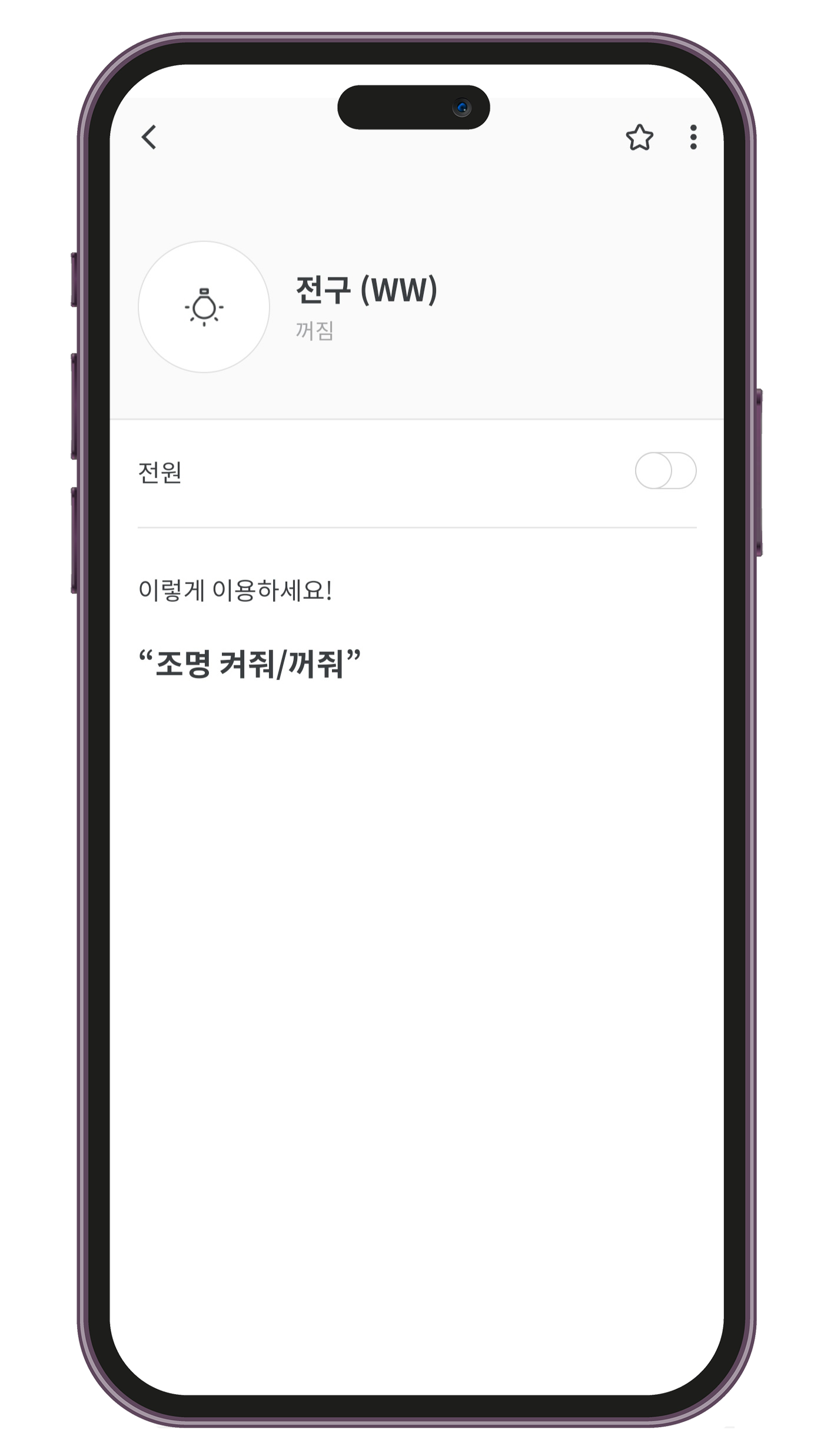
1) 등록된 제품은 개별로 제어를 하거나, 그룹별로 묶어 한 번에 제어가 가능합니다.
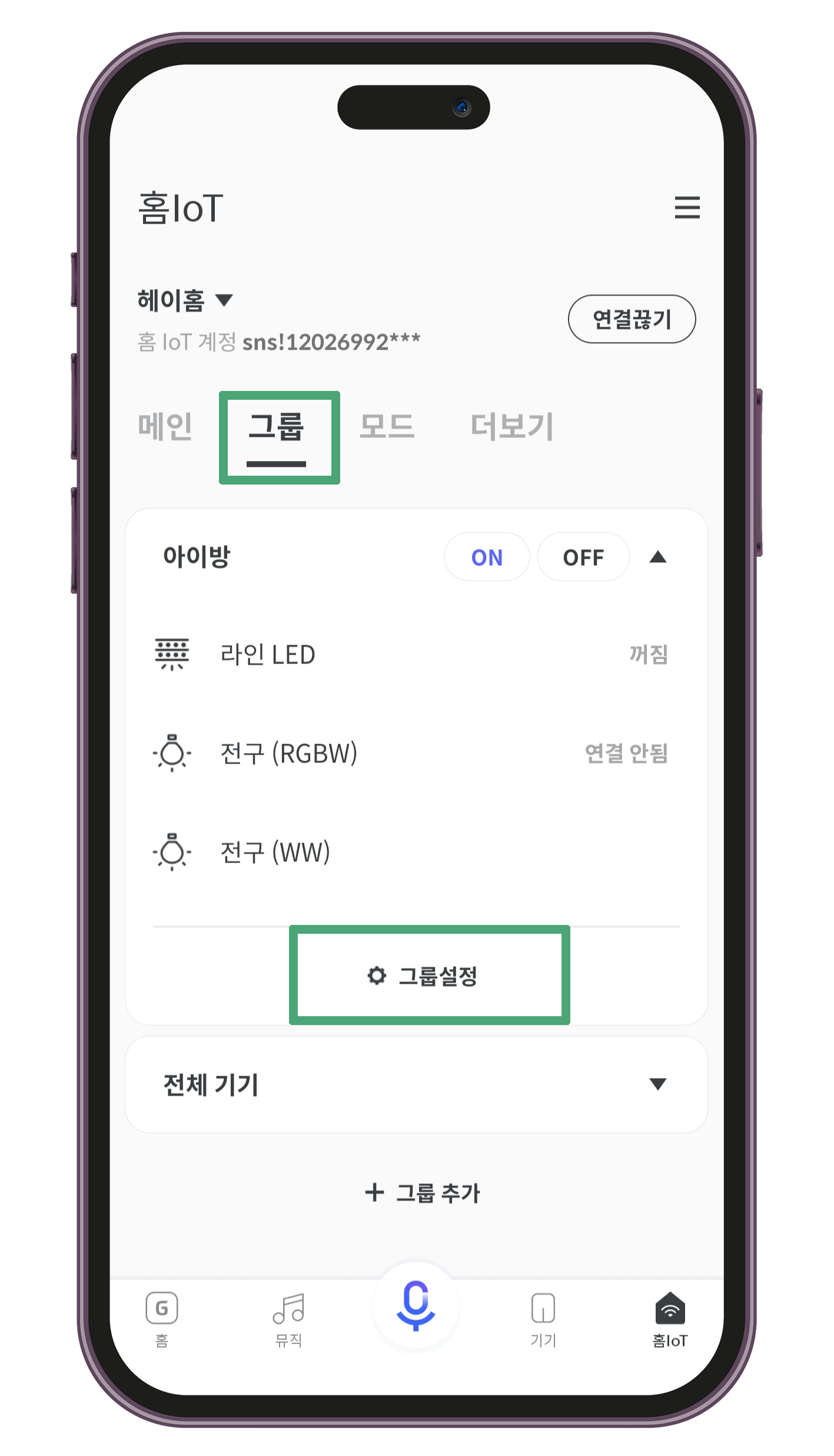
2) 이제 한마디로 우리집 가전을 끄고 켜 보세요.
발화 명령어 확인하기
- 아래 페이지를 눌러주시면 발화 명령어가 담긴 페이지로 이동됩니다 :)
 기가 지니 발화명령어 확인하기