스마트 플러그 Mini
플러그에 사용하던 전자 제품의 220V전원을 꽂으면 어플로 전원 on/off 제어를 할 수 있어요!
10A까지 사용⚡ 가능하기 때문에 꼭! 소비전력을 체크하여 사용해 주셔야 합니다.
깜빡하고 끄지 못한 제품의 전원을 마음 놓고 제어하세요.
◽기본 정보
≫ 제품의 기본 스펙 확인하기
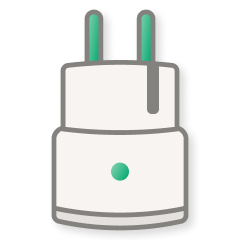
전체적인 제품의 모습
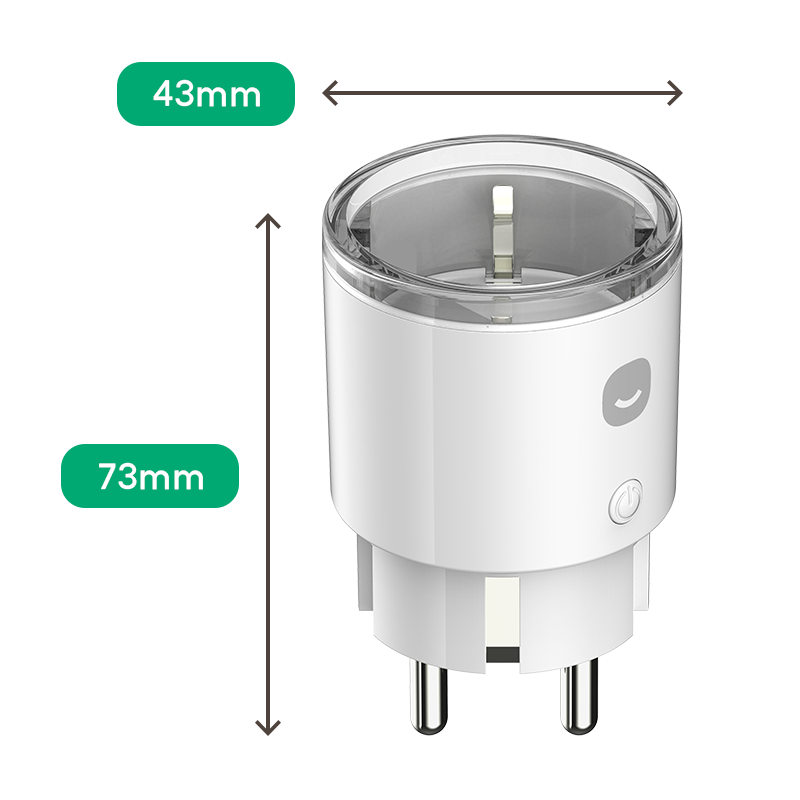
- 정격전압은 AC250V, 50/60Hz, 10A 입니다.
- KC인증을 받은 정격전압 이외에 다른 환경에서는 사용하지 마세요.
- 최대 허용 전류량은 10A (약 2500W) 입니다.
- 장치 동작에 필요한 전류량보다 최대 허용 전류량이 좀 더 넉넉하도록 계산하여 설치해 주세요! [ A(암페어) = W / V ]
- 전원 버튼 : 페어링 후 수동으로 전원 상태를 ON 혹은 OFF를 할 수 있는 물리적인 버튼이며, 앱 연동을 하기 위한 페어링을 할 때도 전원 버튼을 사용합니다.
≫ 제품 외관의 각 부분을 알려드려요.
제품의 각 부분
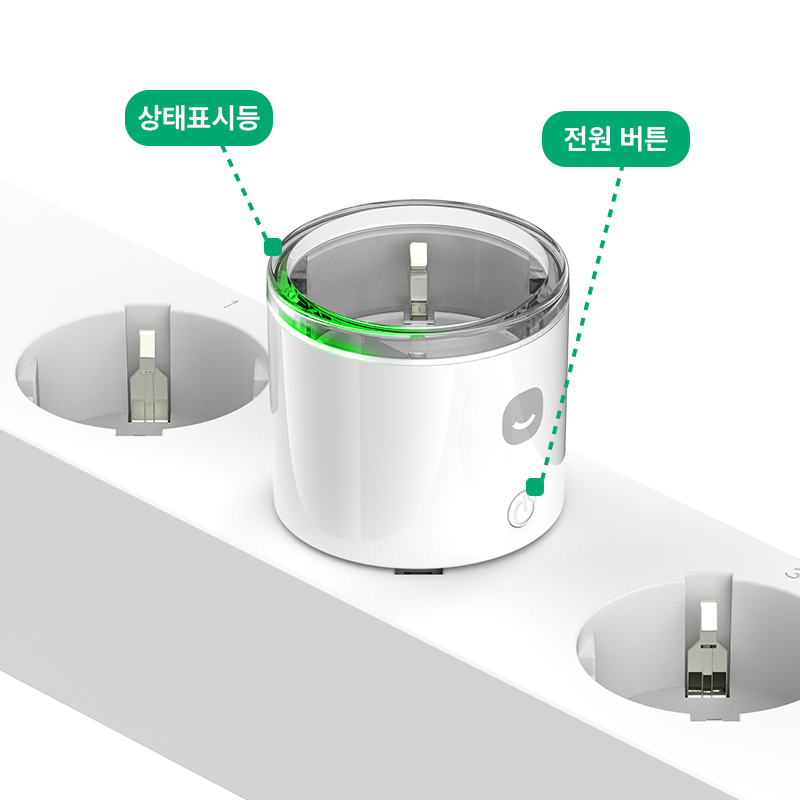
- 상태표시등 : 전원 상태를 확인할 수 있습니다.
- 전원 버튼 : 전원을 수동으로 끄고 켤 수 있는 버튼입니다.
≫ 플러그 Mini의 상태 표시등의 불빛을 확인해 주세요.

헤이홈 어플에 연동을 하지 않아도, 아래와 같이 전원 버튼으로 전원 제어가 가능합니다.
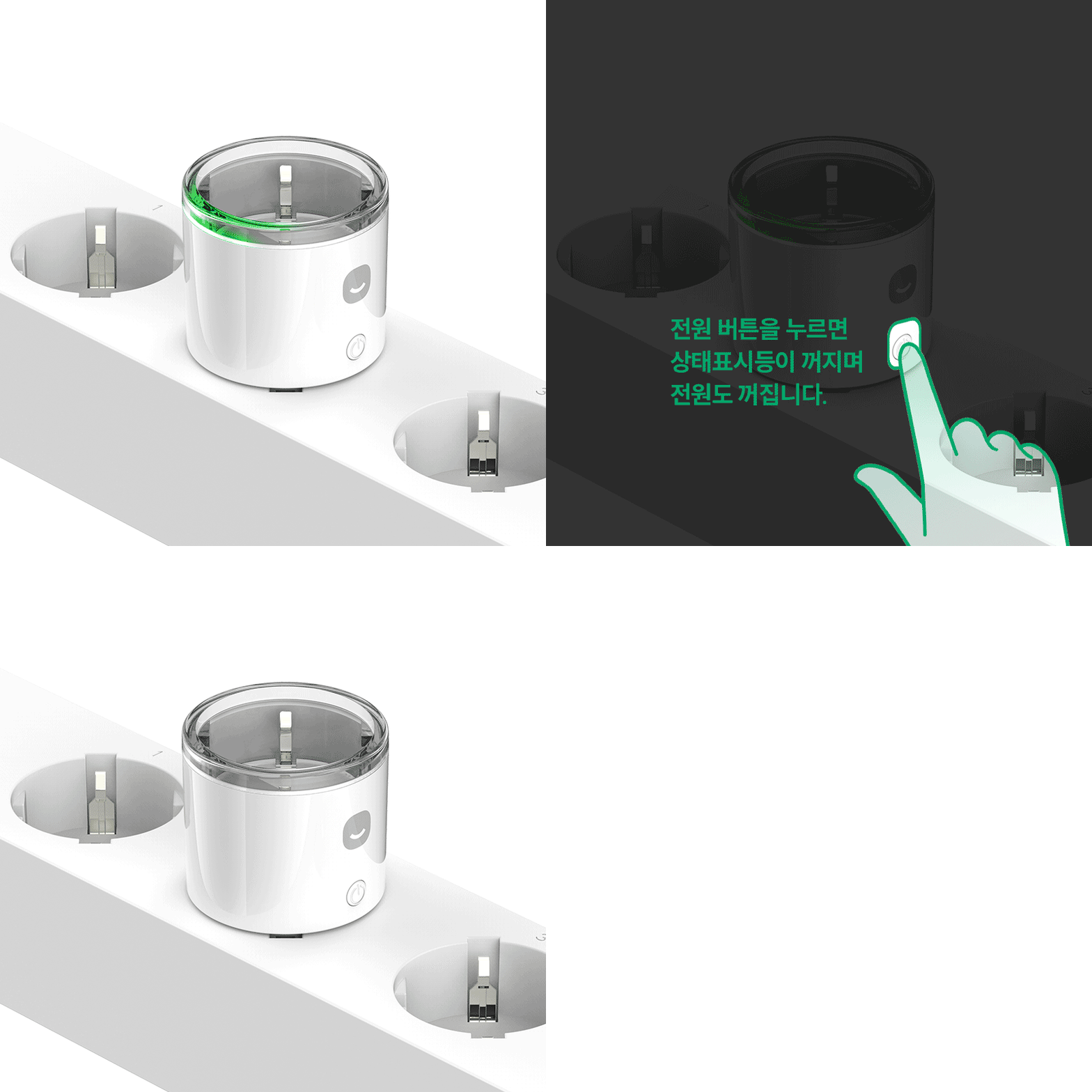
- 헤이홈 어플에 연동을 하지 않아도, 전원 버튼으로 전원 제어가 가능합니다.
- 전원이 연결됐을 때 하늘색 상태 표시등이 3초간 점등됩니다.
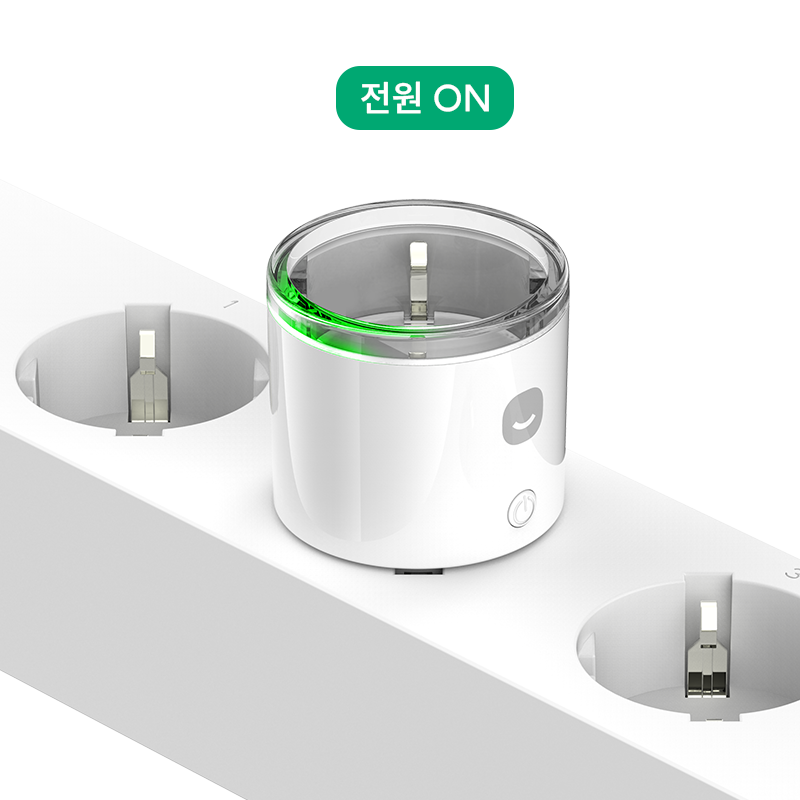
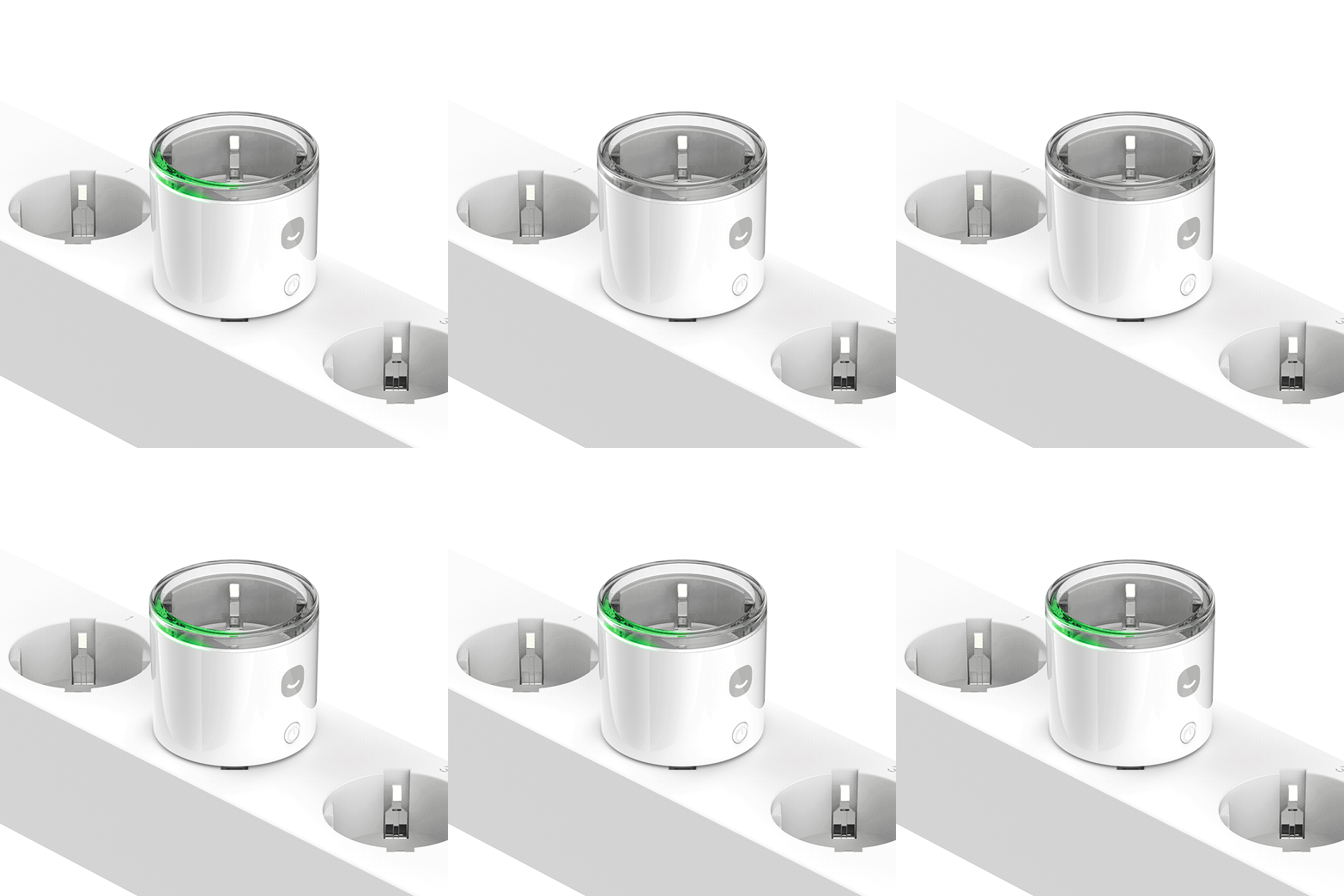
하늘색 불빛 : 전원이 켜진 상태 (ON) ※ 전원이 켜진 상태에서 전원 버튼을 5초 이상 길게
누르면 초록 불빛이 깜빡이는 페어링 상태가 됩니다.
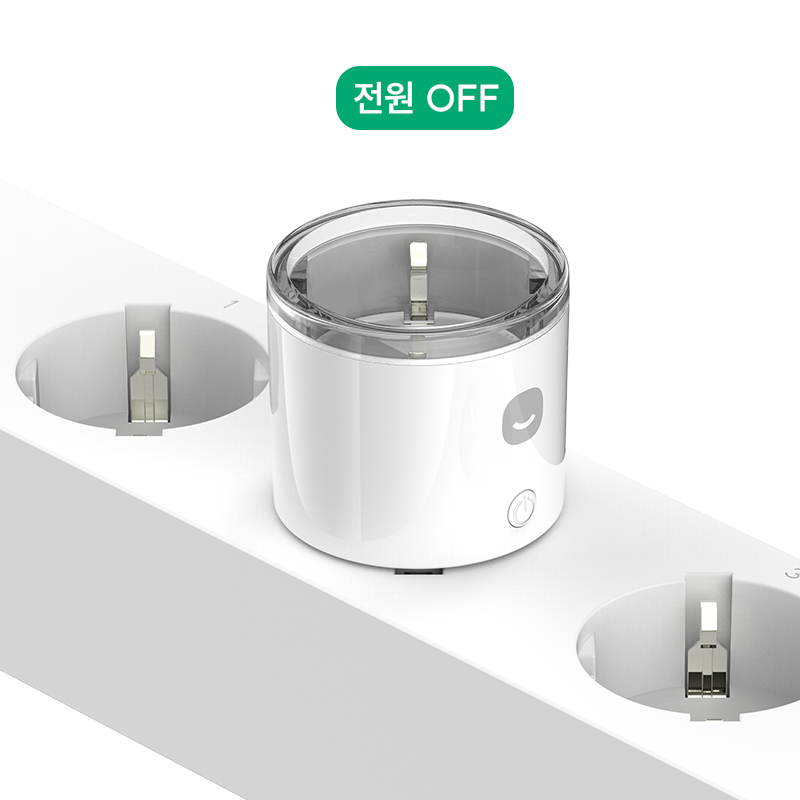
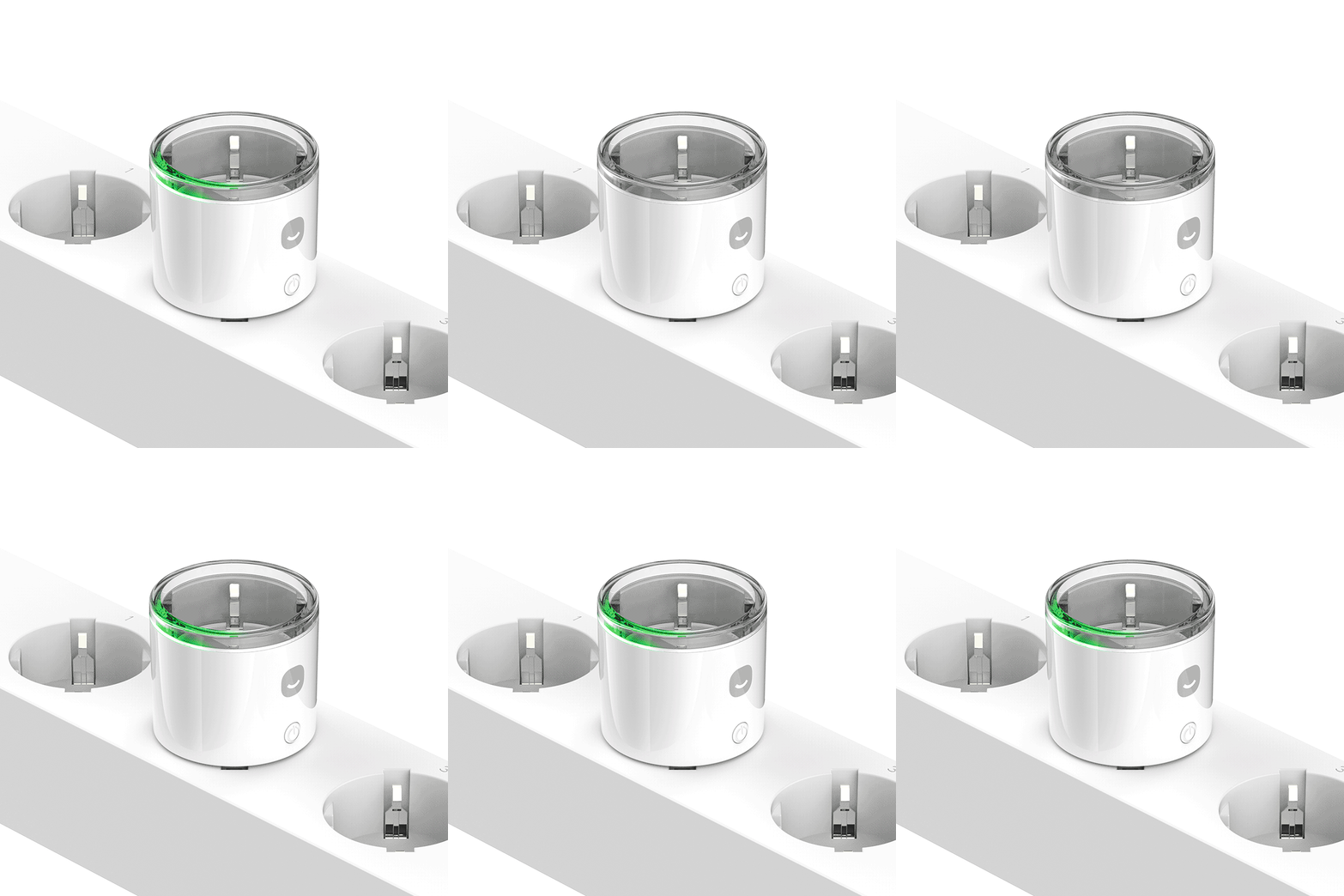
불빛 없음 : 전원이 꺼진 상태 (OFF)
※ 전원이 꺼진 상태에서 전원 버튼을 5초 이상 길게
누르면 초록 불빛이 깜빡이는 페어링 상태가 됩니다.
※ 어플에 연동한 후 (Wi-Fi 연결 후)
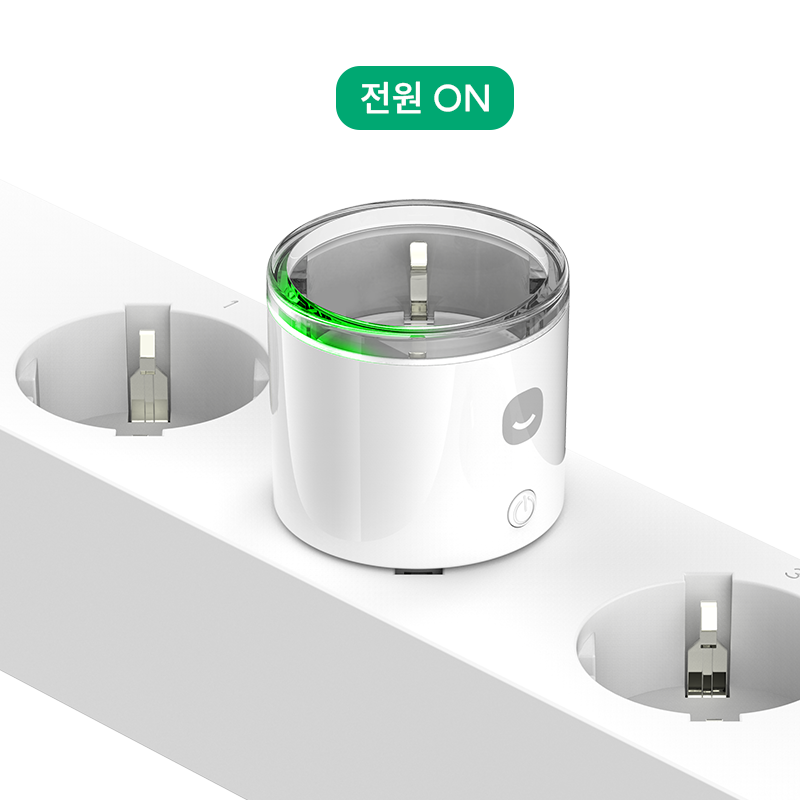
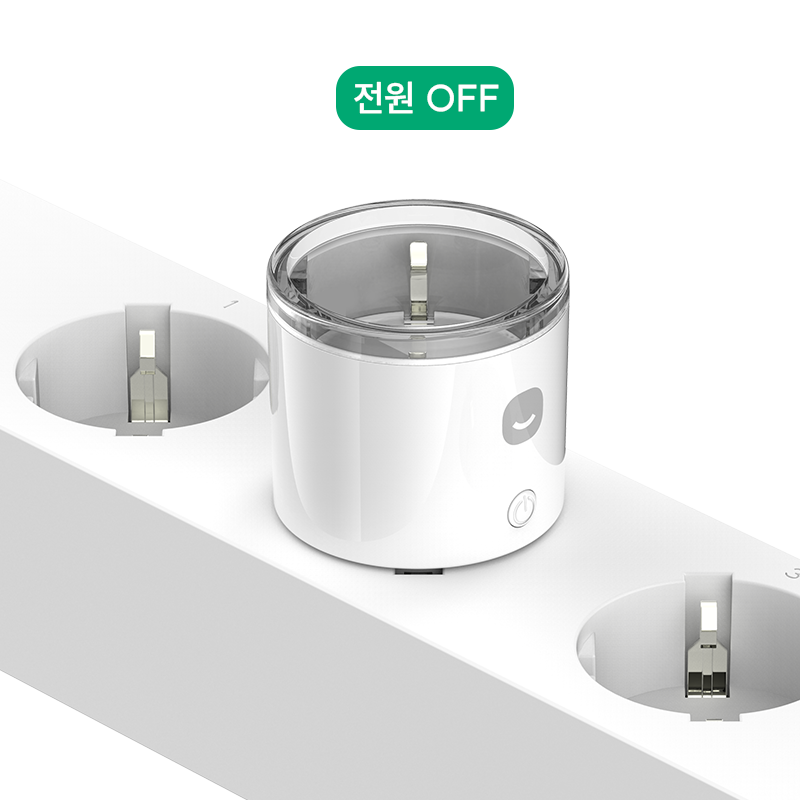
하늘색 불빛 : 전원이 켜진 상태 (ON) 불빛 없음 : 전원이 꺼진 상태 (OFF)
◽설치 전 주의 사항

10A(약 2500W)까지 사용 가능한 제품이라면, 어느 제품까지 사용할 수 있지? 라는 궁금증이 생기실 거예요.
AC 250V까지 사용 가능한 플러그이기 때문에 안전한 사용법을 꼭! 먼저 숙지해 주세요.
≫ V, A, W 는 뭘까?
- 전압V(볼트)는?
전압을 나타내는 단위로, 가정용 전압은 일반적으로 220V입니다. - 전류A(암페어)는?
전기가 흐르는 양으로, 전류를 나타내는 단위입니다. - 전력W(와트)는?
소비되는 전기 에너지입니다. 이 값이 클수록 전력이 많이 소비됩니다!
≫ W , Wh , kWh 는 뭘까?
- W(와트) : 1초 동안 소비하는 전력량 → 단위
- Wh(와트시) : 1시간(3,600초)동안 소비하는 전력량
- kWh(킬로와트시) : 1시간동안 Wh(와트시)의 1,000배를 소비하는 전력량
≫ 10A, 2500W까지 사용할 수 있는 걸 어떻게 확인할 수 있을까?

가정에서 사용하는 스탠드의 최대 전력이 26W라고 되어 있다면, 허용 전류(A)는 0.12(A)입니다.
그렇기 때문에, 이 스탠드는 플러그 미니에 사용할 수 있는 제품이에요.
여름에 꼭 필요한 에어컨의 최대 냉방 능력이 10.50kw라고 되어 있다면, 10500W이기 때문에,
허용 전류(A)는 47.7(A)입니다. 절대 사용하시면 안 되는 제품이에요.
이렇게 제품별 허용 전류(A)를 계산하여 플러그 미니를 안전하게 사용하시길 바랍니다.
그리고 가정에서 흔히 사용하는 멀티탭 또한 허용 전류량이 정해져 있어요.
이처럼 안전하게 전기를 사용하기 위해서는 정격전압을 꼭! 확인 및 주의하여 사용하셔야 합니다.
만약 부주의로 문제가 발생할 경우, 화재 및 재산상 피해를 입으실 수 있습니다.
◽기능 설명
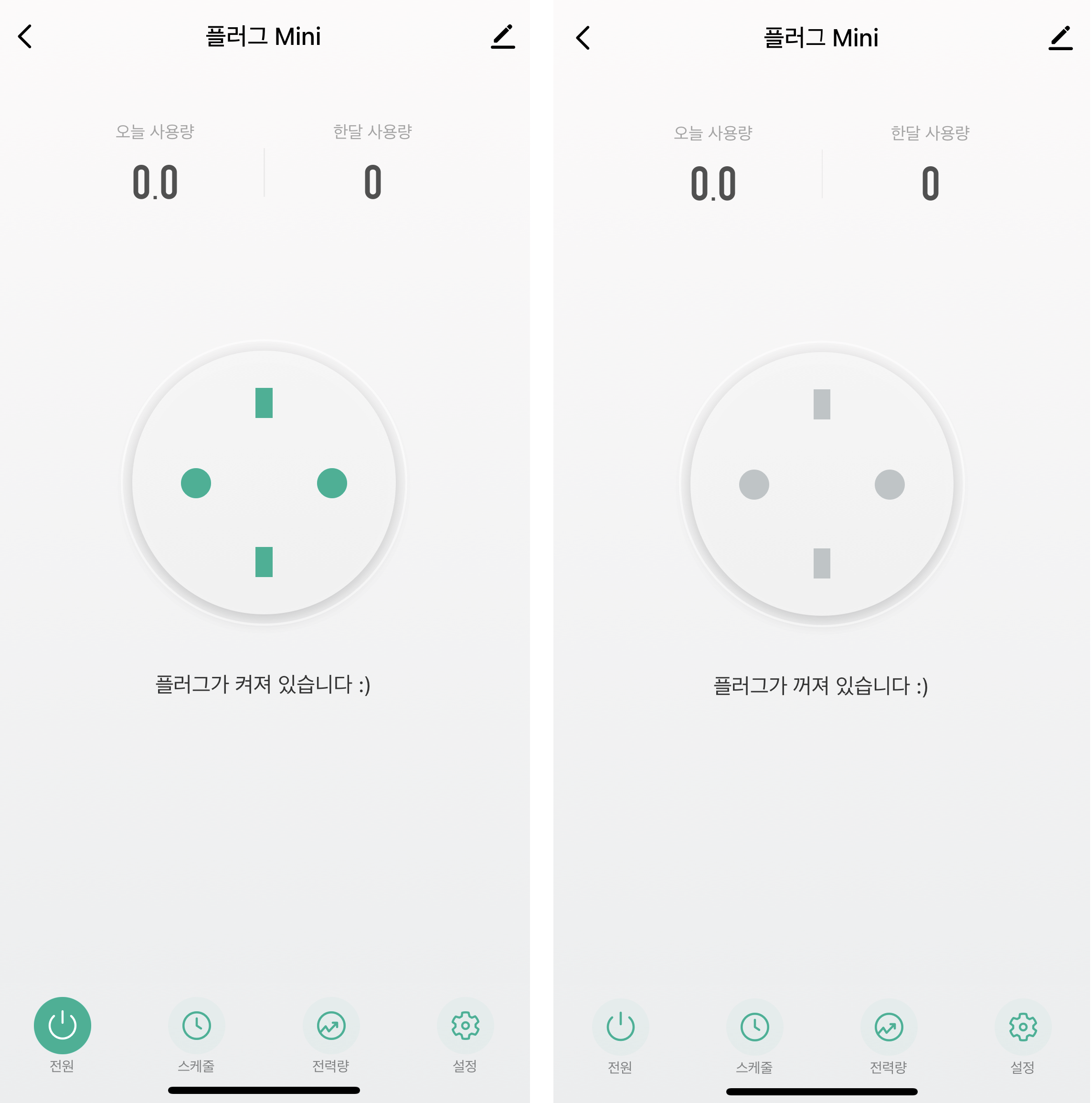
≫ 터치 한번으로 전원을 켜 보세요

왼쪽 하단의 [ 전원 ] 버튼을 눌러도 전원을 켜고 끄실 수 있습니다.
≫ 키즈락 기능으로 안전하게 사용할 수 있어요.
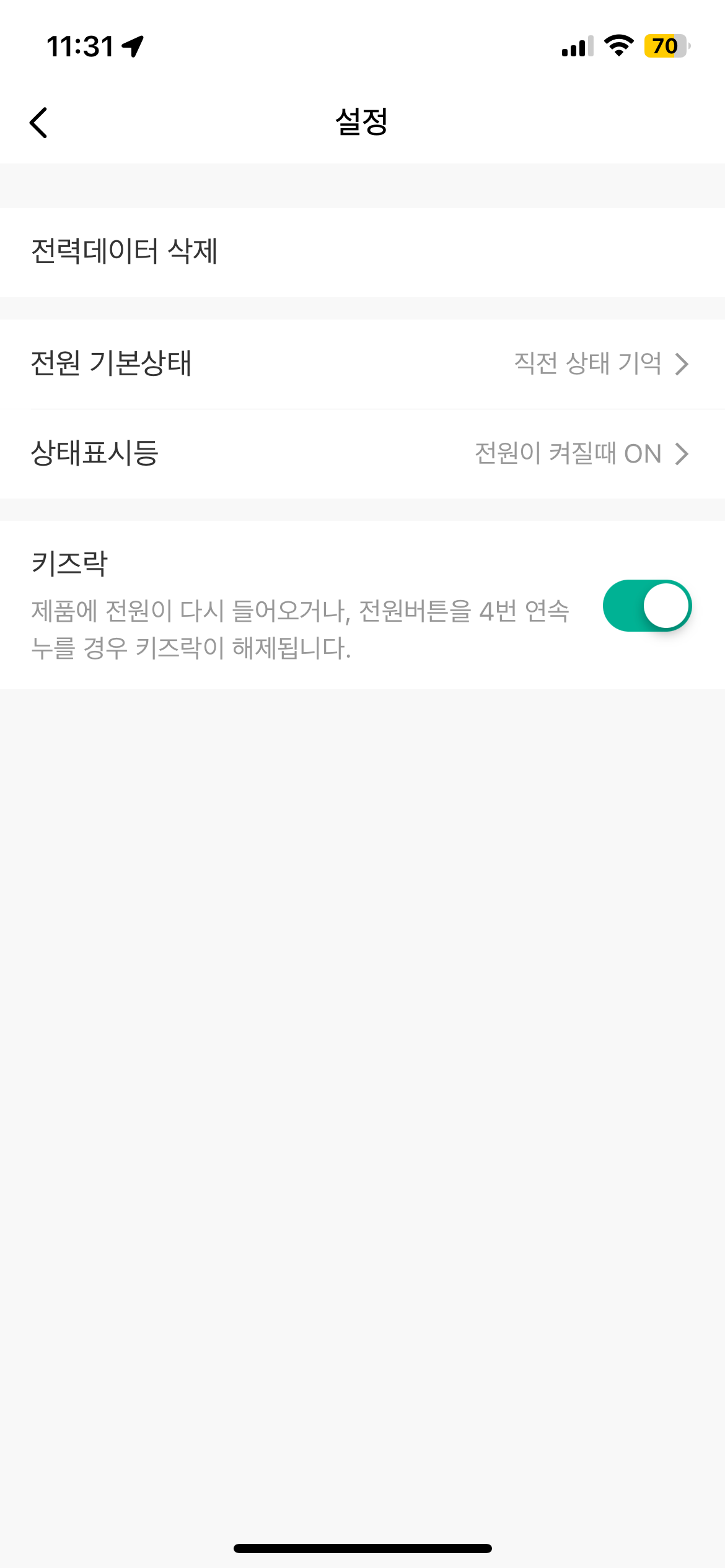
설정에서 키즈락을 설정해주시면, 플러그의 현재 상태에 따라 기능이 잠급됩니다.
키즈락이 설정되면 앱으로만 플러그의 on/off를 제어할 수 있어요.
키즈락을 해제하시려면 플러그 mini의 전원을 다시 연결해주시거나, 전원 버튼을 4번 눌러주시면 됩니다.
≫ 실시간으로 소비되는 전력량을 확인해 보세요

전력량 변동 시 app에서 데이터가 업데이트 되는 시간은, 약 4~8초 소요됩니다 :)
≫ 타이머로 전원을 끄거나 켜실 수 있습니다

1시간만 책 보다가 자야지! 라고 생각하실 때,
스탠드를 연결한 플러그 미니에 타이머를 맞춰보세요!
Ex) 스탠드 연결 시
- 스탠드가 켜져 있을 때 01h 00m으로 설정하시면 1시간 뒤에 스탠드가 꺼집니다.
Ex) 선풍기 연결 시
- 선풍기가 꺼져 있을 때 01h 00m으로 설정하시면 1시간 뒤에 선풍기가 켜집니다.
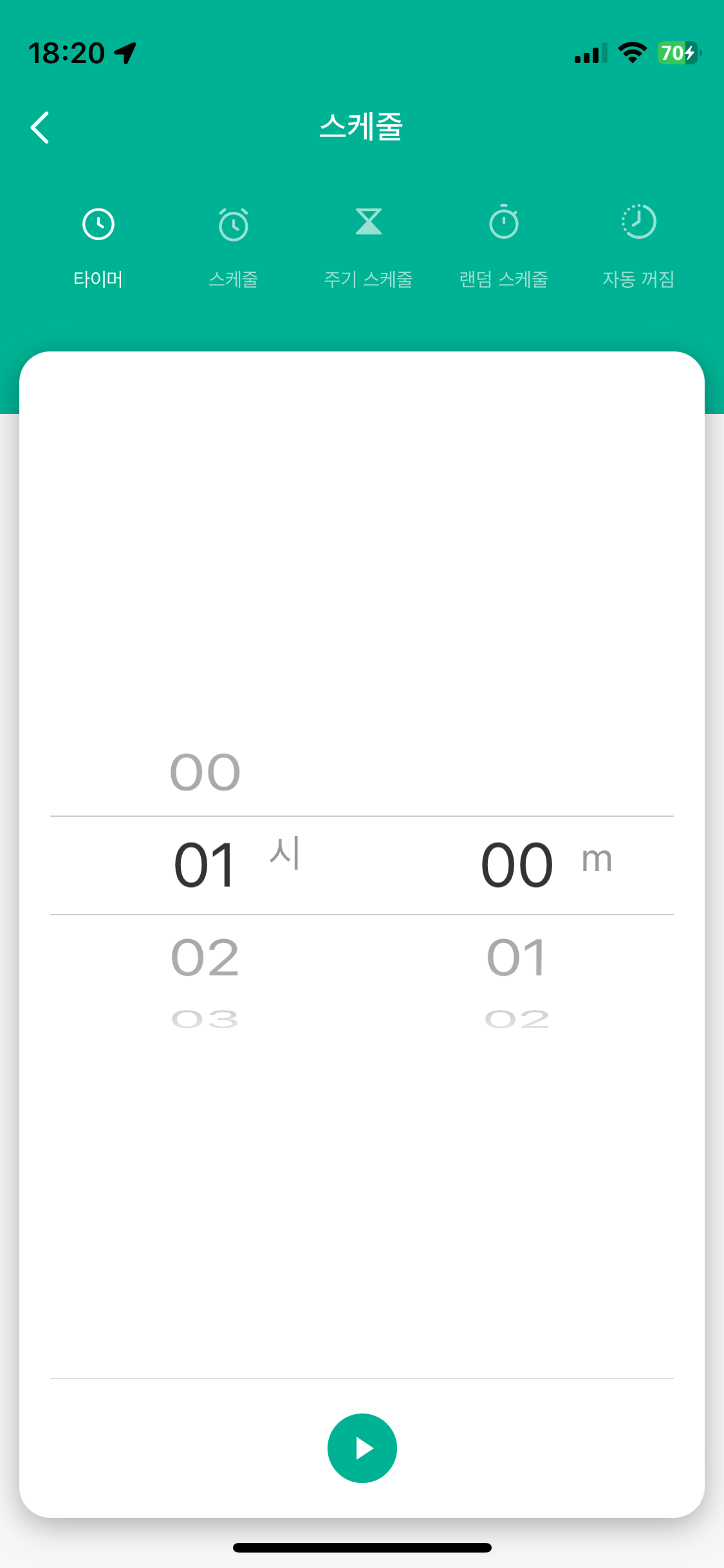
1) 최소 1분부터 최대 23시간 59분까지 타이머 설정 가능합니다.
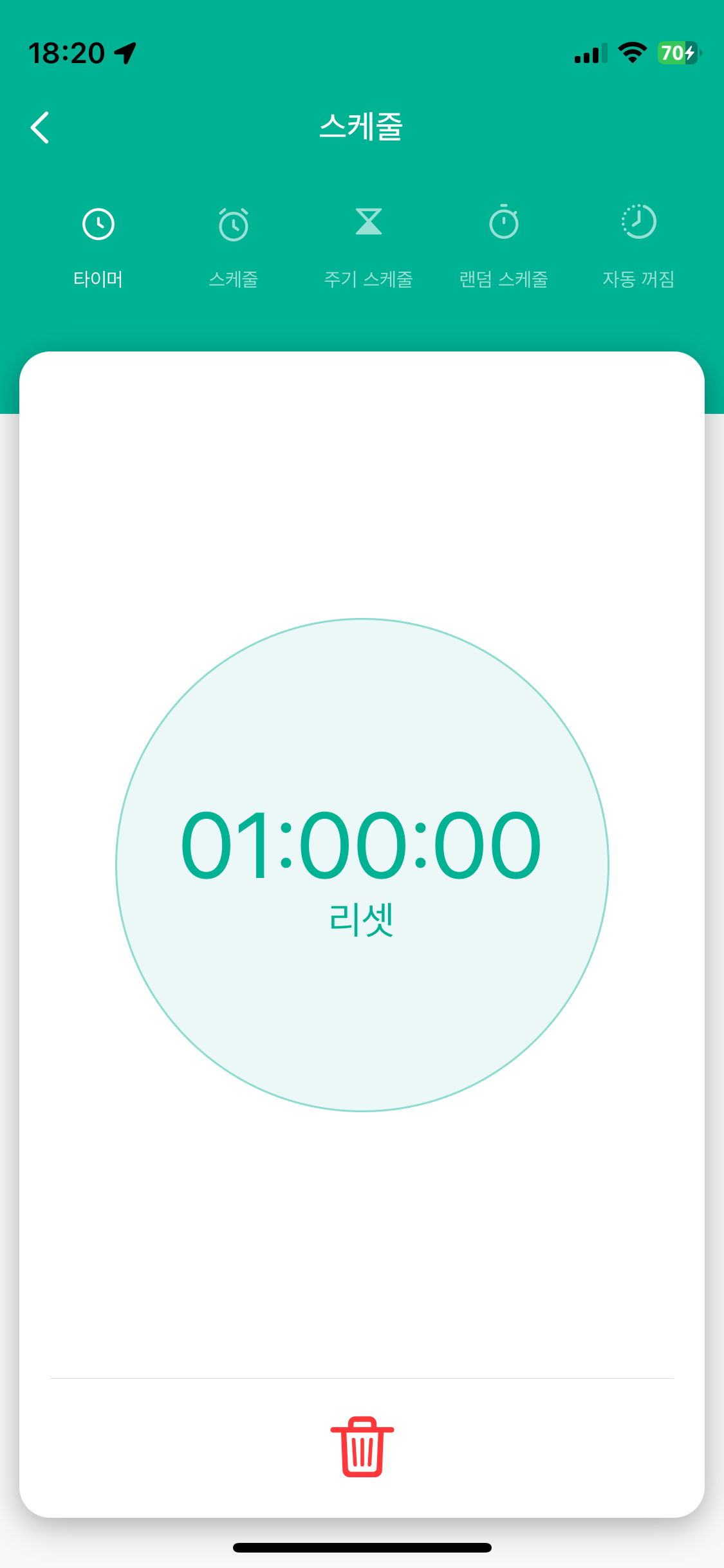
1) 리셋 또는 휴지통 모양을 누르면 타이머 설정 화면으로 초기화 됩니다.
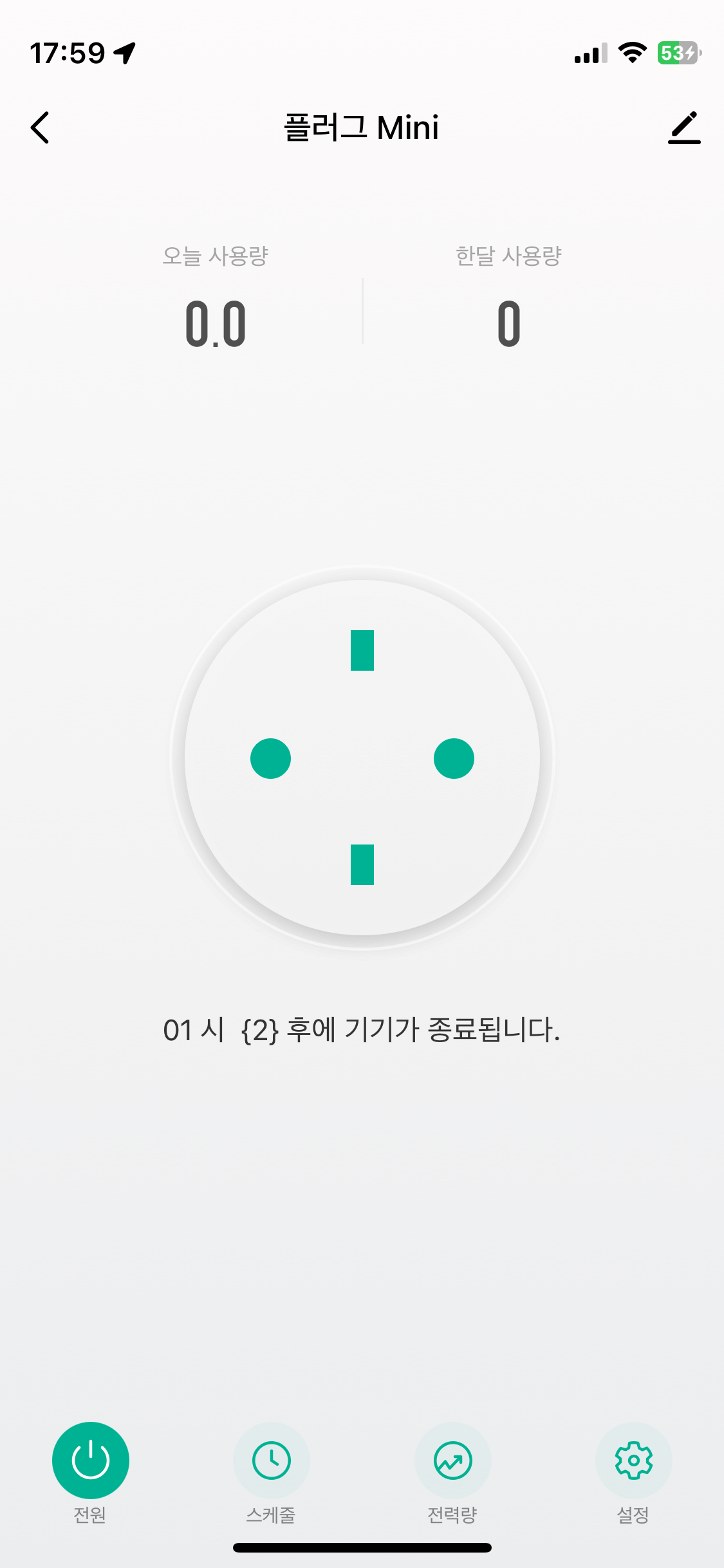
1) 설정한 타이머는 기본 화면에서 남은 시간을 확인 하실 수 있습니다.
2) 남은 시간은 1분 단위로 업데이트 됩니다.
≫ 스케줄 기능으로 원하는 시간에 켜고 끌수 있어요

Ex) 스탠드 연결 시
- 시간 설정 : PM 18시
- 반복 요일 설정 : 토, 일
- 전원 켜기 또는 끄기 설정 : 전원 켜기
> 주말 오후 6시에 전원이 켜지게 됩니다.
- 시간 설정 : PM 23시
- 반복 요일 설정 : 토, 일
- 전원 켜기 또는 끄기 설정 : 전원 끄기
> 주말 밤 11시에 전원이 꺼지게 됩니다.
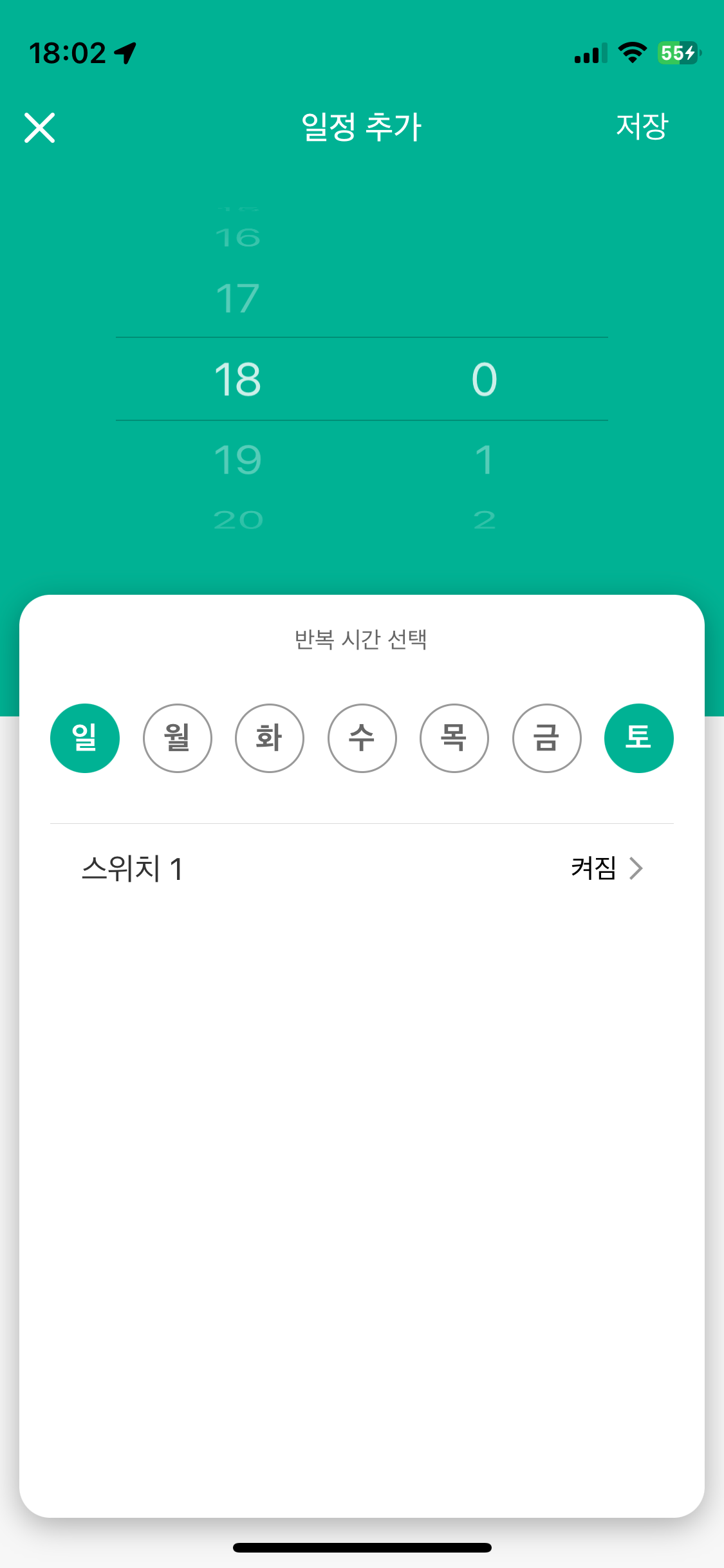
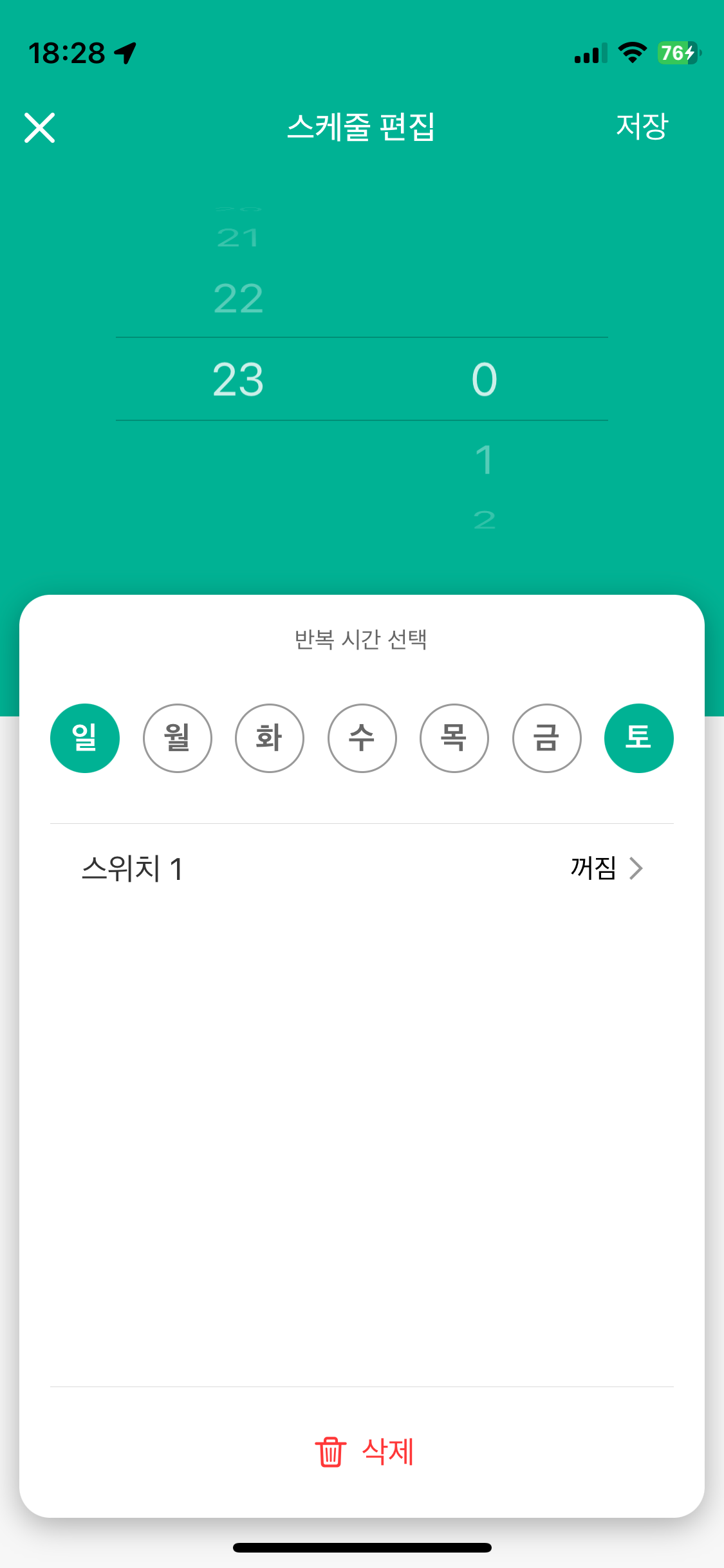
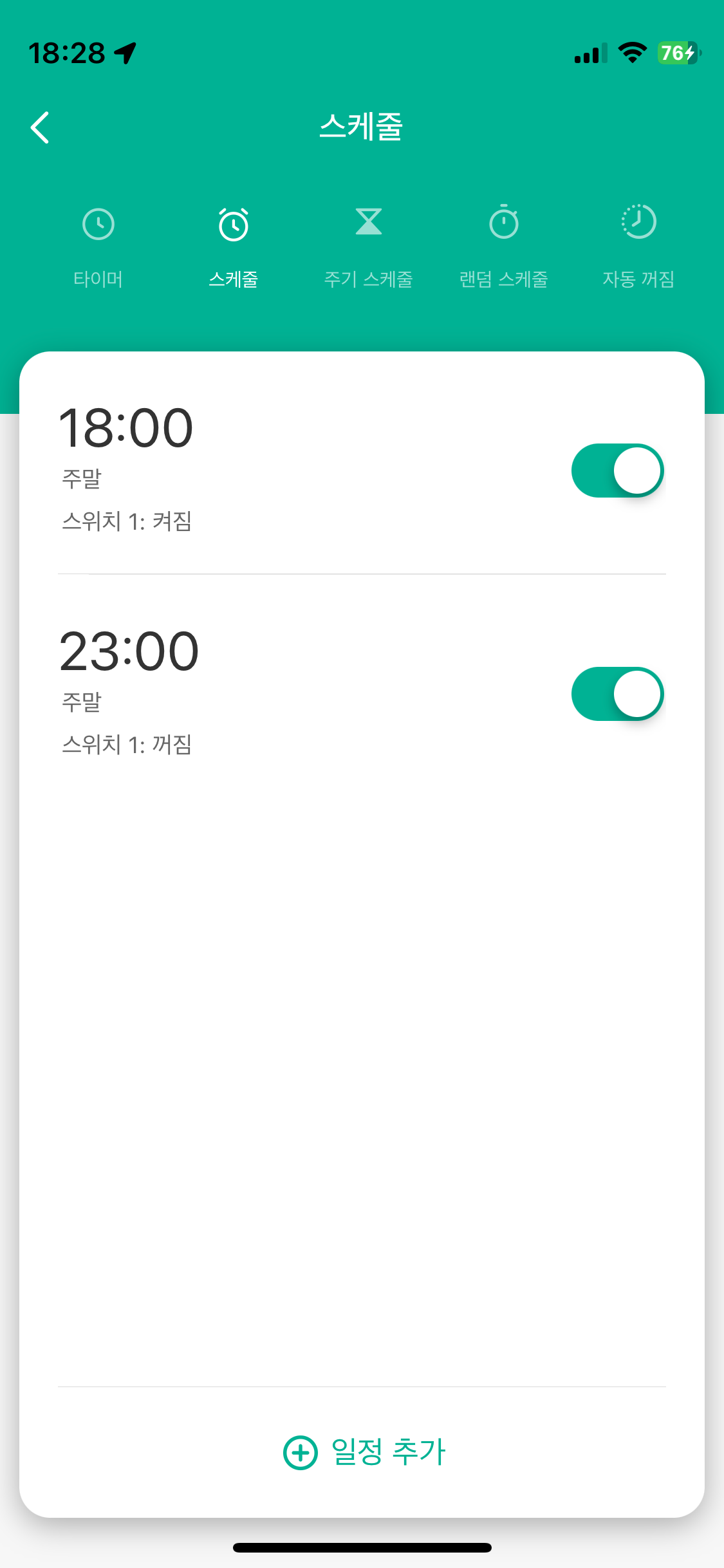
- 시간 설정 : 켜짐/꺼짐이 작동될 시간을 설정해 주세요.
- 반복 요일 설정 : 작동을 원하는 요일을 선택해 주세요.
- 전원 상태 : 켜짐 또는 꺼짐을 설정해 주세요.
≫ 반복 스케줄 기능으로 일정한 간격으로 제품이 켜지고 꺼지도록 순환 스케줄을 만들수 있어요.

Ex) 스탠드 연결 시
- 시작시간 / 종료시간 설정 : PM 14시 / PM 18시
- 반복 요일 설정 : 월, 화, 수, 목, 금
- 켜짐 / 꺼짐 유지시간 설정 : 1시간
> 평일 오후 2시부터 오후 6시 사이에 1시간 간격으로 제품이 켜지고 꺼지게 됩니다.
> 스케줄 시작 전 제품 상태에 관계없이 [ 켜짐 → 꺼짐 → 켜짐 → 꺼짐 ] 순서로 반복 됩니다.
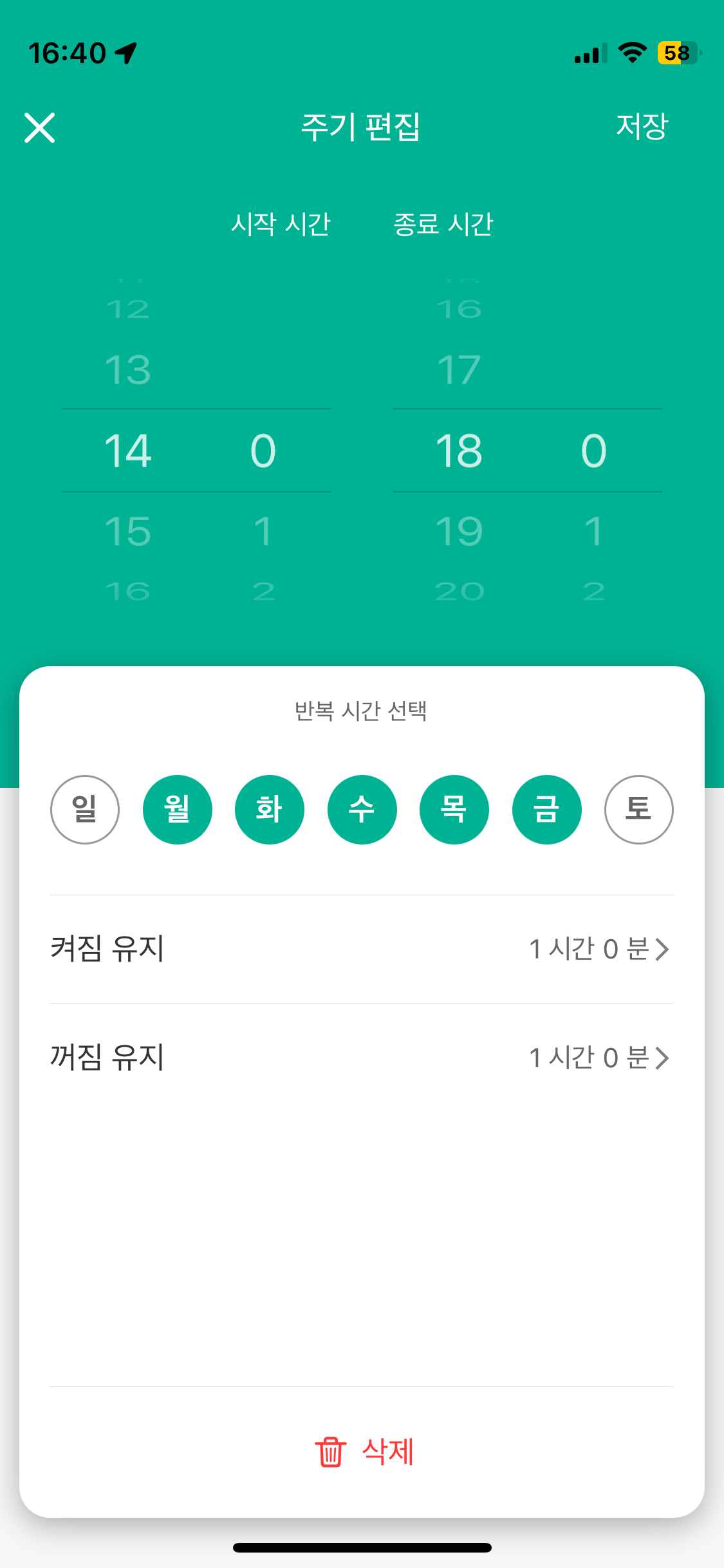
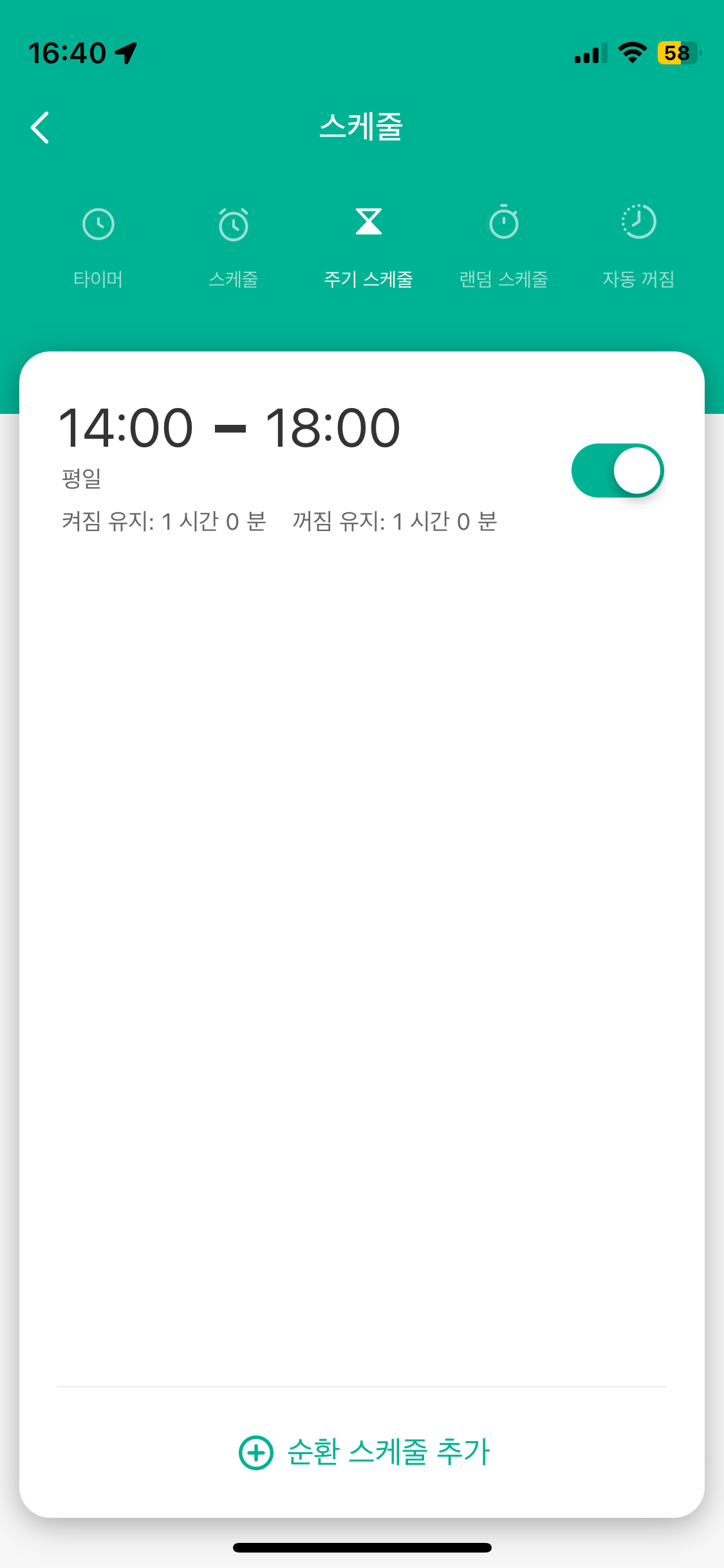
- 켜짐/꺼짐 유지 시간은 최소 1분부터 설정 가능합니다.
- 한 주기의 시간은 총 시간보다 짧게 설정 해 주셔야 합니다.
EX) 시작 시간이 0시0분 ~ 종료 시간이 22시59분일때 ,
최소 유지 시간은 1분이며 최대 유지 시간은 22시58분까지 설정 가능합니다.
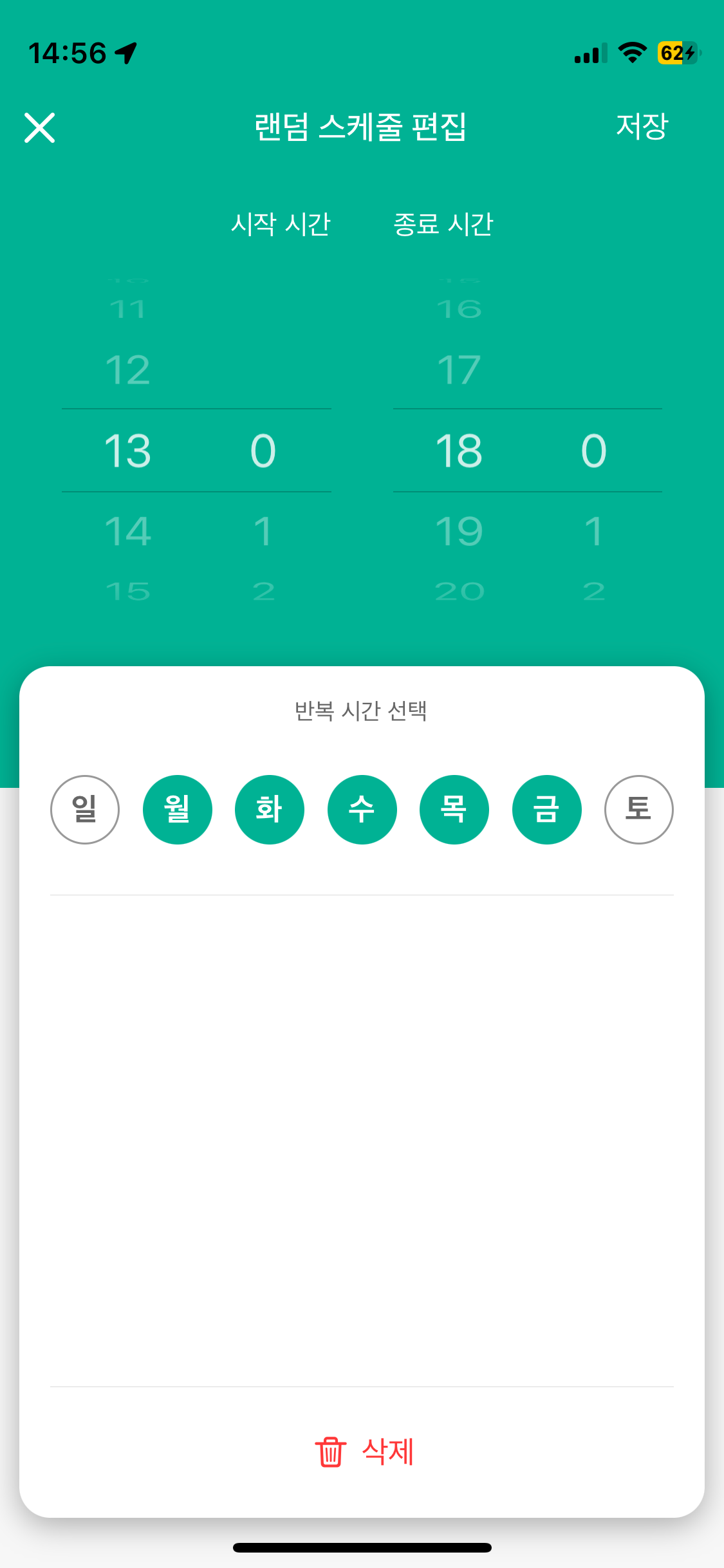
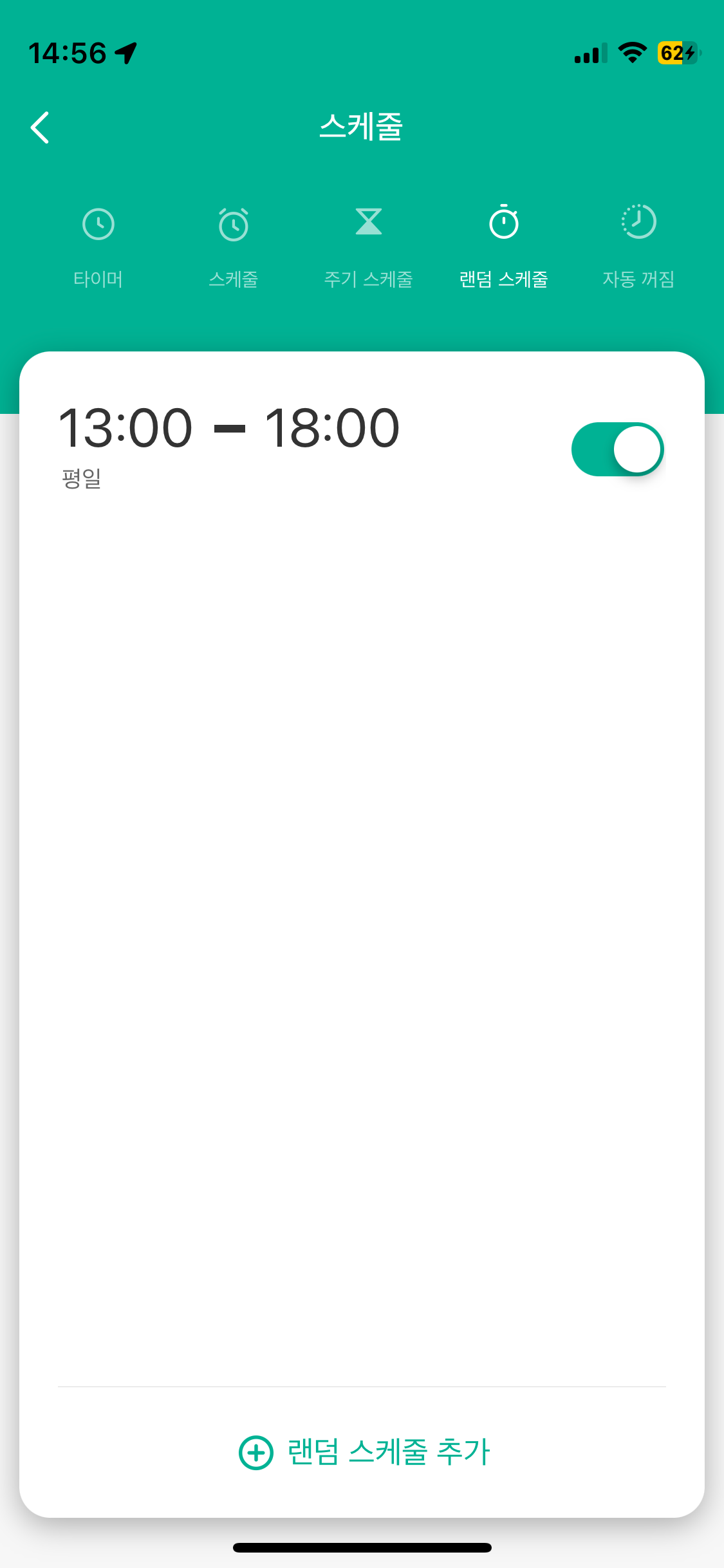
≫ 랜덤 스케줄 기능으로 제품이 랜덤으로 켜지고 꺼지도록 만들수 있어요.
≫ 자동 꺼짐 기능으로 장치를 켤 때마다 일정 시간 작동 후 자동으로 꺼지도록 할 수 있어요
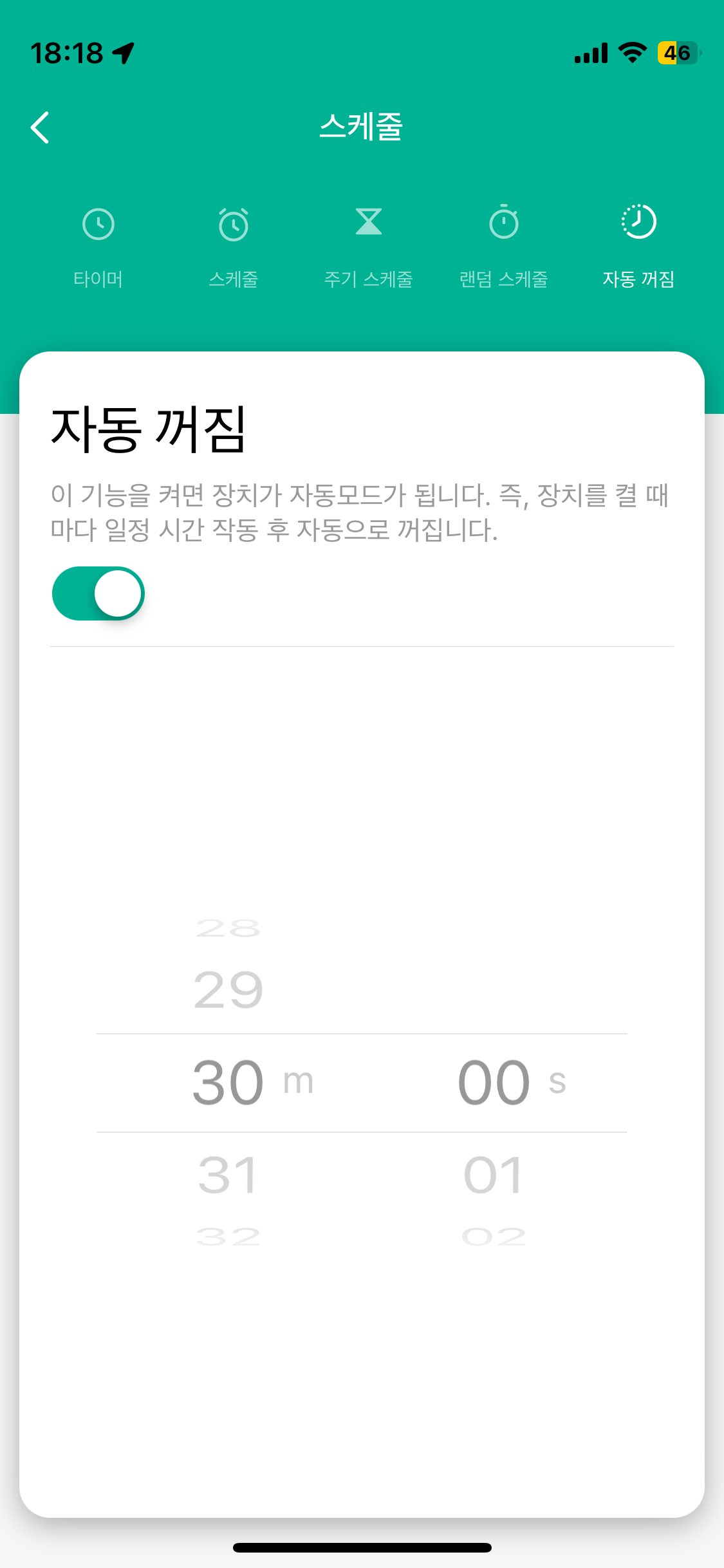
- 최소 1분부터 최대 60분까지 자동 꺼짐 시간 설정 가능합니다.
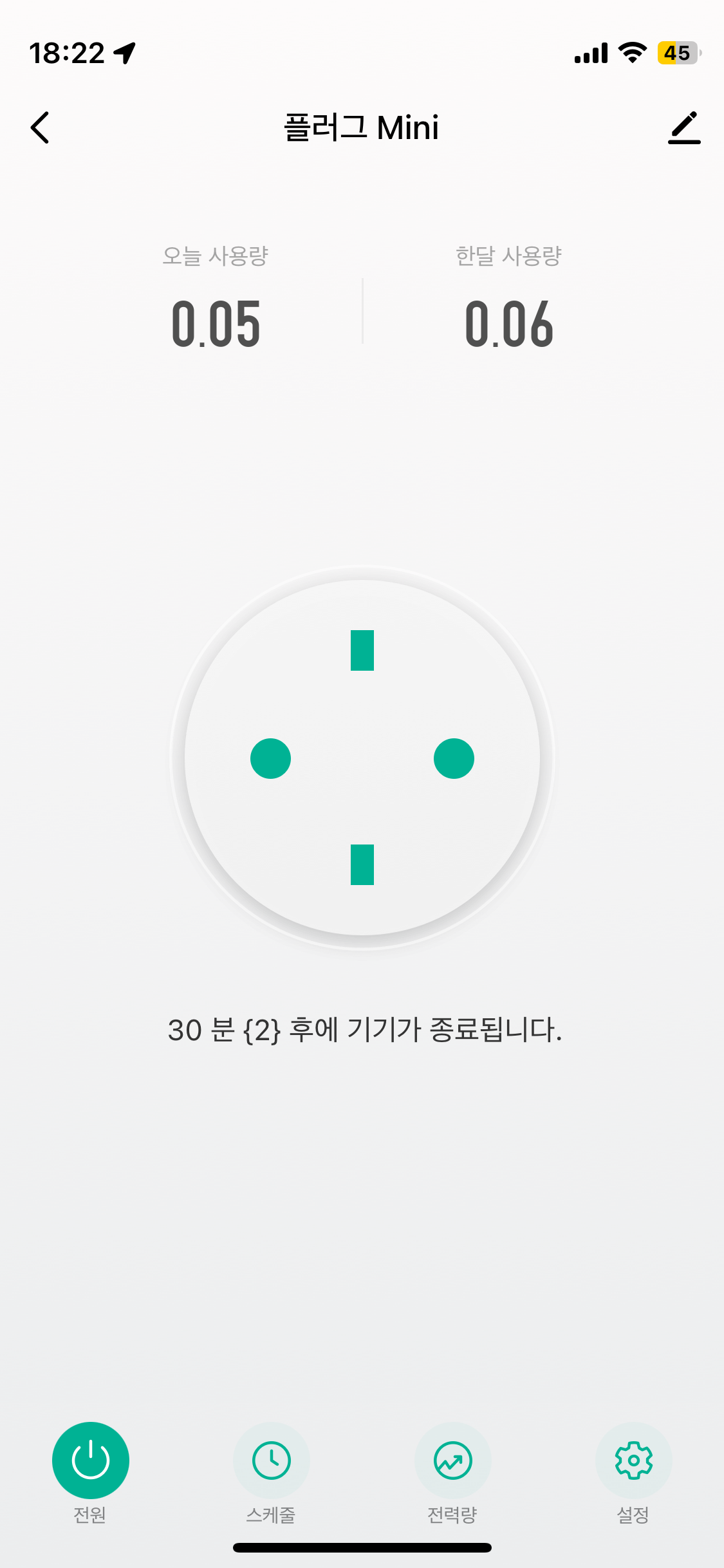
- 기본 화면에서 설정한 총 시간을 확인 하실 수 있습니다.
※ 남은시간은 업데이트 되지 않습니다.
◽스마트 플러그 Mini 기본 구성품
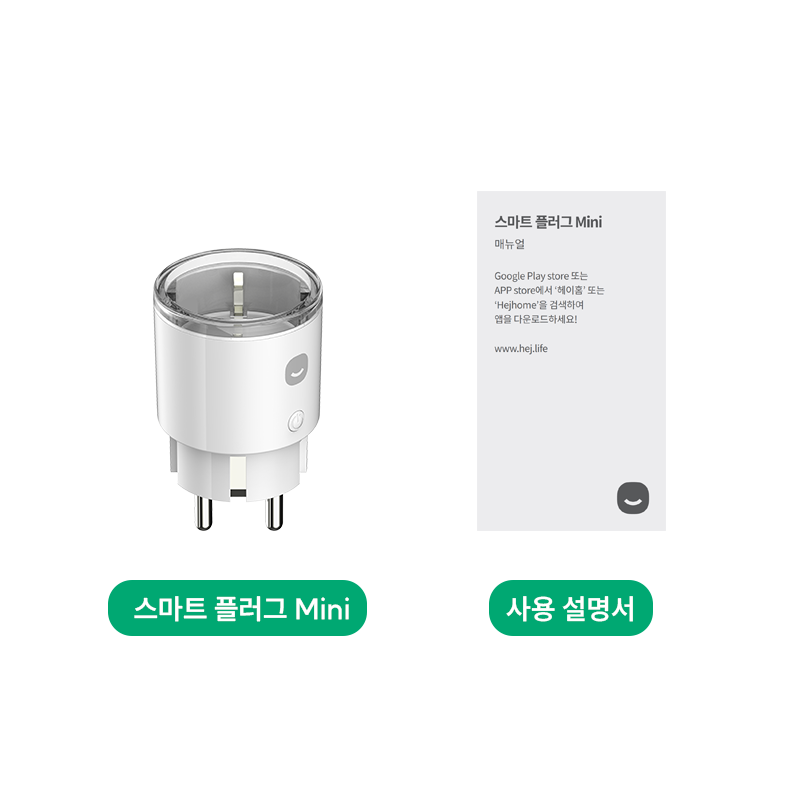
- 스마트 플러그 Mini 본품
- 사용 설명서
 (연결) 스마트 플러그 Mini