스마트 푸시봇
스마트 푸시봇
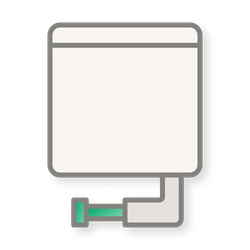
스위치를 간편하게 제어할 수 있어요.
Zigbee 연결을 지원하는 제품입니다. 반드시 스마트 허브 air가 설치된 환경에서 사용해주세요 :)
◽기본 정보
≫ 제품의 기본 스펙 확인하기
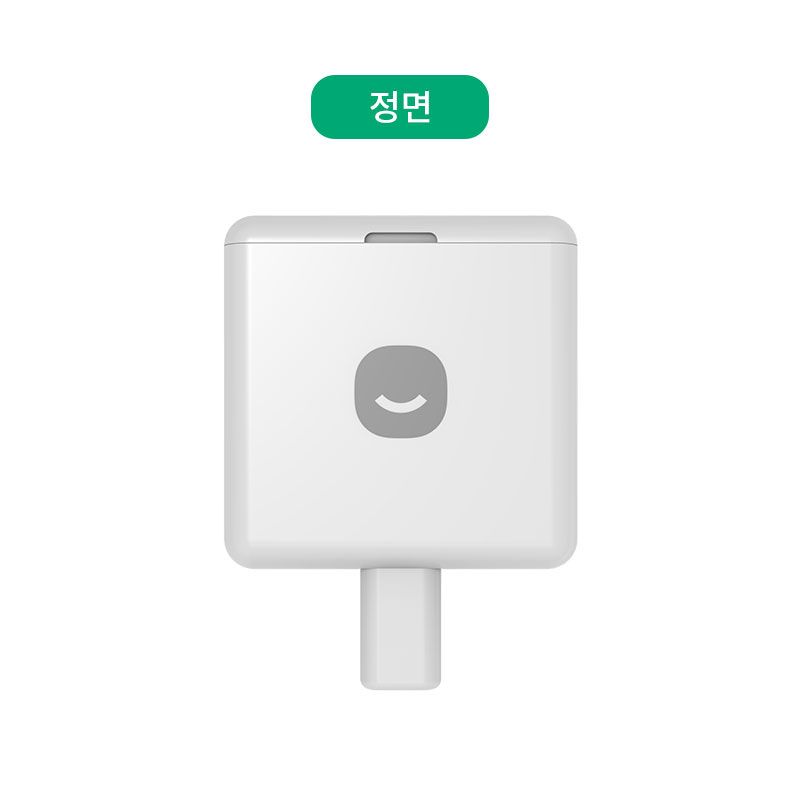
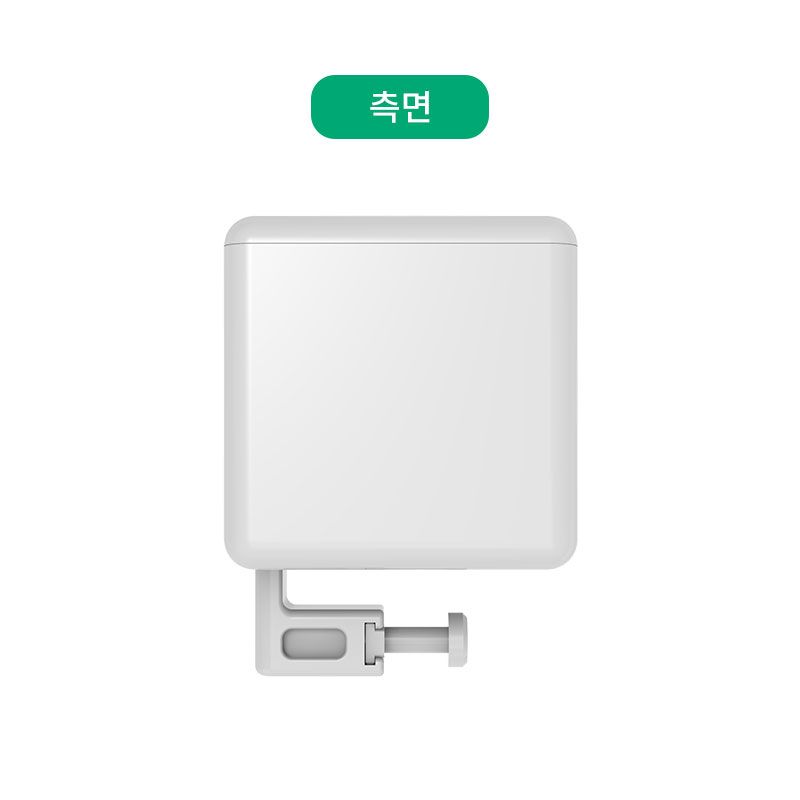
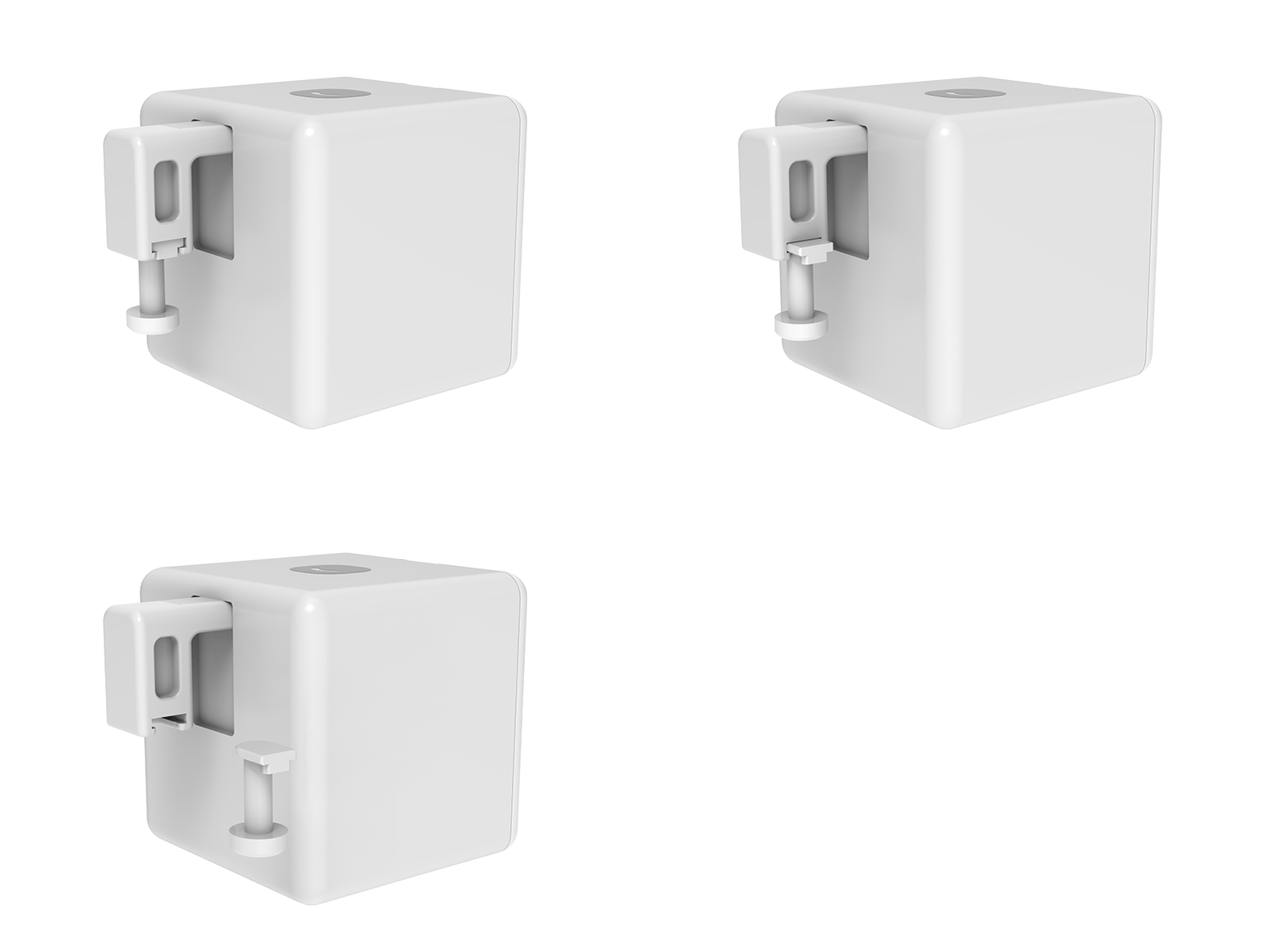
≫ 제품 외관의 각 부분을 알려드려요.
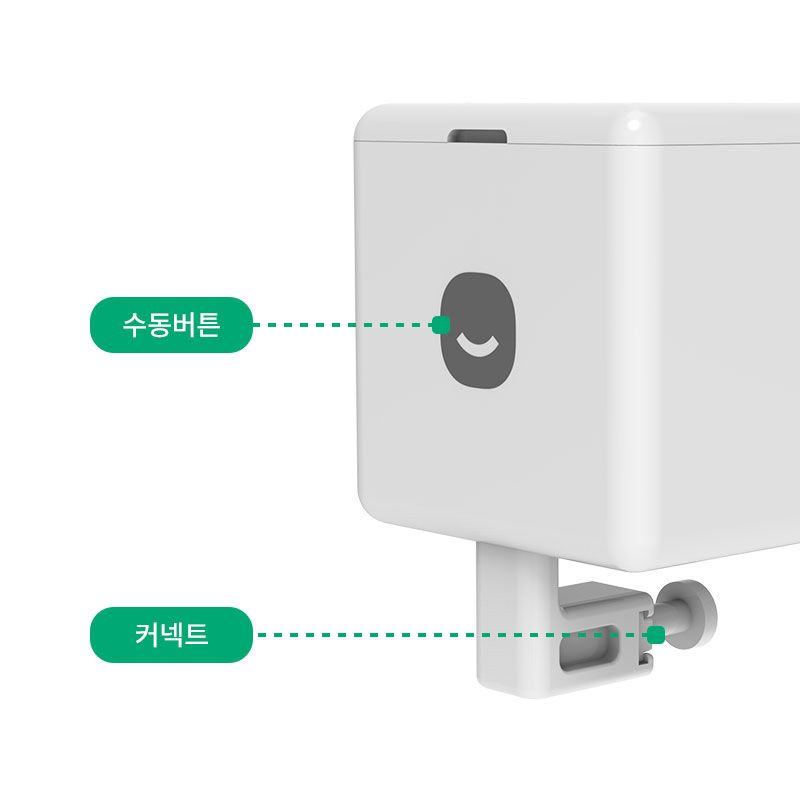
- 수동 버튼 : 수동으로 작동시키는 물리 버튼입니다. (터치로 작동됩니다.)
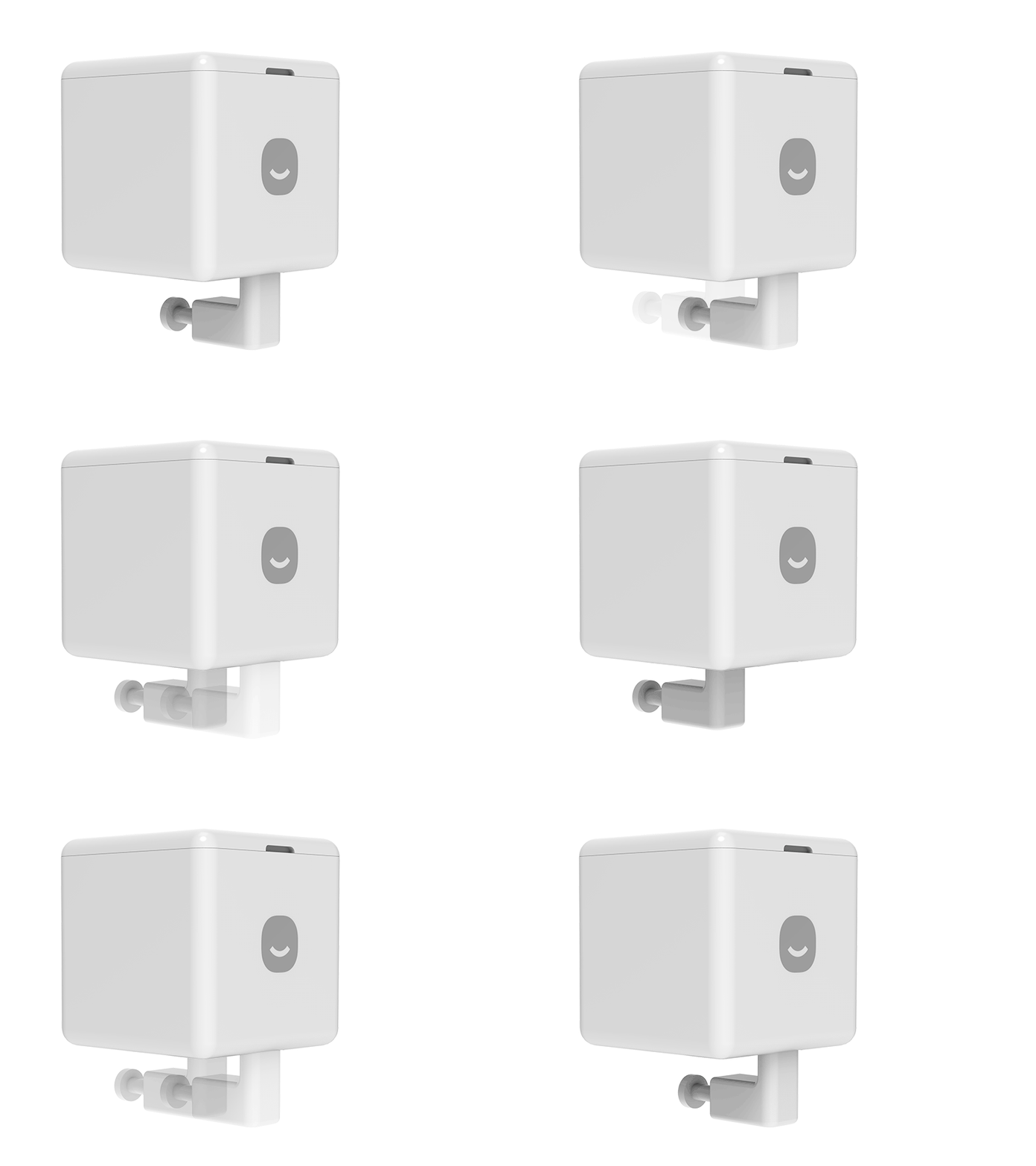
- 커넥트 : 작동 시 움직이며 스위치를 누르는 부품입니다.
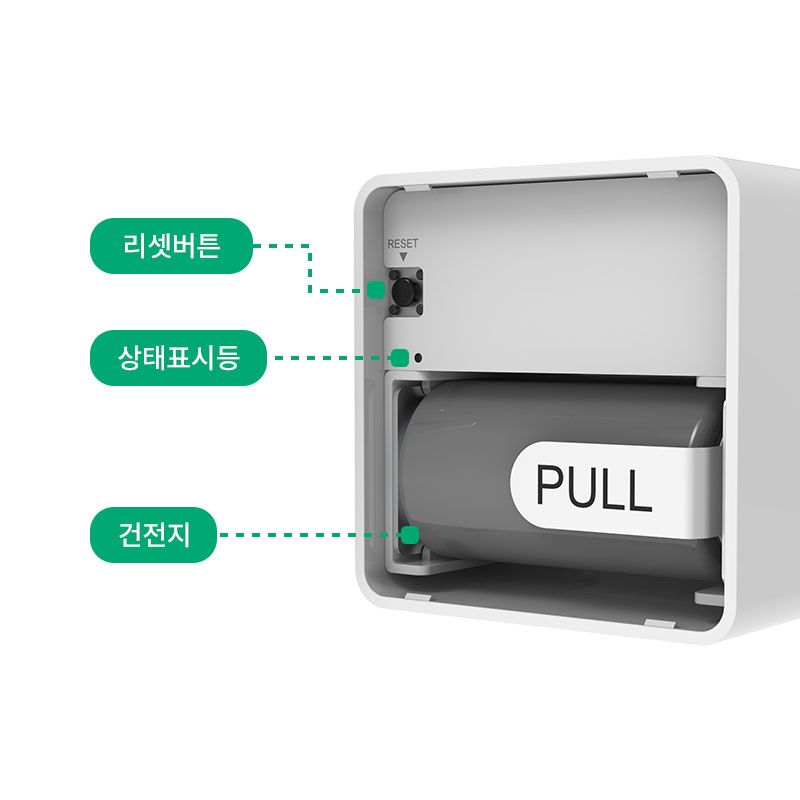
- 리셋버튼 : 건전지 커버를 열면 제품 연결을 위해 필요한 리셋 버튼이 있습니다.
- 상태표시등 : 제품 초기화 상태를 표시하는 부분입니다.
- 건전지 : CR2 3V 건전지를 사용합니다.
◽기능 안내
≫ 수동 제어 : 한번으로 스위치를 제어해보세요.
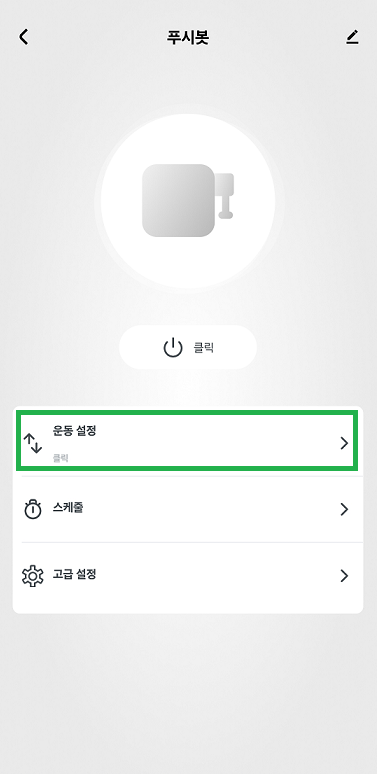
≫ 동작 모드 설정 방법
- 푸시봇 메인 화면에서 [운동 설정 > 모드] 경로로 진입 해주시면 [클릭], [스위치], [프로그램] 중 원하시는 동작 모드 설정이 가능합니다.
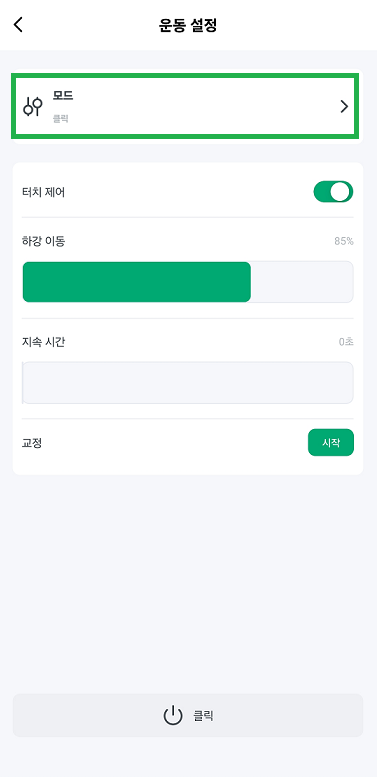
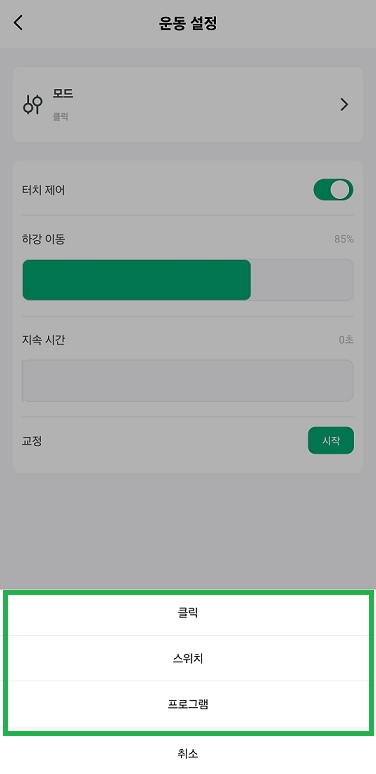
≫ [클릭] 모드
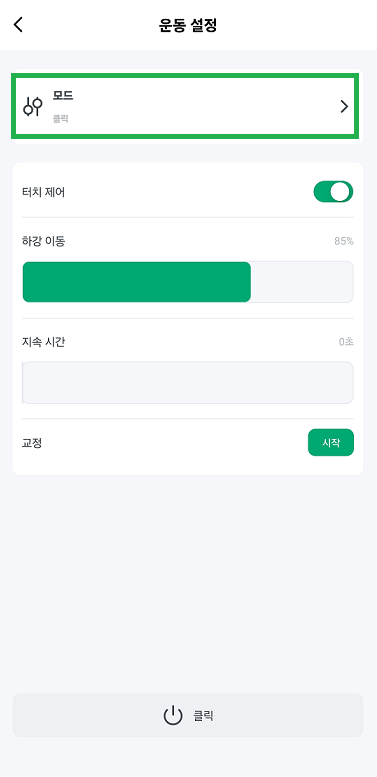
1회 동작 시 커넥트가 하강 했다가 다시 상승 하는 ‘클릭’ 형태로 동작 합니다.
- 터치 제어 : 터치 제어 기능을 활성화 하면 푸시봇 본체를 수동으로 직접 터치해 제어할 수 있습니다.
해당 기능을 비활성화 하면 수동으로는 제어 되지 않습니다. - 하강 이동 : 커넥트가 하강하는 위치를 51% ~100% 까지 지정할 수 있습니다.
- 지속 시간 : 커넥트가 하강 후 해당 위치에서 머무르는 시간을 0초 ~ 10초 까지 지정할 수 있습니다.
- 교정 : 모드 및 하강 이동, 지속 시간을 조절한 뒤 교정 ‘시작’ 버튼을 1회 눌러주시면 변경 된 설정으로 상태를 스스로 조정 합니다.
≫ [스위치] 모드
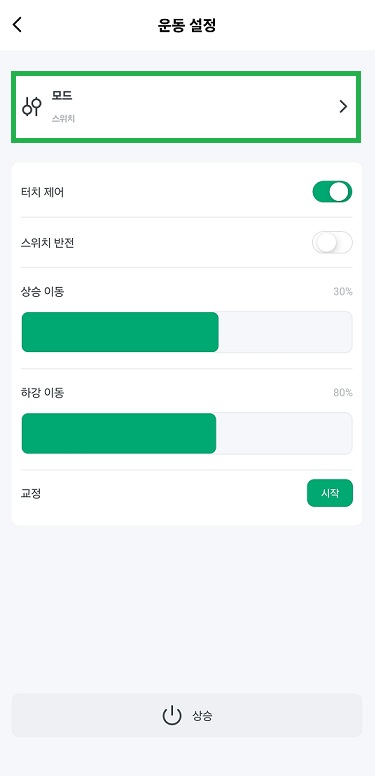
1회 동작 시 커넥트가 하강 또는 상승 하는 ‘스위치’ 형태로 동작 합니다.
- 터치 제어 : 터치 제어 기능을 활성화 하면 푸시봇 본체를 수동으로 직접 터치해 제어할 수 있습니다.
해당 기능을 비활성화 하면 수동으로는 제어 되지 않습니다.
- 스위치 반전 : 설치하신 스위치 형태에 따라 제품의 상승/하강 버튼을 눌렀을 때, 실제 푸시봇 커넥트가 반대로 동작하도록 설정할 수 있습니다.
- 상승 이동 : 커넥트가 상승하는 위치를 0% ~ 50% 까지 지정할 수 있습니다.
- 하강 이동 : 커넥트가 하강하는 위치를 51% ~100% 까지 지정할 수 있습니다.
- 교정 : 모드 및 하강/상승 이동을 조절한 뒤 교정 ‘시작’ 버튼을 1회 눌러주시면 변경 된 설정으로 상태를 스스로 조정 합니다.
≫ [프로그램] 모드
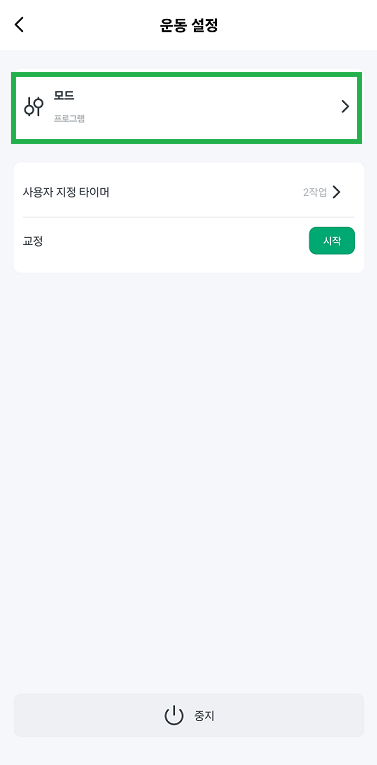
1회 동작 시 사용자가 설정한 동작에 따라 커넥트가 이동하는 ‘프로그램’ 형태로 동작 합니다.
- 사용자 지정 타이머 : 커넥트의 이동 위치, 이동 후 정지 시간, 다음 이동 위치, 반복 횟수 및 동작 완료 후 기본 위치 등을 원하는 동작에 따라 상세히 설정할 수 있습니다.
- 교정 : 모드 및 사용자 지정 타이머를 설정한 뒤 교정 ‘시작’ 버튼을 1회 눌러주시면 변경 된 설정으로 상태를 스스로 조정 합니다.
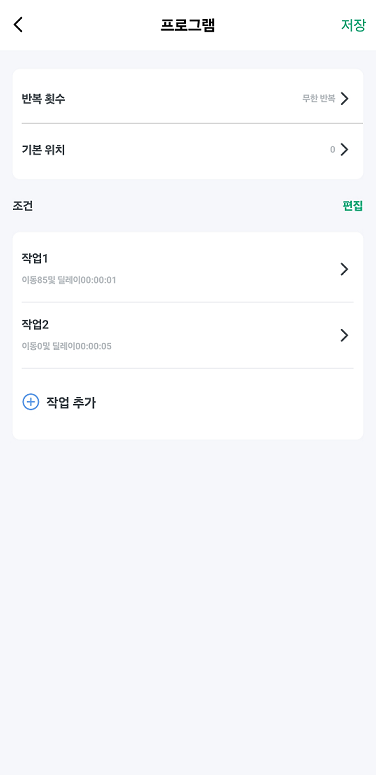
- 반복 횟수 : 설정한 동작(조건)이 반복 될 횟수를 선택 할 수 있습니다.
- 기본 위치 : 설정한 동작(조건) 및 설정 된 반복 횟수가 종료 된 후 커넥트가 위치할 기본 위치를 설정 할 수 있습니다.
- 조건 : 동작(작업)을 추가해 커넥트를 원하는 형태로 동작할 수 있습니다.
[+ 작업추가] 버튼을 눌러 원하는 동작 만큼 작업을 추가 할 수 있습니다.
ex) 프로그램 실행 시, 10% 위치로 이동해서 3초간 머무른 후 80% 위치로 이동 하는 동작을 3회 반복, 모든 동작이 끝난 후 0% 위치로 이동 하는 동작을 설정할 경우
>> 반복 횟수 : 3
>> 기본 위치 : 0%
>> 조건 :
작업1) 이동 10%, 딜레이 3초
작업2) 이동 80%
≫≫ [프로그램] 모드 상세 설정
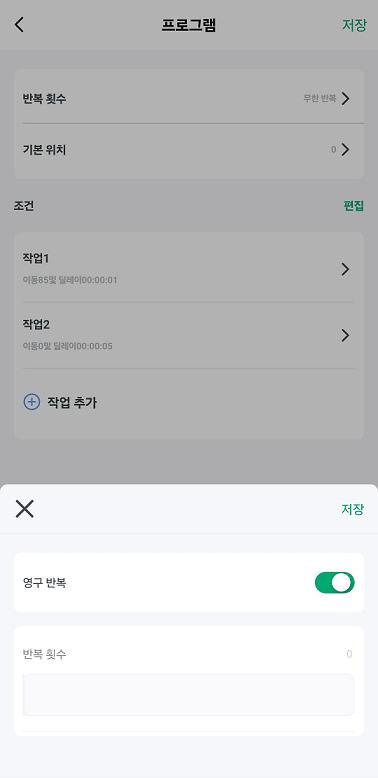
<반복>
👉 [영구 반복] 선택 시 직접 ‘중지’ 버튼을 누르기 전 까지 동작 반복을 지속합니다.
👉 [영구 반복] 선택 해제 시 0회 ~ 100회 까지 반복 횟수를 설정할 수 있습니다.
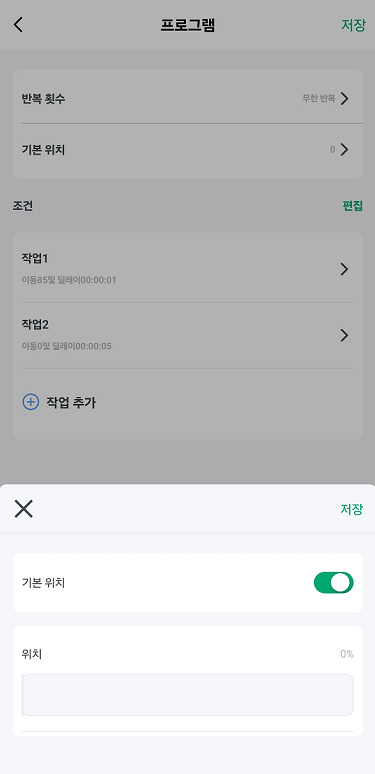
<기본 위치>
👉 [기본 위치] 선택 시 0% ~ 100% 까지 위치 설정이 가능합니다. 커넥트는 모든 동작이 완료 된 후 설정 된 위치로 이동합니다.
👉 [기본 위치] 선택 해제 시 커넥트는 모든 동작이 완료 된 후 마지막 이동 위치에 머무릅니다.
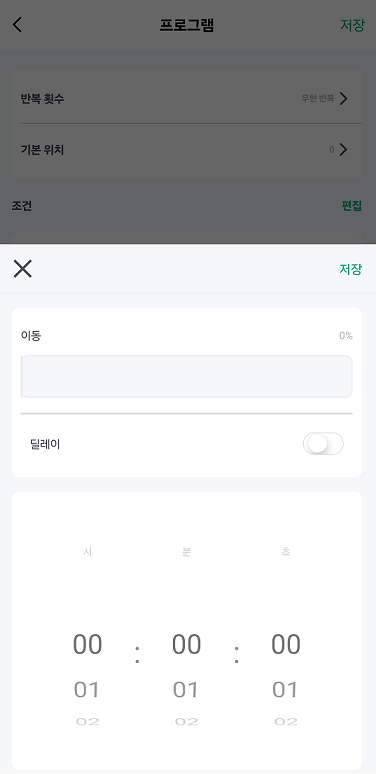
<조건>
👉 [이동] : 0% ~ 100% 까지 커넥트가 이동할 위치를 설정할 수 있습니다.
👉 [딜레이] : 이동한 위치에서 커넥트가 머무를 시간을 설정할 수 있습니다.
[딜레이] 선택 시 0초 ~ 6시간 59분 59초 까지 해당 위치에서 정지 될 시간을 설정 할 수 있습니다.
[딜레이] 선택 해제 시 이동 된 위치에서 머무르지 않고 바로 다음 조건(동작)이 실행 됩니다.
≫ 스케줄
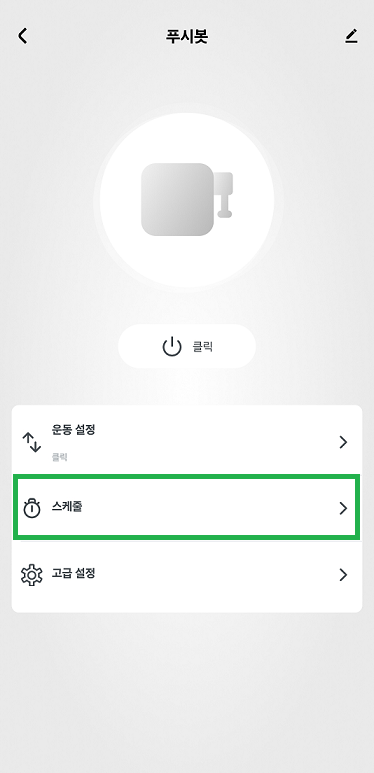
- [카운트 다운] 또는 [주간 프로그램] 을 설정할 수 있습니다.
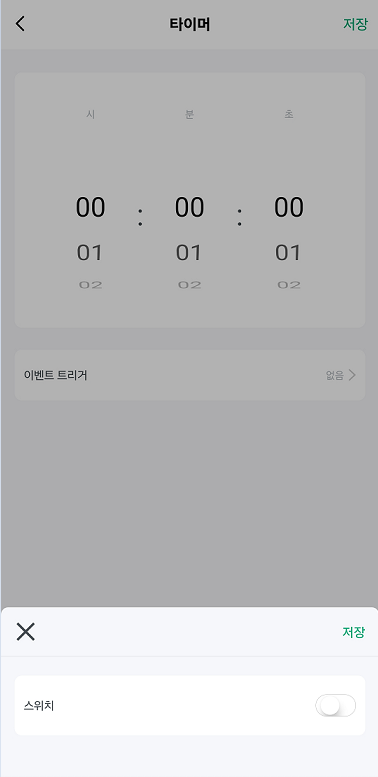
<카운트 다운>
설정하신 시간 후 설정 된 ‘상승’ 또는 ‘하강’ 동작이 실행 되는 타이머 기능 입니다.
0초 ~ 23시간 59분 59초 까지 타이머 설정이 가능합니다.
- 시간 설정 후 [이벤트 트리거] 항목에서 스위치 동작 형태를 설정 해주세요.
👉 스위치가 꺼진(비활성화) 상태 : 상승
👉 스위치가 켜진(활성화) 상태 : 하강
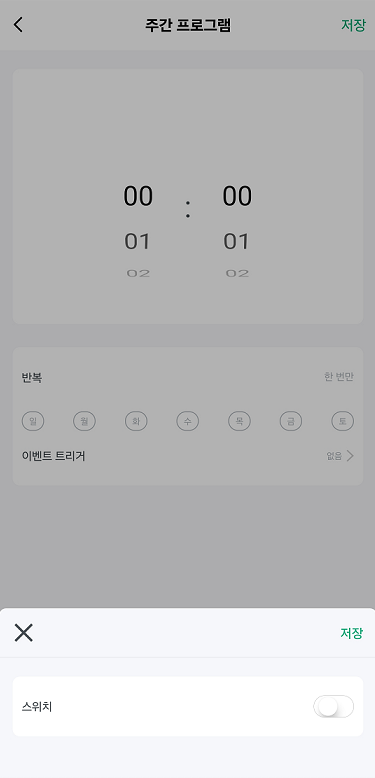
<주간 프로그램>
설정하신 시간, 요일에 설정 된 ‘상승’ 또는 ‘하강’ 동작이 실행 되는 기능 입니다.
- 시간 설정 후, [반복] 항목에서 동작을 반복할 요일을 설정 해주세요.
- [이벤트 트리거] 항목에서 설정 된 시간, 요일에 스위치 동작 형태를 설정 해주세요.
👉 스위치가 꺼진(비활성화) 상태 : 상승
👉 스위치가 켜진(활성화) 상태 : 하강
≫ 고급 설정
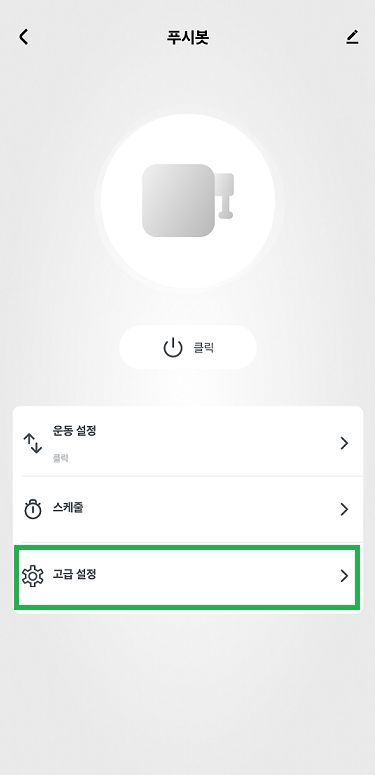
- [저항 계수] 및 [적응 시스템] 을 설정할 수 있습니다.
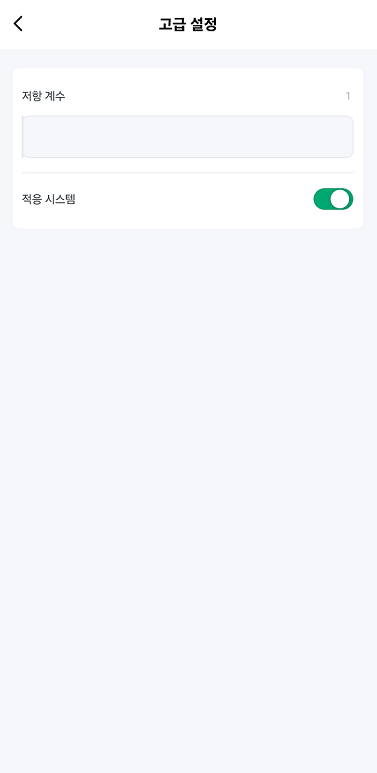
- 저항 계수 : 푸시봇에서 커넥트가 이동하는 힘이 약하다면, 저항 계수를 높여 주세요.
1 ~ 2 까지 0.1 단위로 설정할 수 있습니다.
- 적응 시스템 : 푸시봇에서 남은 배터리 용량을 계산해 제품이 효율적으로 동작할 수 있도록 설정해주는 기능 입니다.
◽스마트 푸시봇 기본 구성품
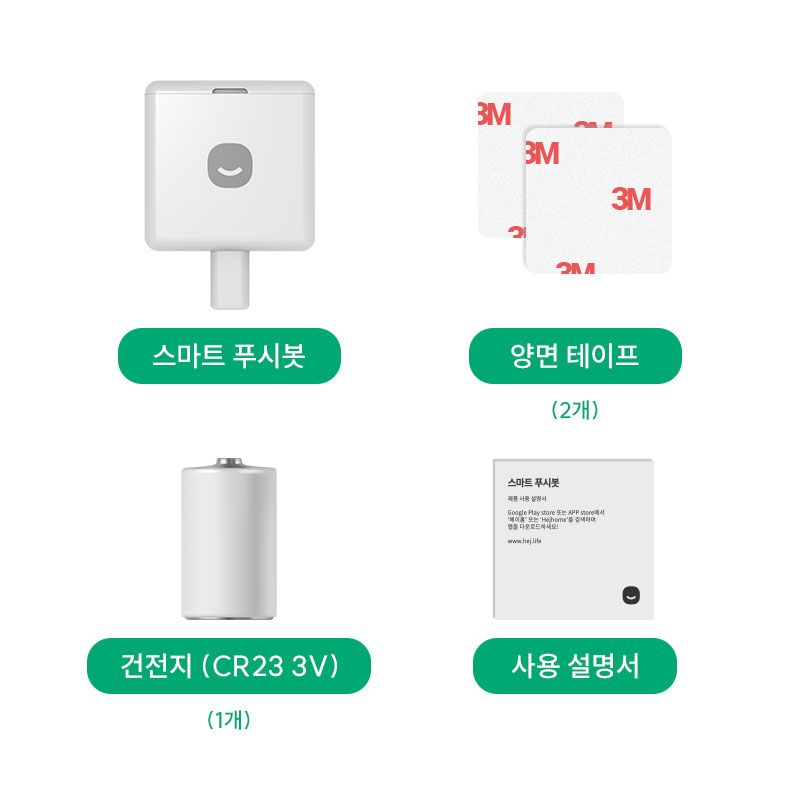
- 스마트 푸시봇
- 양면 테이프 2개
- 건전지 1개 (CR2, 3V)
- 사용 설명서
◽스마트 푸시봇 옵션 (개별 구매)
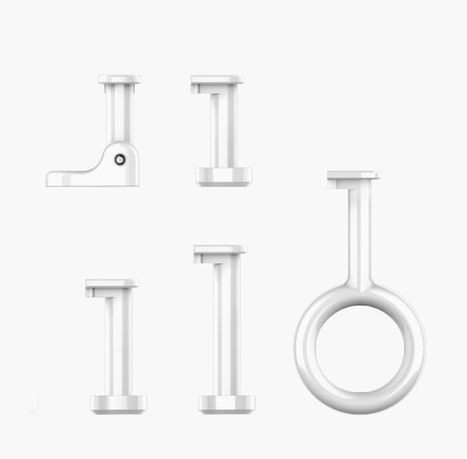
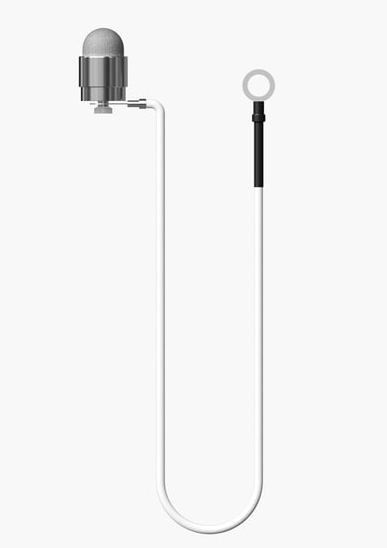
*기본 구성에는 커넥트가 포함되지 않아요! 필요에 따라 구매 후 사용해주세요.