스마트 펫 급식기

스마트 펫 급식기는?
헤이홈에서 반려 동물을 위한 자동 급식과 카메라 기능이 결합된 제품 입니다. 이제 언제 어디서나 사랑하는 반려 동물을 케어할 수 있어요 :)
헤이홈에서 반려 동물을 위한 자동 급식과 카메라 기능이 결합된 제품 입니다. 이제 언제 어디서나 사랑하는 반려 동물을 케어할 수 있어요 :)
📌사료 급식량의 오차 범위는 약 ±3~5g 입니다.
■ 펫 급식기 기본 정보
>> 제품의 기본 스펙 확인하기
전체적인 제품의 모습
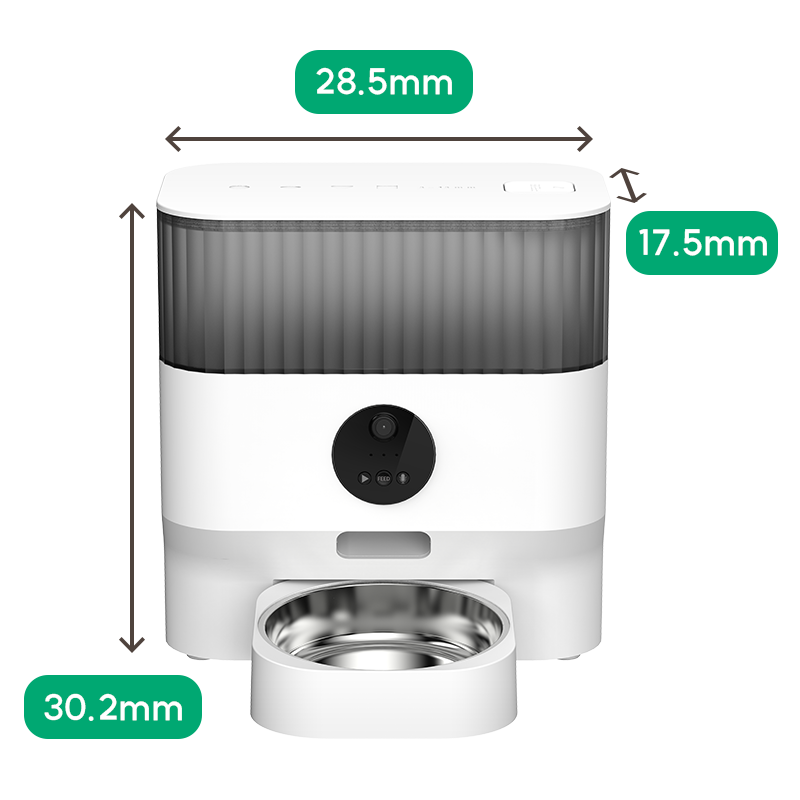
- 제품의 무게는 약 1.95kg입니다.
- 가로 28.5cm * 세로 17.5cm * 높이 30.2cm 입니다.
>> 제품 외관의 각 부분을 알려 드려요
제품의 각 부분
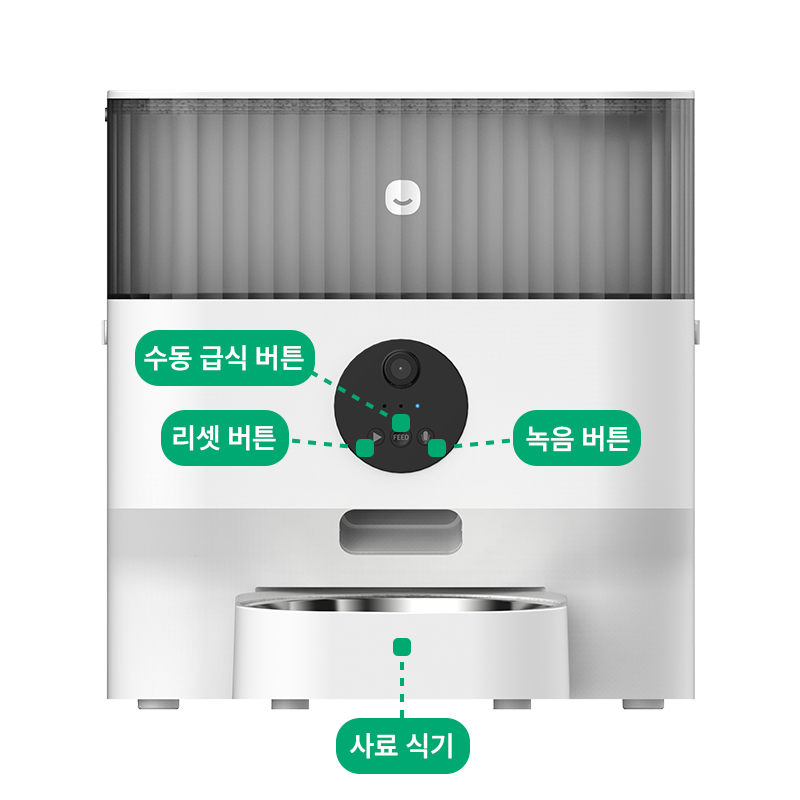
[제품 전면]
- 리셋 버튼(▶) : 버튼을 5초 이상 길게 눌러 리셋 할 수 있어요.
- 수동 급식 버튼(FEED) : 버튼을 짧게 누르면 1회 급여량이 나오고, 음성 녹음이 2회 재생됩니다.
- [FEED] 버튼을 6초 이상 길게 누르면 빨간불이 표시되고, 수동 급식 기능이 잠금/ 잠금해제 됩니다.
- 녹음 버튼 : 버튼을 눌러 음성을 녹음할 수 있어요.
- 사료 식기 : 사료 식기는 스테인리스 재질로 간편하게 분리해 세척할 수 있어요
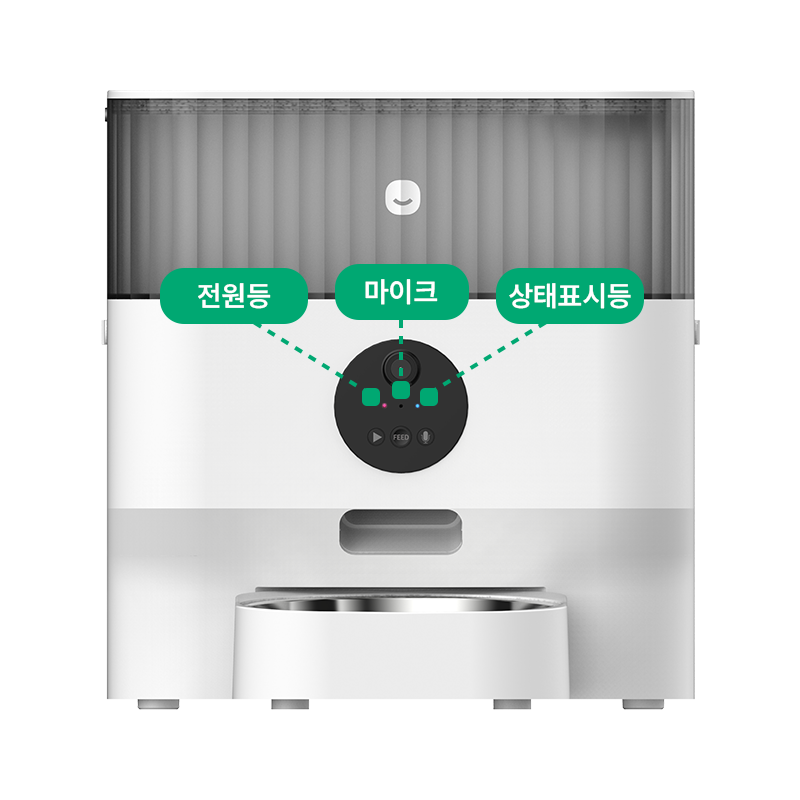
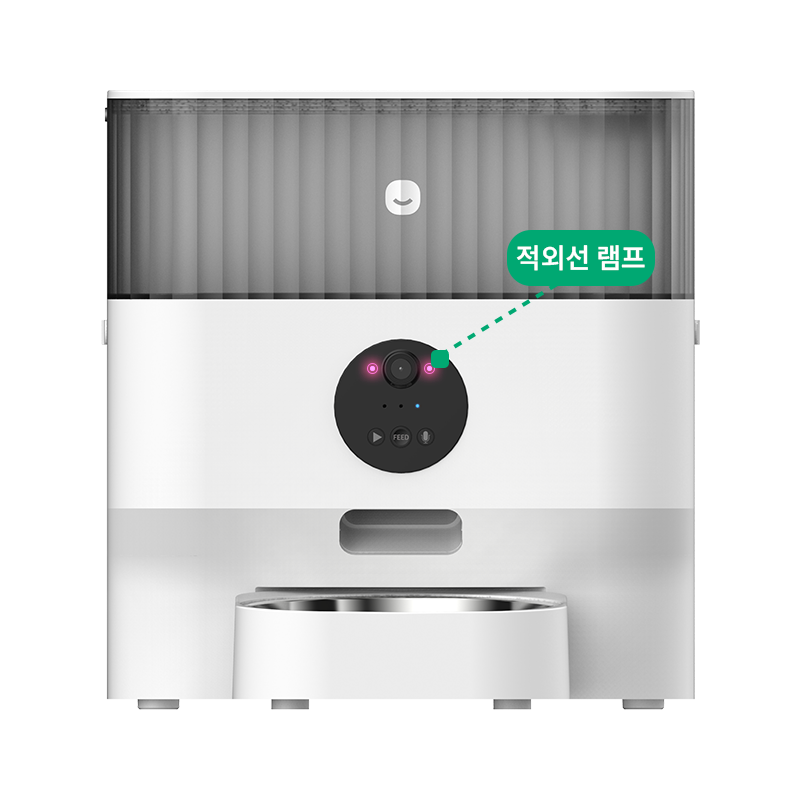
- 적외선 램프는 야간 모드 일때만 점등됩니다.
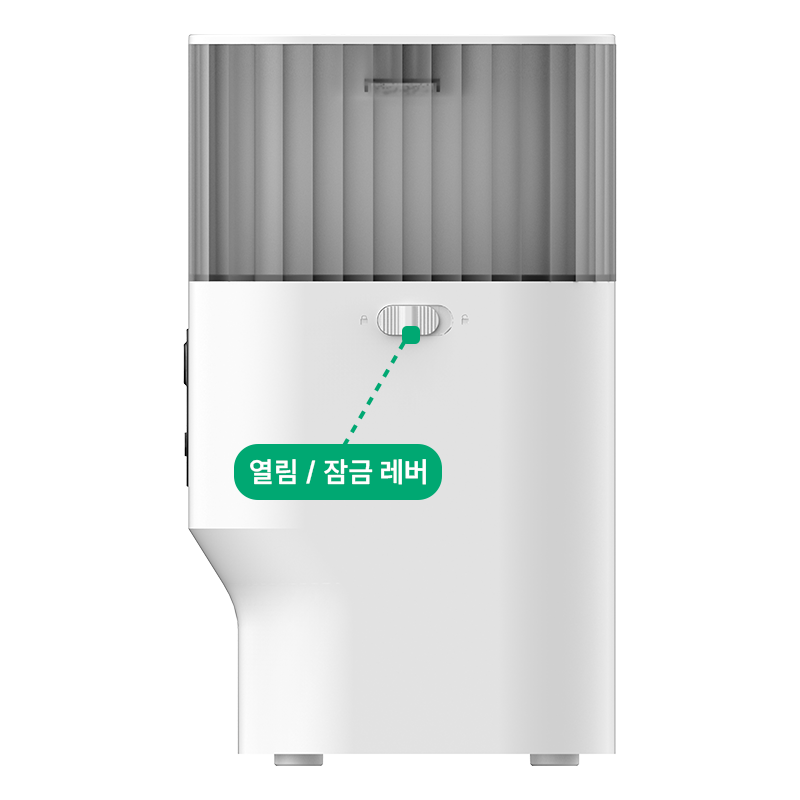
[제품 측면]
- 열림/잠금 레버 : 좌우 레버를 당겨 사료 통을 분리할 수 있어요
- 사료 통은 세척 후 완전히 건조한 다음 사용해 주세요.
- 제품 부품을 장착/제거하기 전에 항상 전원 선을 분리해 주세요
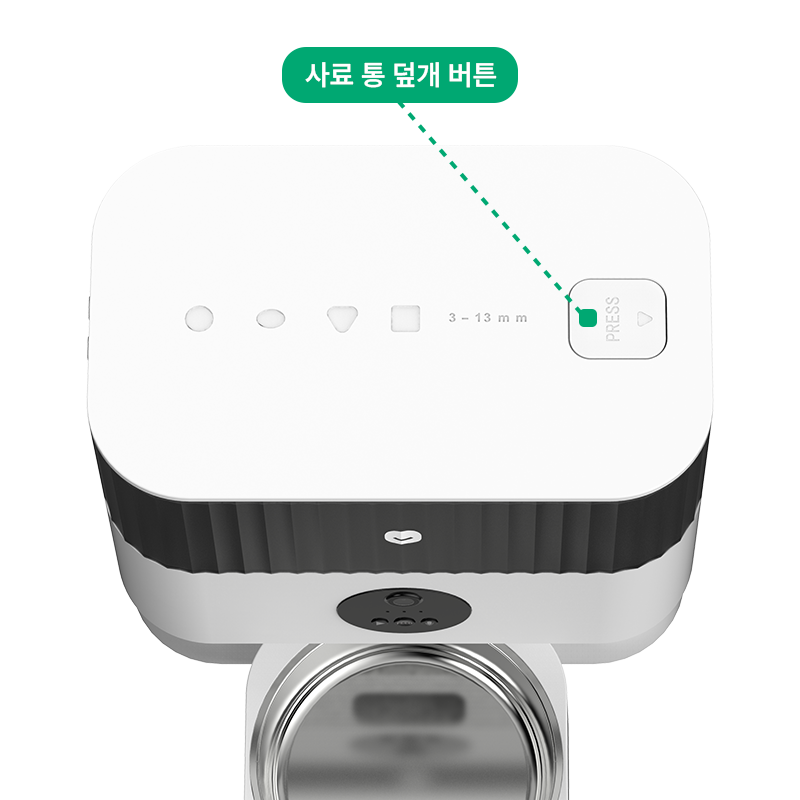
[제품 윗면]
- 사료 통 덮개 : 덮개 버튼을 누르고 커버를 열 수 있어요.
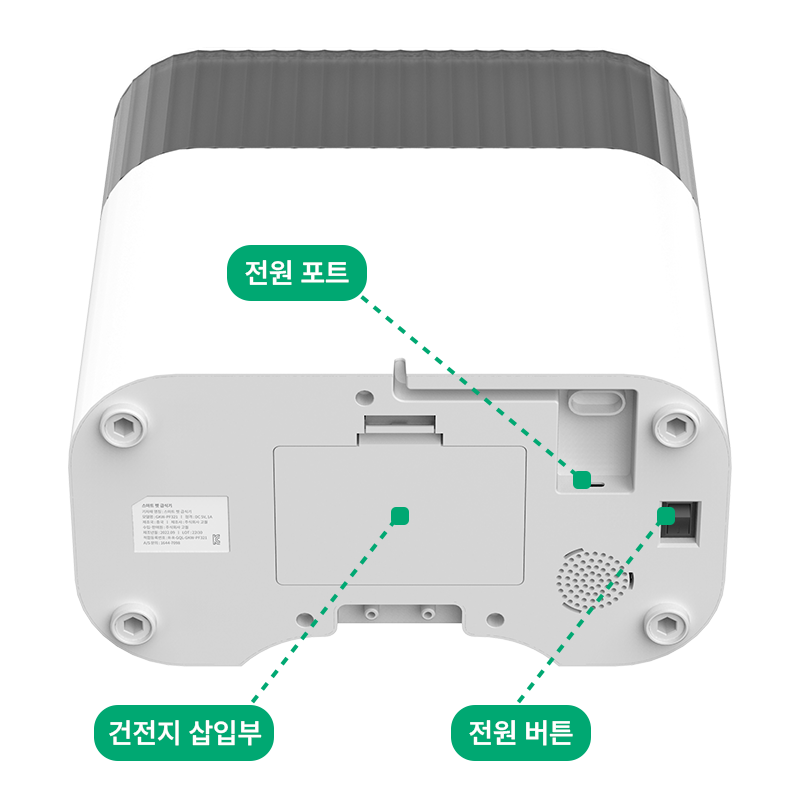
[제품 바닥면]
- 전원 버튼 : ○는 전원 off, -는 전원 on 상태 입니다.
- 전원 케이블 : C타입 케이블로 전원을 공급할 수 있어요.
- 건전지 투입부: D타입 건전지 3개를 넣어 전원을 공급할 수 있어요.
- 전원선과 건전지가 모두 연결된 상태에서는 전원선을 통해 전원 공급이 됩니다. (전원선만 연결해서 사용 가능합니다)
- 정전 발생 시 제품의 안정적인 사용을 위해 D타입 건전지를 장착해주세요. (건전지는 별도로 구매해주셔야 합니다)
- D타입 건전지로 전원 사용 시 홈카메라 기능 및 IoT기능(자동 급식, 앱을 통한 급식)이 작동되지 않습니다.
주의 사항
- 전원선 연결이 아닌 D타입 건전지로 전원을 사용할 경우 홈카메라 및 IoT기능이 작동되지 않습니다.
- 건전지로 전원을 사용할 경우 이전에 앱으로 설정한 스케줄에 따라 사료공급이 가능합니다. (녹음된 음성은 재생되지 않습니다. )
- 건전지로 전원을 사용했을 때 급식기의 [Feed] 버튼만 동작됩니다.
- 건전지를 통한 전원 연결은 정전과 같은 예측 불가한 상황을 위한 ‘비상용’ 옵션이므로 가급적 전원선을 통한 전원 공급을 권장드립니다.
- 건전지를 통한 전원 공급은 최장 3개월까지 가능합니다. (단, 사용 환경에 따라 사용 시간은 변동될 수 있습니다)
■ 펫 급식기 어플 기능 설명
>> [사진] 또는 [녹화] → 캡쳐 하거나 수동으로 녹화하기
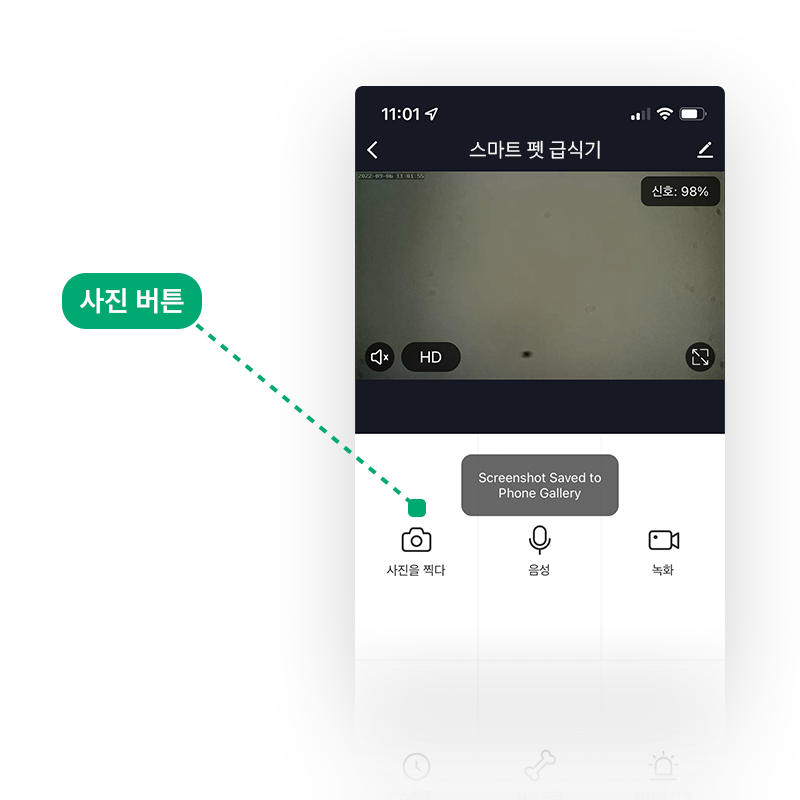
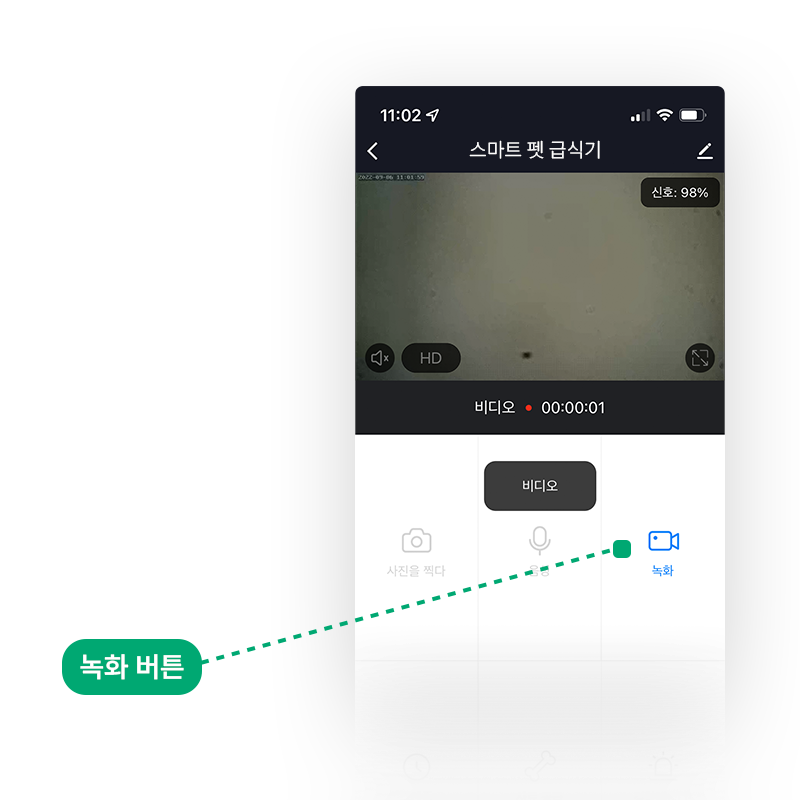

반려 동물의 소중한 일상을 저장할 수 있어요
현재 보고 있는 화면을 사진이나 영상으로 저장하고 싶을 때, [사진] 또는 [녹화] 한번 눌러 저장할 수 있어요. 녹화를 한번 누르면 녹화가 시작되고, 한번 더 누르면 녹화는 종료돼요. 저장된 사진은 [앨범] 메뉴에서 확인할 수 있고, 핸드폰으로도 따로 저장할 수 있답니다.
※ 펫 급식기는 SD카드를 이용한 영상 저장은 되지 않는 점 참고 부탁 드립니다.
현재 보고 있는 화면을 사진이나 영상으로 저장하고 싶을 때, [사진] 또는 [녹화] 한번 눌러 저장할 수 있어요. 녹화를 한번 누르면 녹화가 시작되고, 한번 더 누르면 녹화는 종료돼요. 저장된 사진은 [앨범] 메뉴에서 확인할 수 있고, 핸드폰으로도 따로 저장할 수 있답니다.
※ 펫 급식기는 SD카드를 이용한 영상 저장은 되지 않는 점 참고 부탁 드립니다.
>> [말하기] → 단방향 또는 양방향으로 소통하기
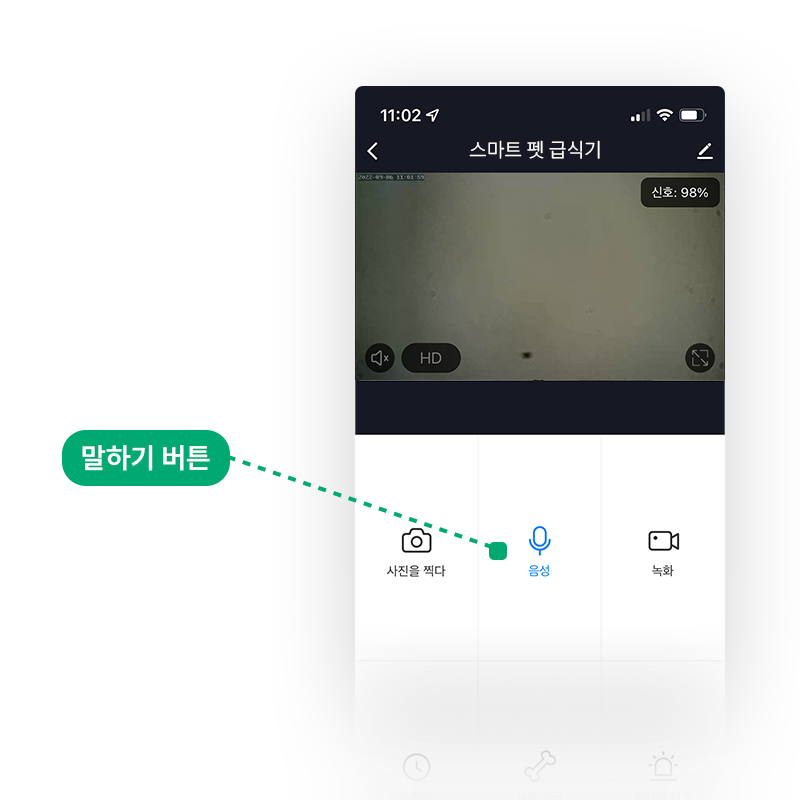

언제 어디서 반려 동물과 소통할 수 있어요
[말하기] 버튼을 눌러 언제 어디 서든 핸드폰으로 말하면 급식기의 마이크로 음성을 전달할 수 있어요.
<주의 사항>
1. 급식기와 핸드폰(어플)을 같은 공간에 두고 사용하게 되면, 핸드폰 마이크로 들어가야 하는 소리가 급식이 마이크에도 들어가 소리가 점점 증폭되면서 삐 - 하는 소리가 나는 하울링 증상이 생길 수 있어요!
이러한 현상이 나타나지 않도록, 급식기와 핸드폰은 완전히 분리된 다른 공간에서 사용해 주세요.
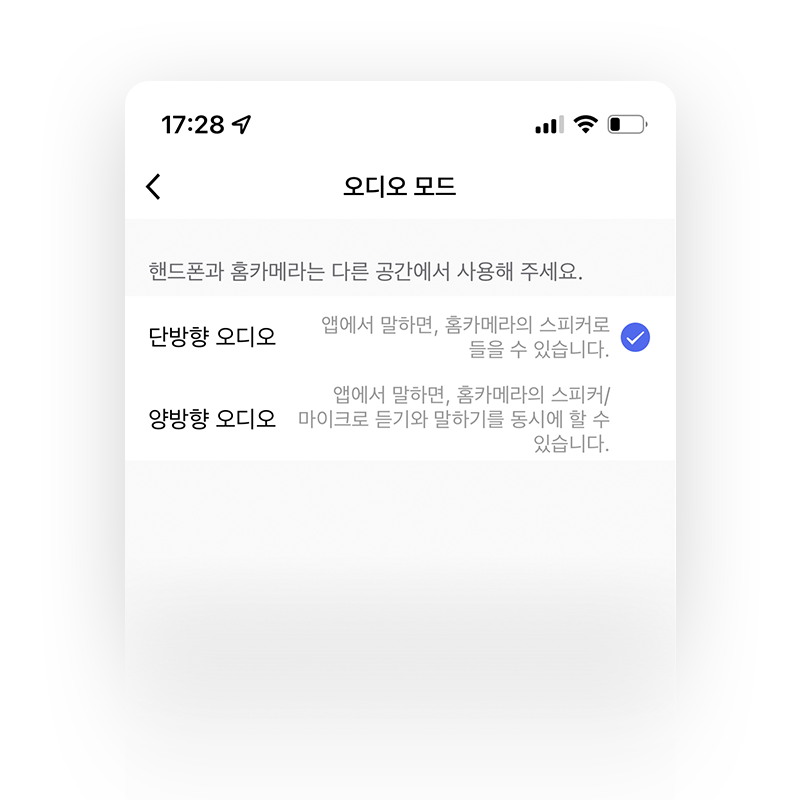
2. 말하기 모드가 ‘단방향’ 으로 되어 있으면 말하기와 듣기를 동시에 할 수 없어요. 급식기의 설정에서 ‘양방향’ 으로 변경하면 말하기와 듣기를 동시에 할 수 있습니다.
[급식기 화면 오른쪽 상단 연필 밑줄] - [기본 기능 설정] - [오디오 모드] - [단방향/양방향]
[말하기] 버튼을 눌러 언제 어디 서든 핸드폰으로 말하면 급식기의 마이크로 음성을 전달할 수 있어요.
<주의 사항>
1. 급식기와 핸드폰(어플)을 같은 공간에 두고 사용하게 되면, 핸드폰 마이크로 들어가야 하는 소리가 급식이 마이크에도 들어가 소리가 점점 증폭되면서 삐 - 하는 소리가 나는 하울링 증상이 생길 수 있어요!
이러한 현상이 나타나지 않도록, 급식기와 핸드폰은 완전히 분리된 다른 공간에서 사용해 주세요.
2. 말하기 모드가 ‘단방향’ 으로 되어 있으면 말하기와 듣기를 동시에 할 수 없어요. 급식기의 설정에서 ‘양방향’ 으로 변경하면 말하기와 듣기를 동시에 할 수 있습니다.
[급식기 화면 오른쪽 상단 연필 밑줄] - [기본 기능 설정] - [오디오 모드] - [단방향/양방향]
>> [스케줄] → 정해진 시간에 맞춰 사료 공급하기
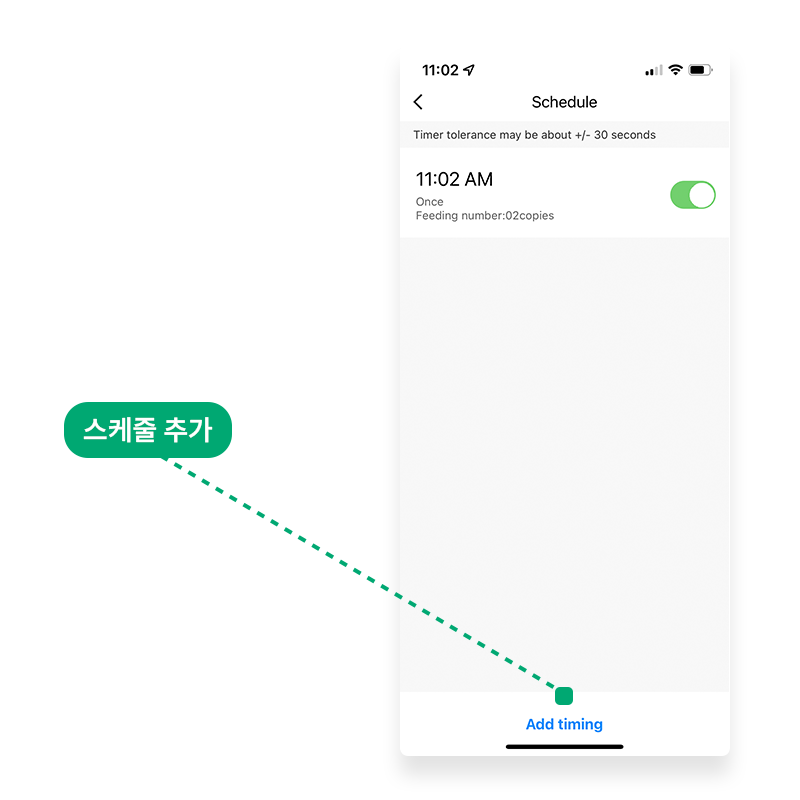
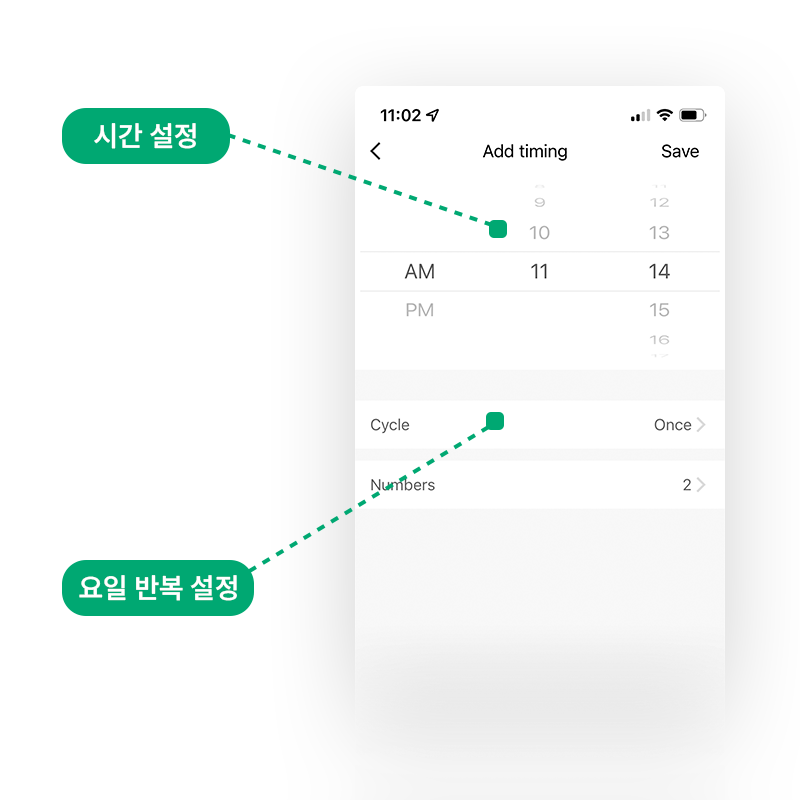

바쁜 일정 때문에 사료를 챙기지 못해도 이제 걱정 하실 필요 없어요!
스케줄에서는 정해진 시간과 날짜를 선택하고 설정된 시간에 맞춰 정해진 사료의 양을 제공할 수 있어요.
[스케줄] - [추가] - [시간 설정] 및 [반복 요일 설정]
스케줄에서는 정해진 시간과 날짜를 선택하고 설정된 시간에 맞춰 정해진 사료의 양을 제공할 수 있어요.
[스케줄] - [추가] - [시간 설정] 및 [반복 요일 설정]
>> [사료 공급] → 원할 때 사료 공급하기
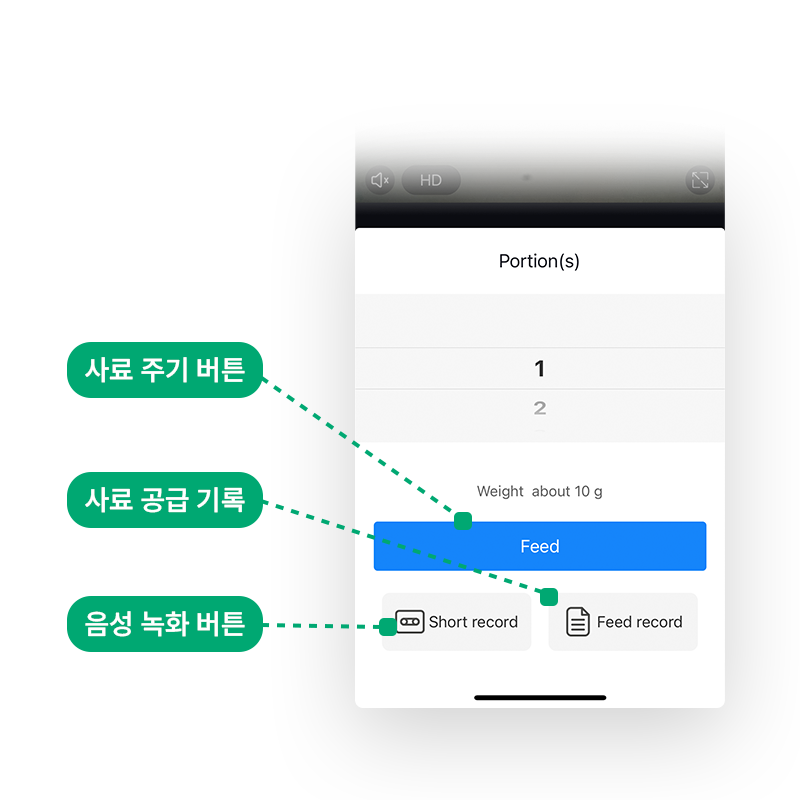
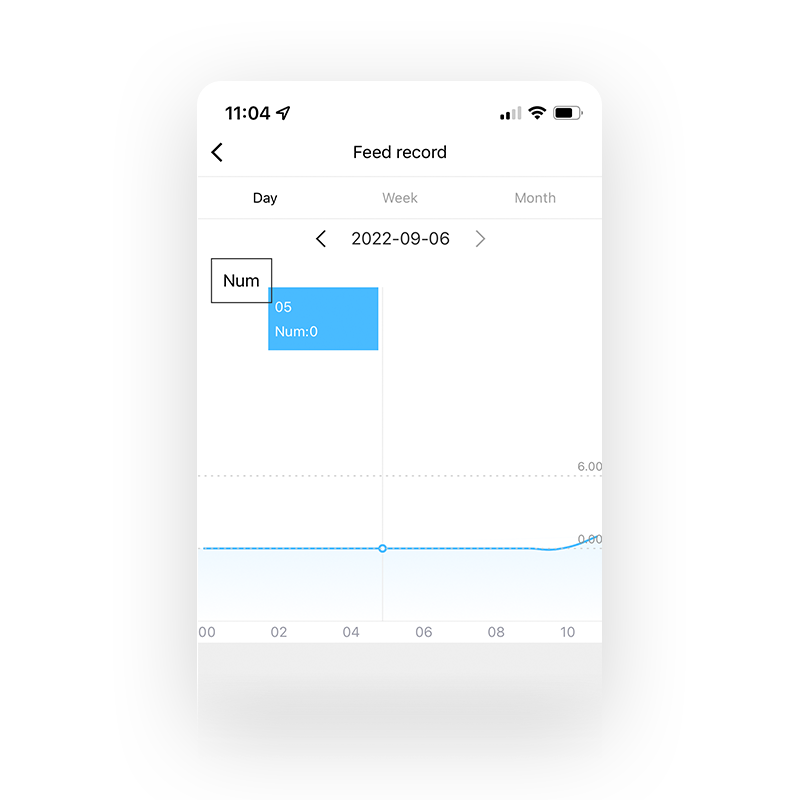

스케줄이 없어도 언제든 사료 공급이 가능해요.
사료 공급 버튼을 눌러 원하는 만큼 사료를 공급해 줄 수 있어요. 1부터 20까지 설정 가능 하고, 1은 10g 만큼 사료가 공급돼요.
[사료 공급]
사료가 공급된 기록을 확인할 수 있어요. 기록은 일, 주, 월 별 확인할 수 있어요.
[짧은 녹화]
버튼을 눌러 녹화할 수 있어요. 한번 누르면 녹화가 시작되고, 한번 더 누르면 녹화는 종료 됩니다. 녹화가 시작되면 급식기에서 삐- 소리가 1번 울리고, 녹화가 종료되면 삐- 소리가 2번 울려요
사료 공급 버튼을 눌러 원하는 만큼 사료를 공급해 줄 수 있어요. 1부터 20까지 설정 가능 하고, 1은 10g 만큼 사료가 공급돼요.
[사료 공급]
사료가 공급된 기록을 확인할 수 있어요. 기록은 일, 주, 월 별 확인할 수 있어요.
[짧은 녹화]
버튼을 눌러 녹화할 수 있어요. 한번 누르면 녹화가 시작되고, 한번 더 누르면 녹화는 종료 됩니다. 녹화가 시작되면 급식기에서 삐- 소리가 1번 울리고, 녹화가 종료되면 삐- 소리가 2번 울려요
>> [알림] → 동작 감지 알림 켜기
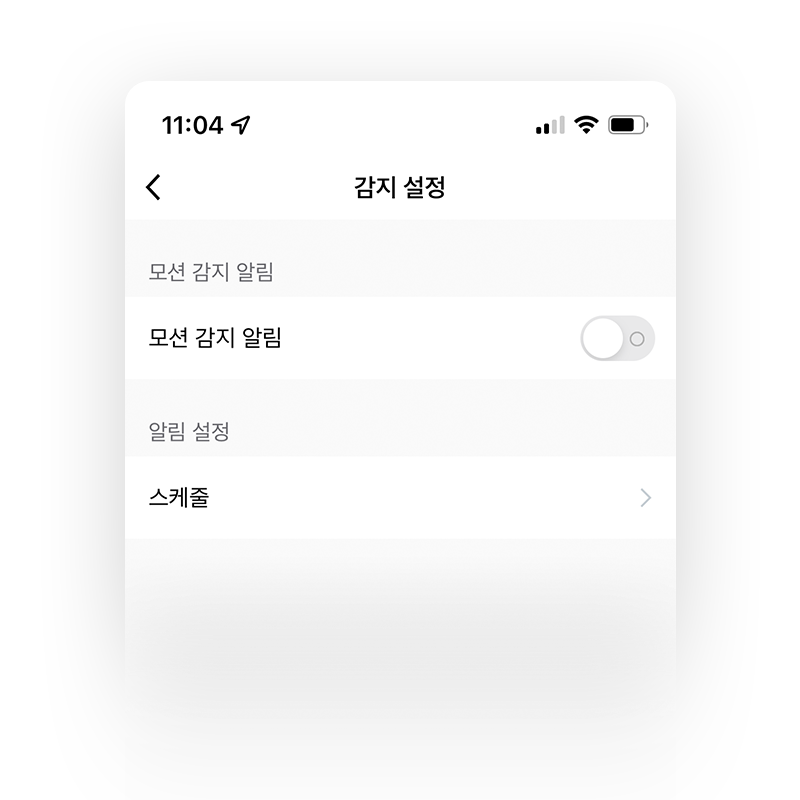

반려 동물이 밥을 잘 챙겨 먹는지 알림을 받아볼 수 있어요.
알림의 감지 기능을 사용하면, 급식기의 카메라에 동작이 감지되면 PUSH 알림을 받을 수 있어요. 모션 감지 기능을 켜면 감도도 높음, 중간, 낮음으로 설정할 수 있습니다.
알림의 감지 기능을 사용하면, 급식기의 카메라에 동작이 감지되면 PUSH 알림을 받을 수 있어요. 모션 감지 기능을 켜면 감도도 높음, 중간, 낮음으로 설정할 수 있습니다.
■ 펫 급식기 본체 기능 설명
>> [FEED] → 버튼을 눌러 사료 공급하기
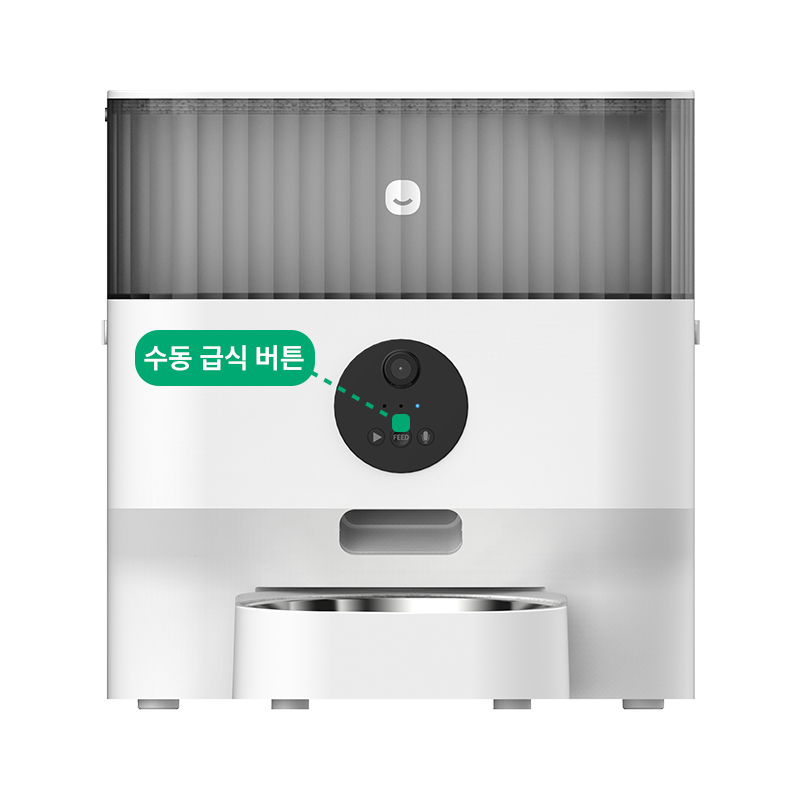
- FEED 버튼을 한번 누르면 10g의 사료가 나와요
- 사료가 나오고 녹음 된 음성이 두 번 자동으로 재생됩니다.
>> [마이크] → 버튼을 눌러 녹음하기
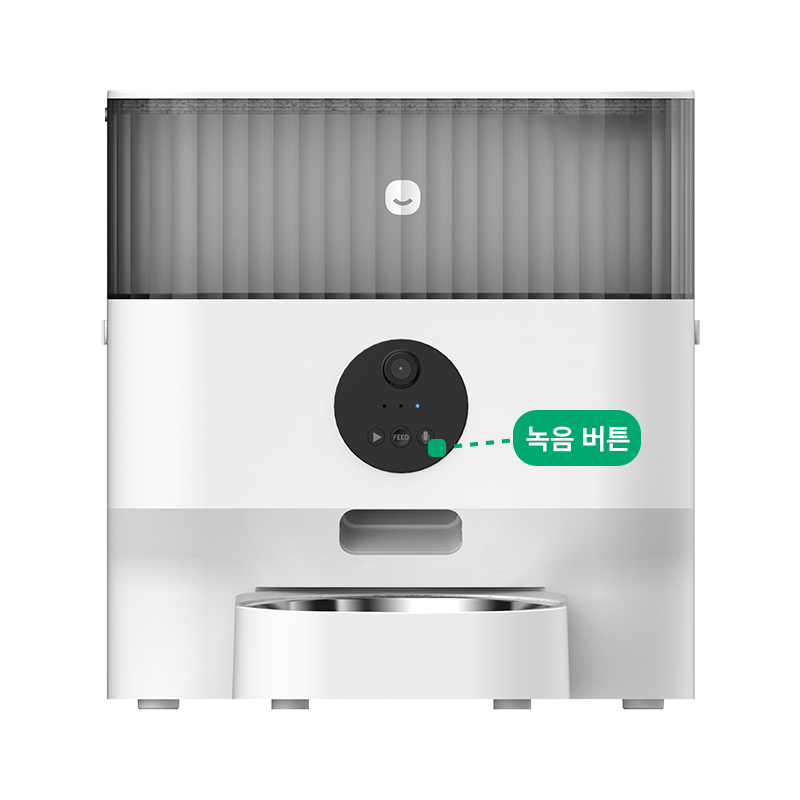
- 버튼을 길게 누르면 삐 소리가 한번 울려요
- 버튼을 누를 상태에서 녹음할 말을 한 다음 손을 떼주세요.
- 손을 떼면 삐삐- 소리가 나고 음성이 저장 됩니다.
>> [PRESS] → 사료 추가로 채우기
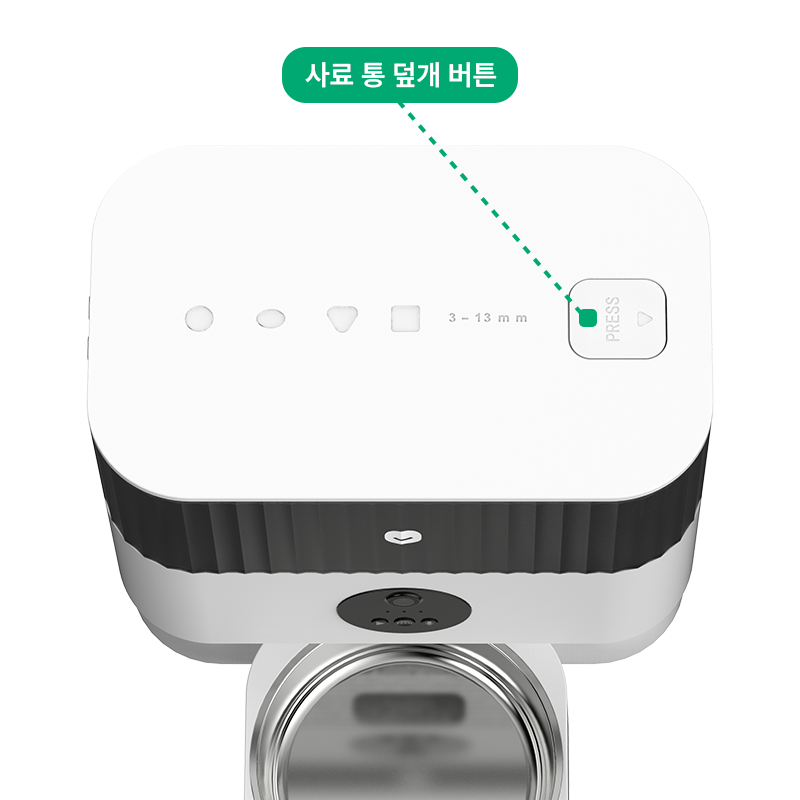
- 덮개 버튼을 길게 눌러 사료 통 덮개를 열 수 있어요
- 통조림 또는 습식 사료는 사용할 수 없어요
- 직경 3-13mm의 건조 식품을 사용해 주세요
- 너무 크거나 작으면 끼거나 막힐 수 있어요
- 이물질이 들어가지 않도록 주의 해주세요
>> 사료 통은 분리할 수 있어요
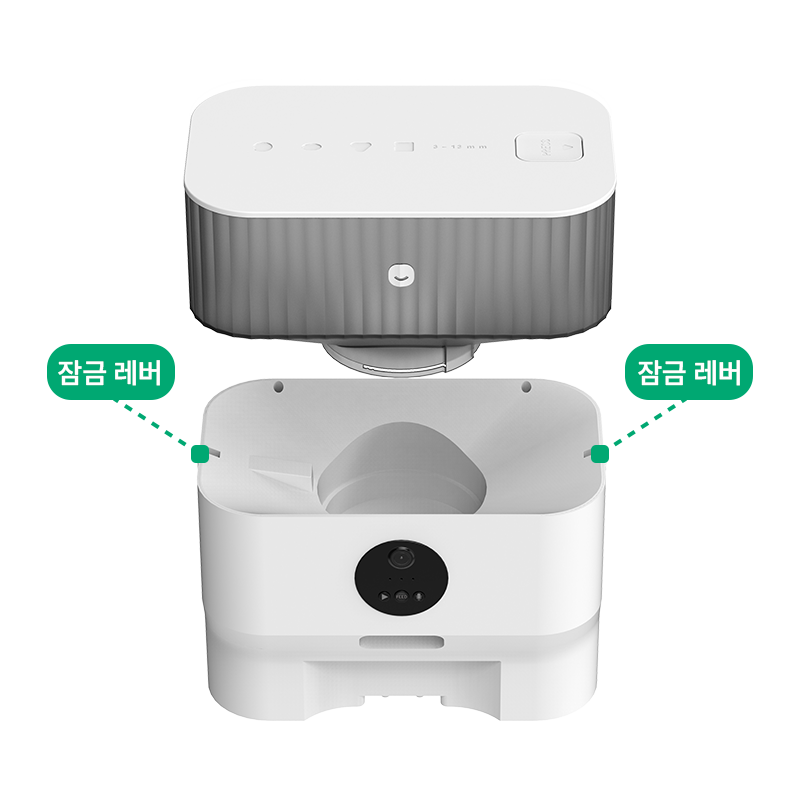
- 사료 통의 총 용량은 약 5L 입니다.
- 급식기 좌우에 있는 잠금 레버를 당겨 분리할 수 있어요
- 사료통은 세척 후 완전히 건조한 다음 사용해주세요
- 급식기를 옮길 때 사료 통만 잡고 옮기면 빠질 수 있어 주의해 주세요
■ 오른쪽 상단 연필 모양( ✍️)을 확인해 주세요
>> 기본 기능 설정
- 상태 표시등 : 카메라 렌즈의 파란색 상태 표시등을 끄고 켤 수 있습니다.
- 시간 워터마크 : 실시간 화면 왼쪽 위에 나오는 시간을 표시할지 선택할 수 있습니다.
- 오디오 모드 : 단방향으로 [말하기] 기능을 사용하거나, 혹은 양방향으로 [말하기] 기능을 사용 가능합니다.
>> 야간 모드
- 빛이 없을 경우, 흑백으로 화면이 나타나며 적외선 램프가 빛이 없는 곳에서도 선명하게 화면을 보이게 도와줍니다. 적외선 램프(빨)이 꺼지면 야간 촬영이 되지 않아요.
>>감지 설정
- 꺼짐, 낮음, 높음 설정을 할 수 있습니다.
- push 알림은 [ 프로필 - 설정- Push 알림- 알림 사용 - 동작 알림 ] 이 설정되어 있어야 합니다.
■ 스마트 펫 급식기 기본 구성품
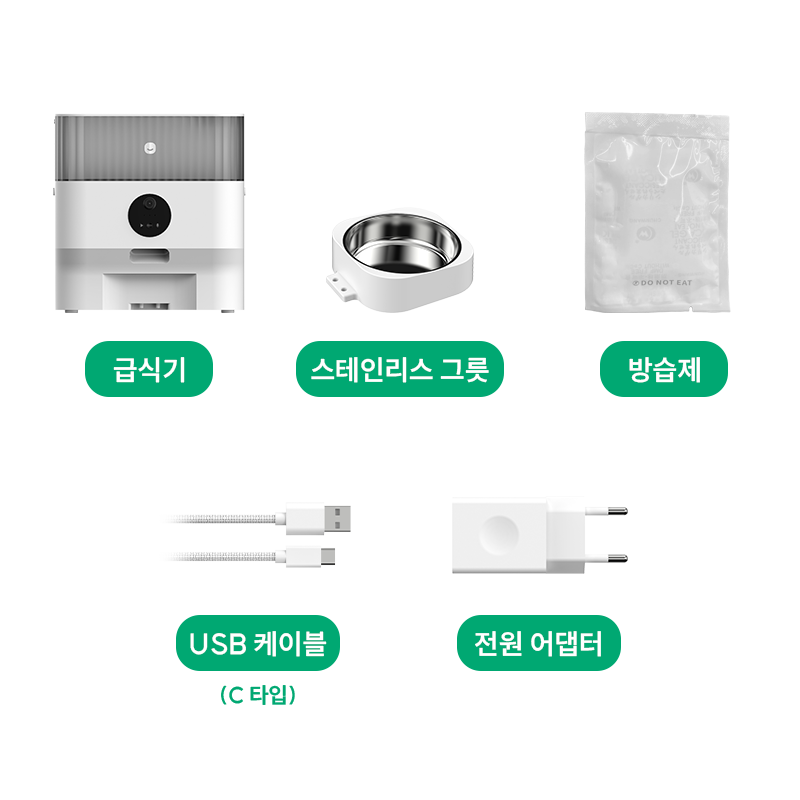
- 펫 급식기
- 스테인리스 그릇
- 방습제
- USB 케이블 (C타입)
- 전원 어댑터