(연결) 스마트 레이더 센서

누구나 1분 안에 연결할 수 있어요.
우선 2.4Ghz와이파이이름과 비밀번호를 한번 더 확인 한 다음, 핸드폰에 2.4Ghz와이파이를 연결해주세요. 그리고 아래의 단계를 따라 연결을 진행해주세요 :)
우선 2.4Ghz와이파이이름과 비밀번호를 한번 더 확인 한 다음, 핸드폰에 2.4Ghz와이파이를 연결해주세요. 그리고 아래의 단계를 따라 연결을 진행해주세요 :)
◾ 리셋 방법
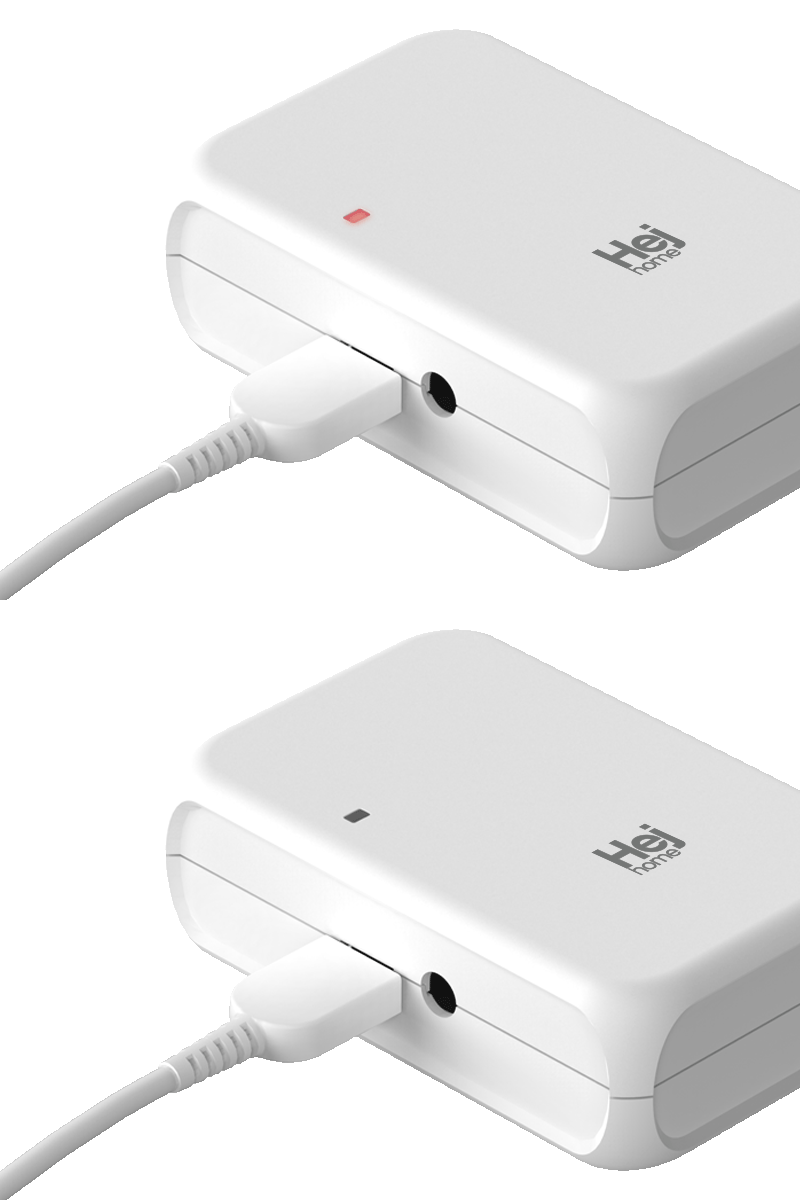
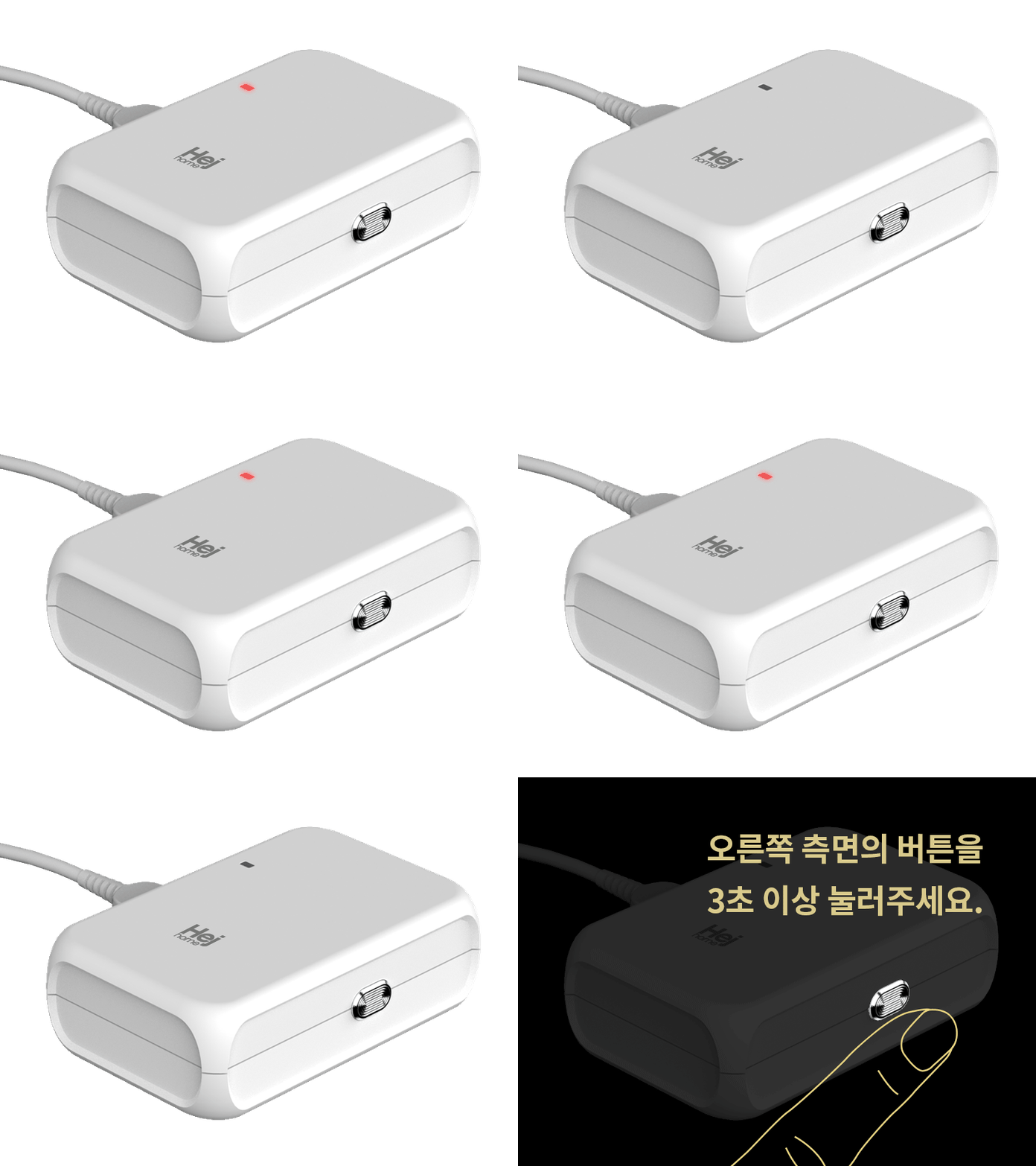
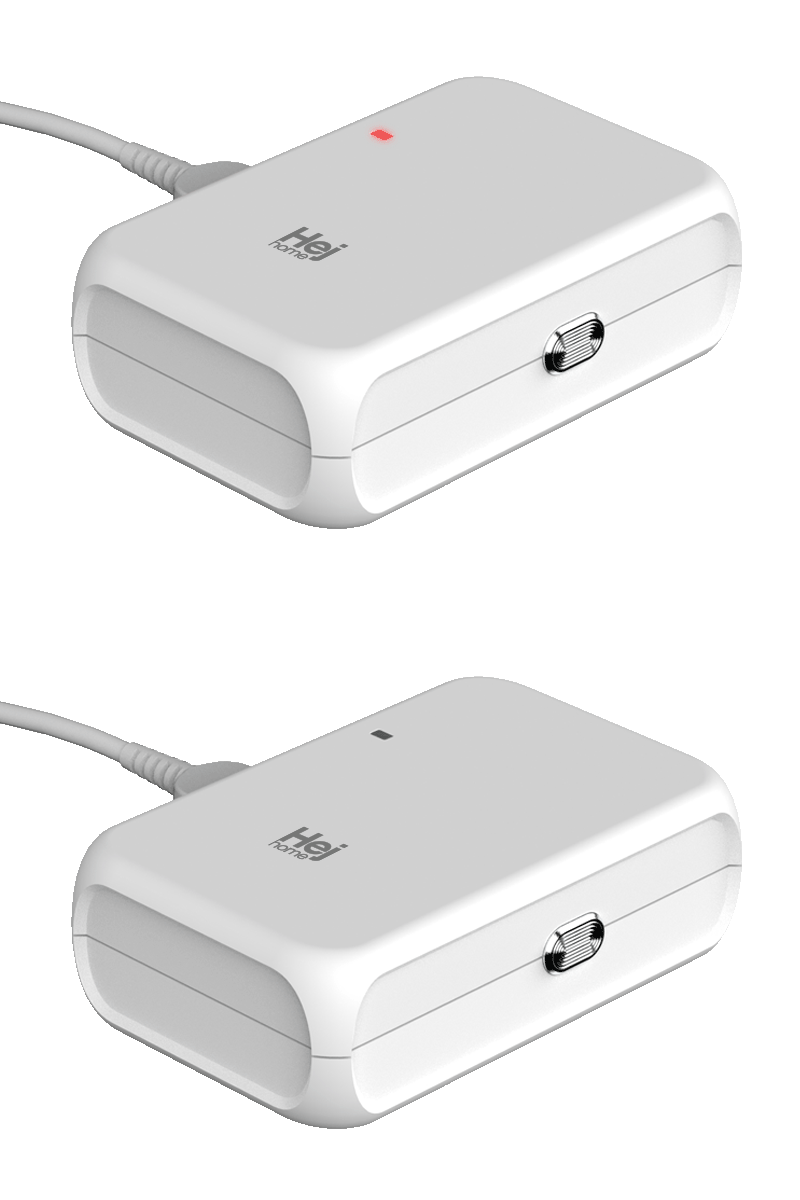
레이더 센서가 빨간불로 느리게 깜빡이도록 만들어주셔야 합니다. 아래의 단계를 따라 진행해주세요.
◾ 연결 방법
레이더센서_고급.mp4
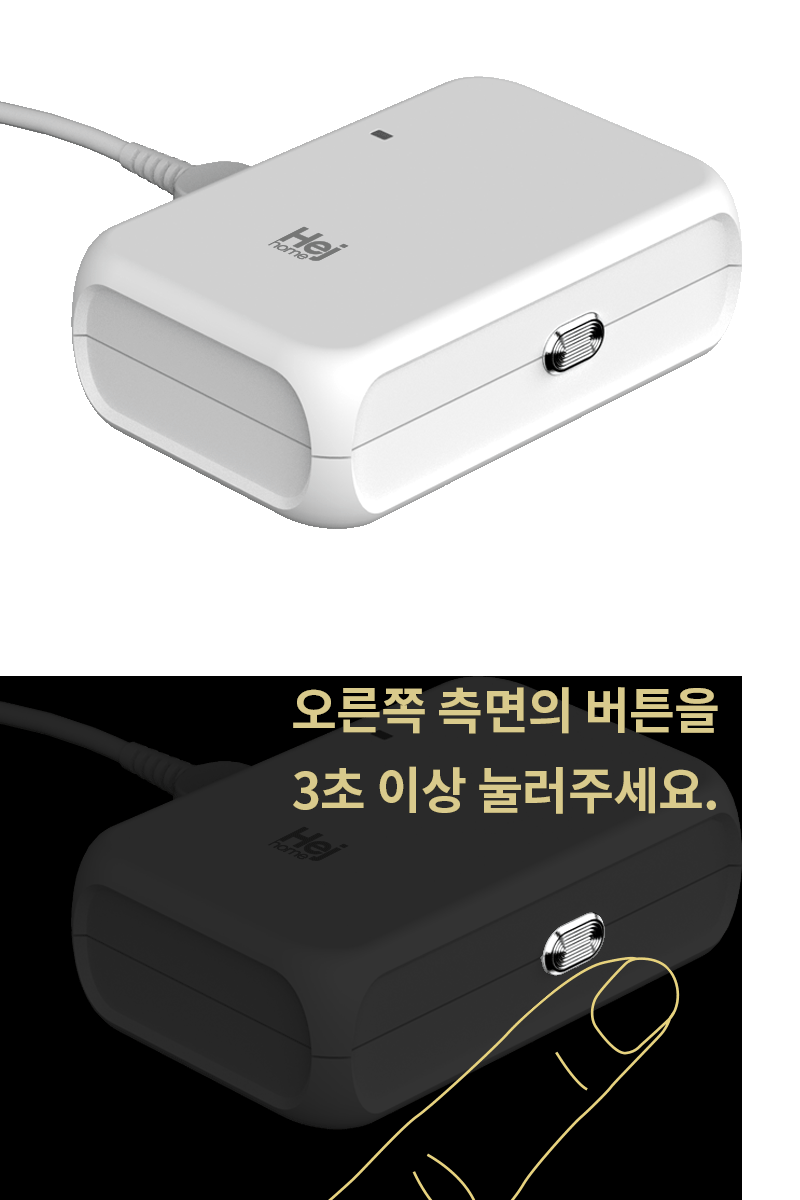
- 레이더 센서에 전원선 연결 후, 리셋 버튼(오른쪽 측면 버튼)을 3초간 길게 눌러주세요.
- 상태표시등의 불빛이 빠르게 깜빡이면, 다시 한번 리셋 버튼(오른쪽 측면 버튼)을 3초간 길게 눌러주세요.
- 빨간 불빛이 느리게 깜빡이며, 리셋(연결 대기) 상태가 됩니다.
- 헤이홈 앱에서 [제품 추가]혹은 오른쪽 위의 [+]를 눌러 [스마트 레이더 센서]를 선택해주세요.
- 2.4GHz Wi-Fi 이름을 확인하고 비밀번호를 정확히 입력한 다음 [다음] 버튼을 눌러주세요.
- 제품 추가 방법을 확인한 다음 [제품 연결]에 체크하고 [다음 단계] 버튼을 눌러주세요.
- 다음 화면 하단의 [바로 연결] 버튼을 누른 후, 핸드폰 Wi-Fi 목록에서 ‘SmartLife-XXXX’신호를 선택하여 연결해 주세요.
*[SmartLife-XXXXX]신호는 제품 연결을 위한 핫스팟 신호로, 인터넷 연결이 없는 신호입니다.
*안드로이드 기기의 경우 ‘SmartLife-XXXX’ 신호에 연결하면 인터넷 연결이 없다는 안내가 표시될 수 있습니다. 이때 ‘이번만 연결’을 선택해 주세요. - 신호가 연결되면 다시 헤이홈 앱으로 돌아와 제품이 연결될 때까지 기다려주세요.
- 추가가 완료되면 앱에서 제품 제어가 가능합니다.
*제품 등록이 실패된다면 제품이 올바른 연결 대기 상태인지, 2.4GHz Wi-Fi 신호인지 확인하신 다음 처음부터 다시 진행해 주세요.