스마트 도어벨
이제는 헤이홈이 문앞도 지켜드립니다! 인적이 드문 낮과 깜깜한 밤에도 누가 벨을 눌렀는지, 누가 우리집 문앞에서 오래 서성이는지 언제 어디서나 집앞을 확인할 수 있습니다. 스마트 도어벨 설명 페이지로 제품의 기본정보와 기능을 확인 할 수 있습니다🙂
◽기본정보
≫ 제품의 기본 스펙 확인하기
전체적인 제품의 모습🙂
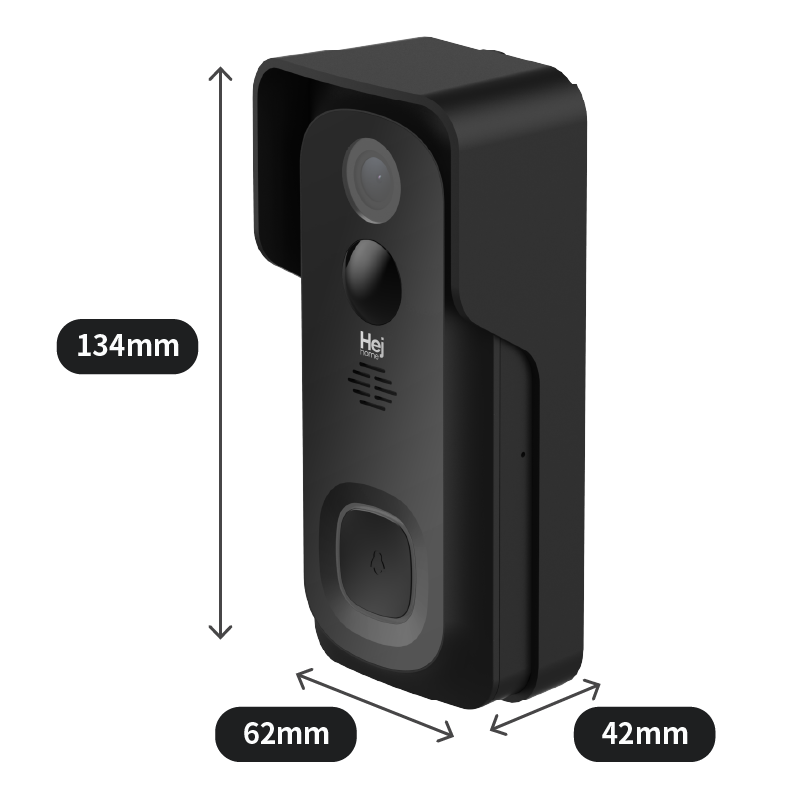
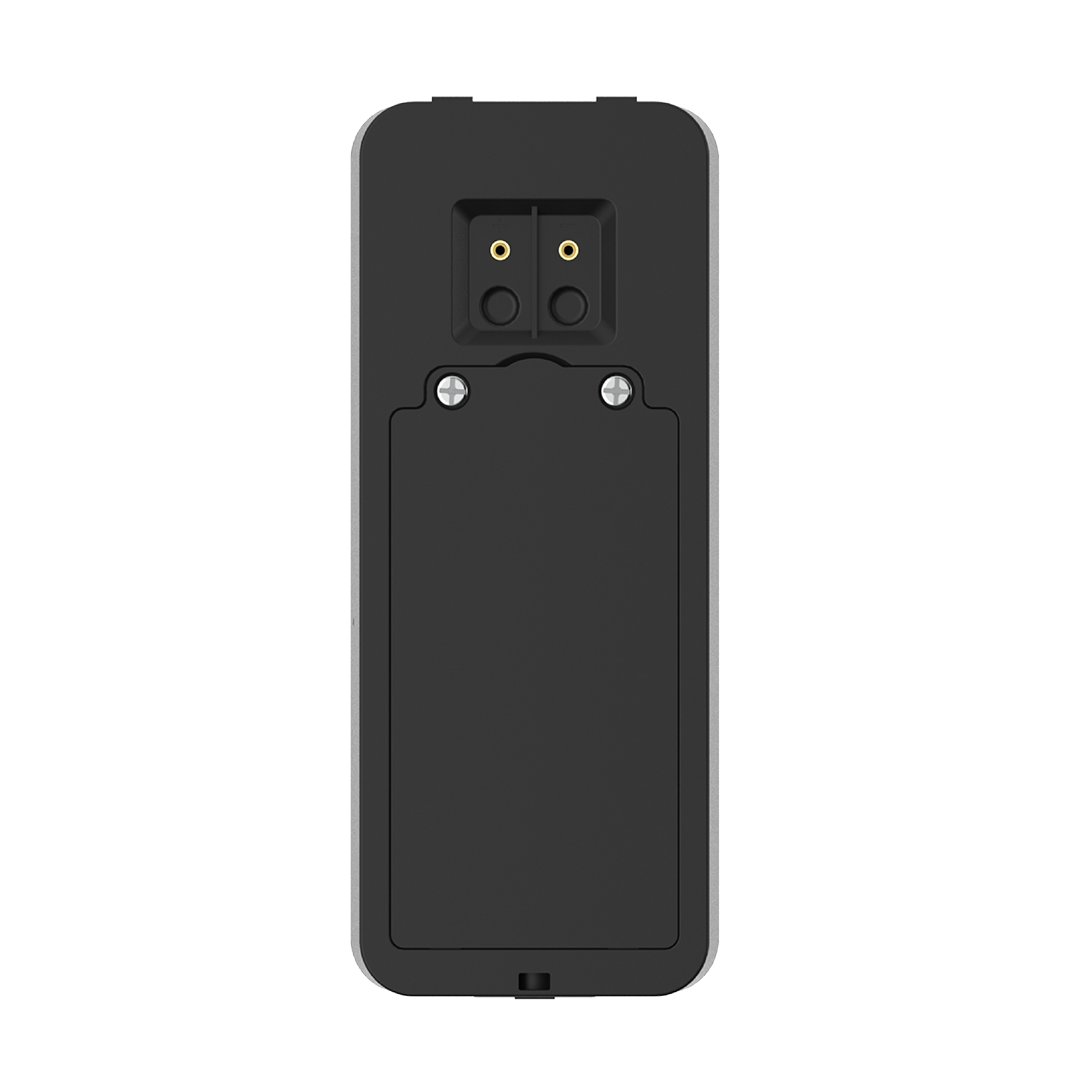
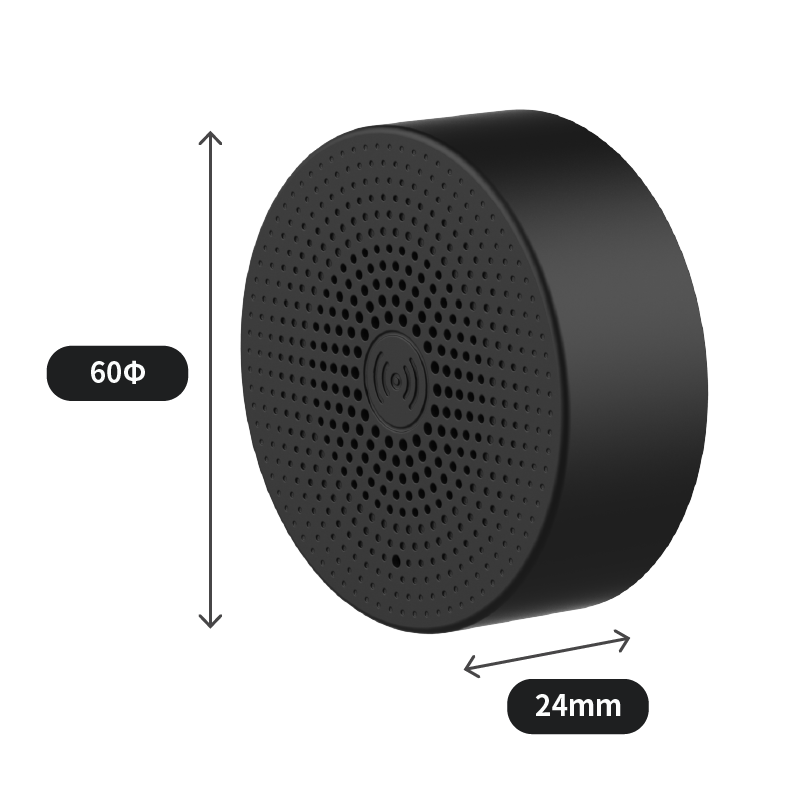
- 설치하고자 하는 현관 앞에도 2.4GHz와이파이를 충분히 사용할 수 있어야해요. 이점 주의해주세요.
- 스마트도어벨의 무게는 약 239g입니다! 고용량 배터리가 2개 포함되어 있기 때문에, 다소 무게가 있는편이에요. 하지만 같이 동봉해드리는 양면테이프로 현관문 앞에 설치하실 수 있습니다 :)
- 여분의 양면테이프는 판매하거나 다시 발송해드리긴 어려워요🙏 스마트 도어벨의 무게를 확인하여 가까운 문구점에서 구입부탁드립니다.
- 도어벨의 알람을 집안에서도 들을 수 있도록 차임벨을 함께 보내드려요. 차임벨은 도어벨과 가능한 가까운곳에 설치하시는걸 추천드려요. 그리고 전원어댑터에 연결하여 사용해주세요👍
- 도어벨에 건전지가 장착 된 상태로 5핀케이블로 충전해주세요. 충전이 완료 되면 충전 상태표시등이 파란불로 변경됩니다! 건전지는 별도 구입하실 수 없습니다.
≫ 제품 외관의 각 부분을 알려드려요.
제품의 각 부분🙂
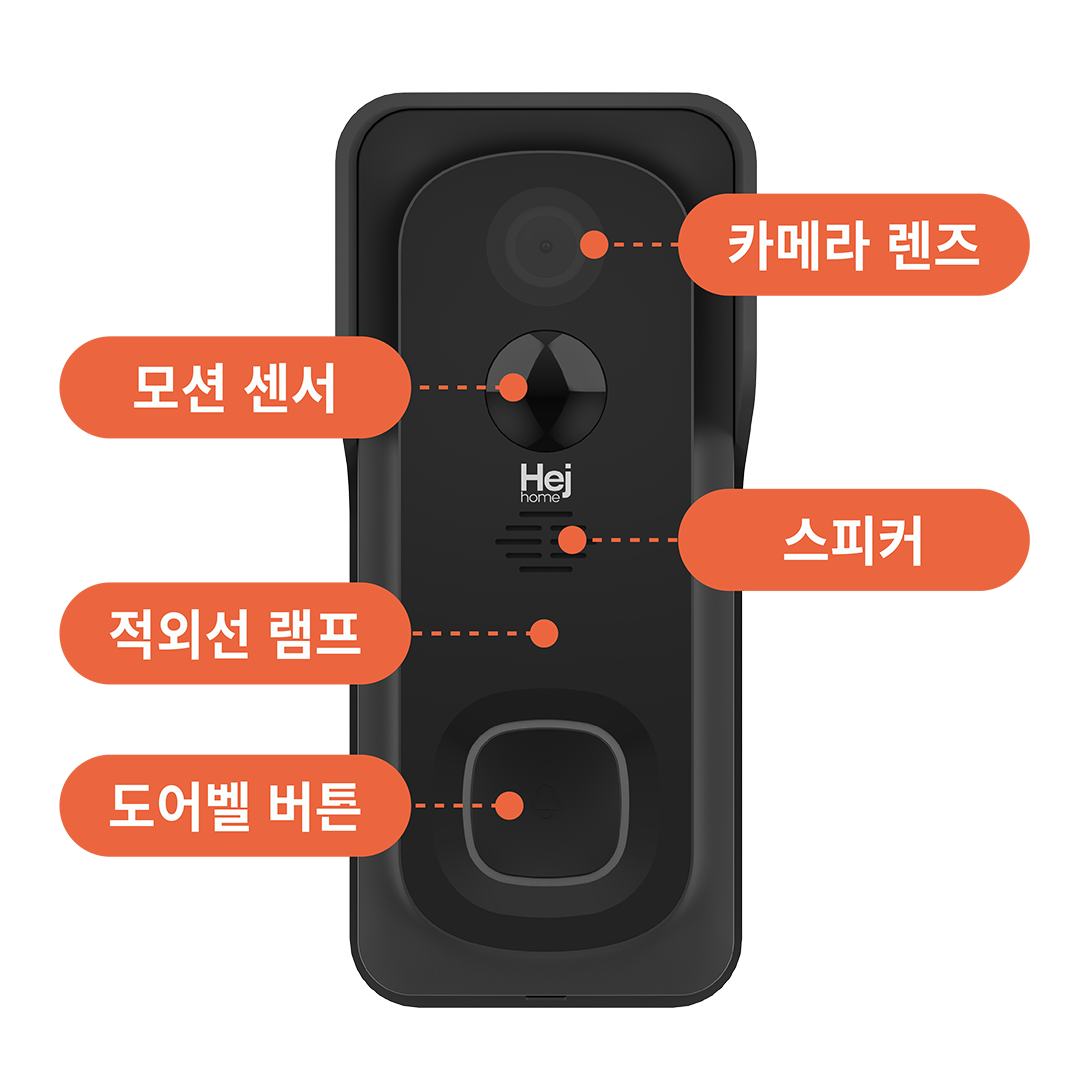
- 카메라렌즈 : 화각은 140도로 좀 더 넓게보세요!
- 모션센서 : 움직임을 감지해주는 센서
- 스피커 : 어플의 [ 말하기 ]를 통해 수신되는 소리가 나오는곳
- 적외선램프 : 10m까지 야간시야 확보가능
- 도어벨버튼 &상태표시등
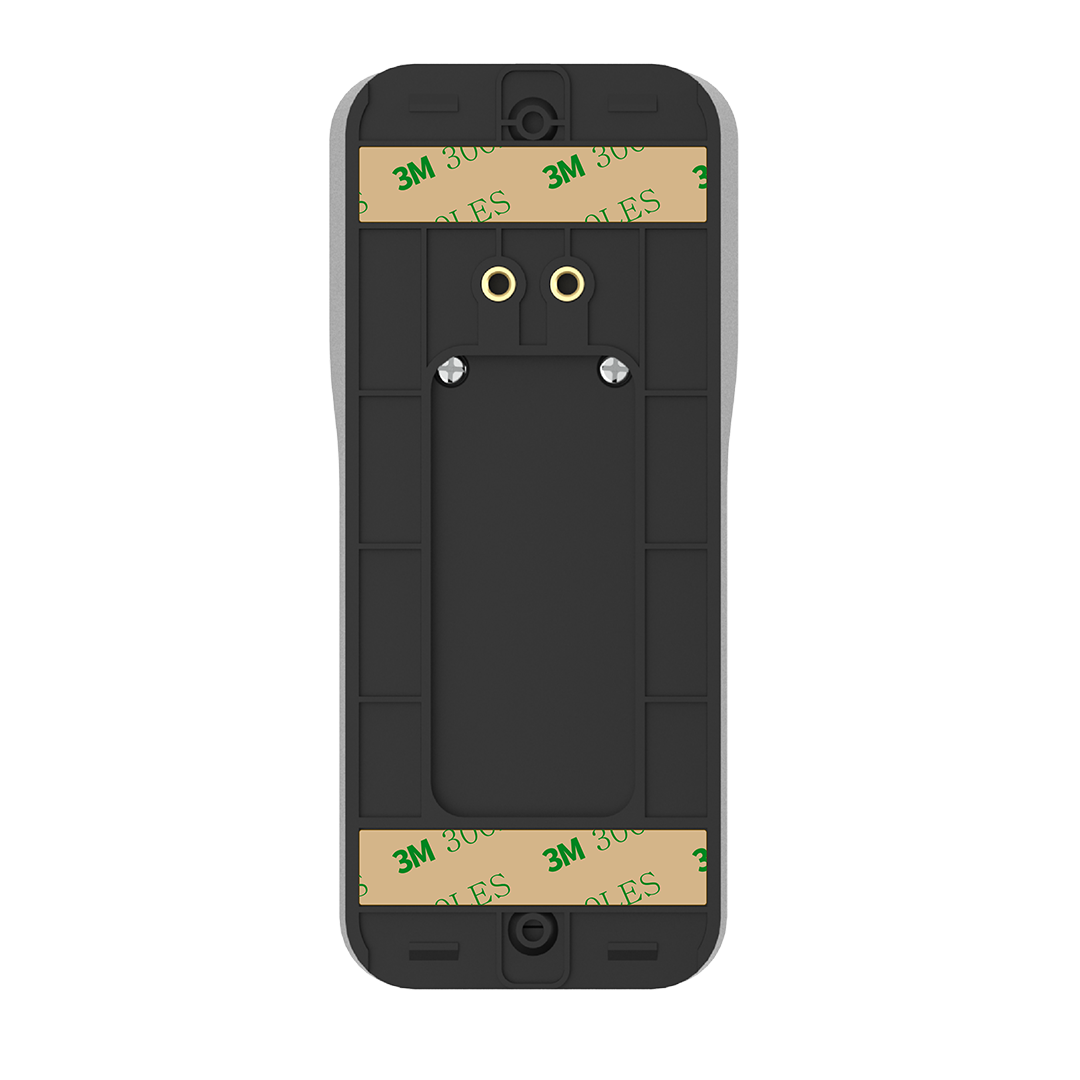
- 브라켓후면 : 같이 동봉 된 양면테이프를 붙일 수 있습니다.
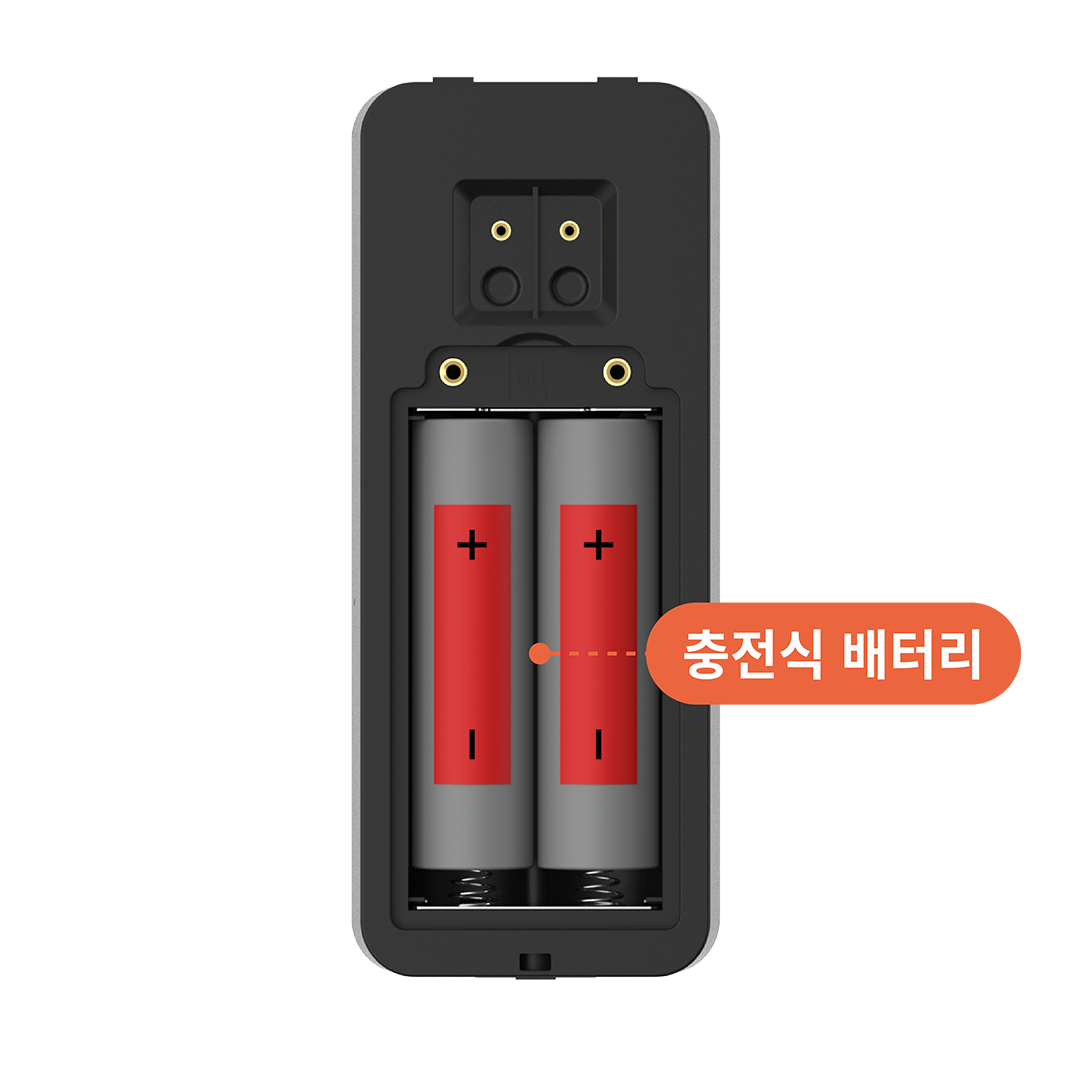
충전식 배터리 삽입부 : 배터리의 무게는 91g으로, '+극 방향'을 위쪽으로 향하도록 '같은방향' 으로 체결합니다. 그리고 배터리는 도어벨에 장착 된 상태로 충전합니다.
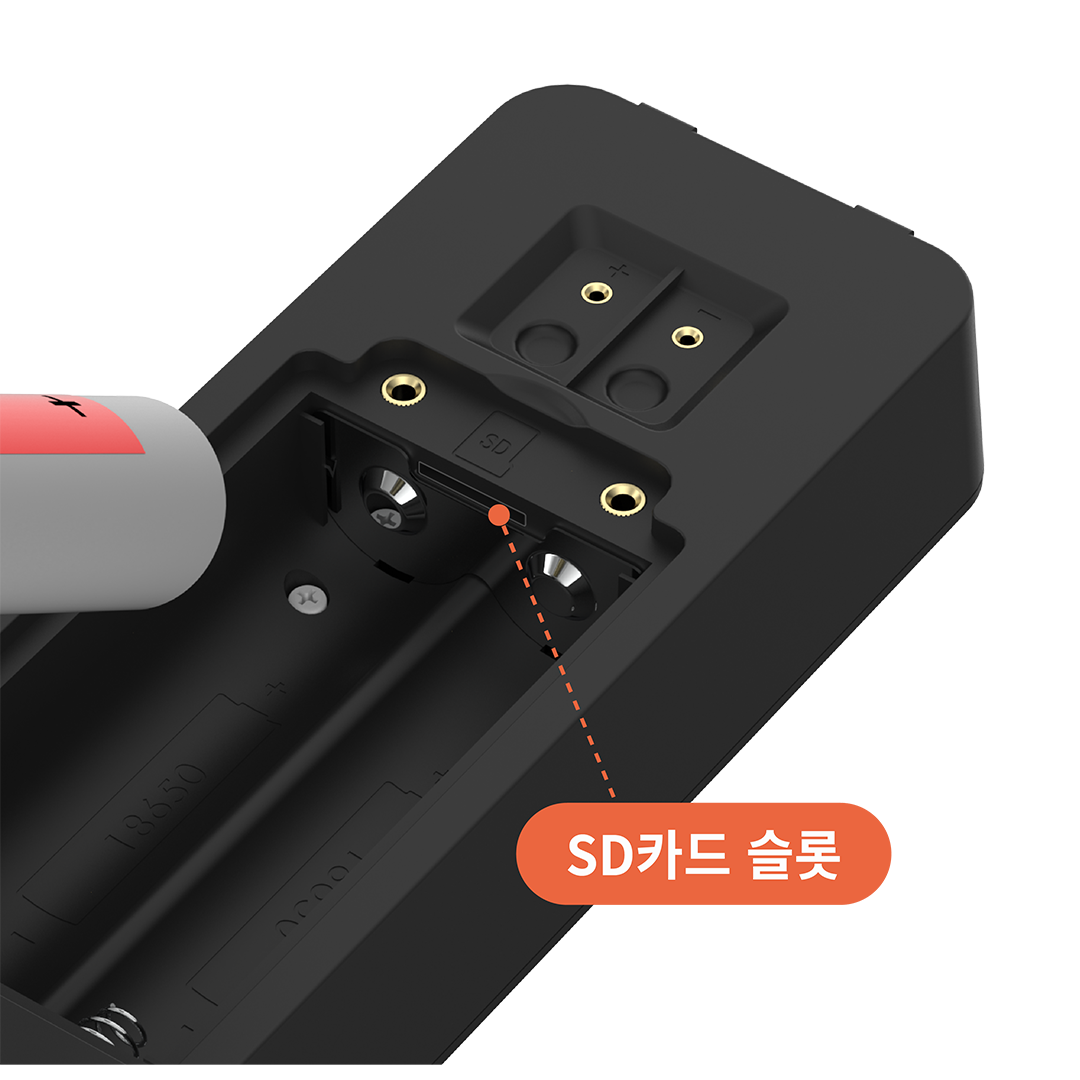
마이크로SD카드 삽입부 : 움직임 감지시 녹화를 위한, 마이크로SD카드 삽입부
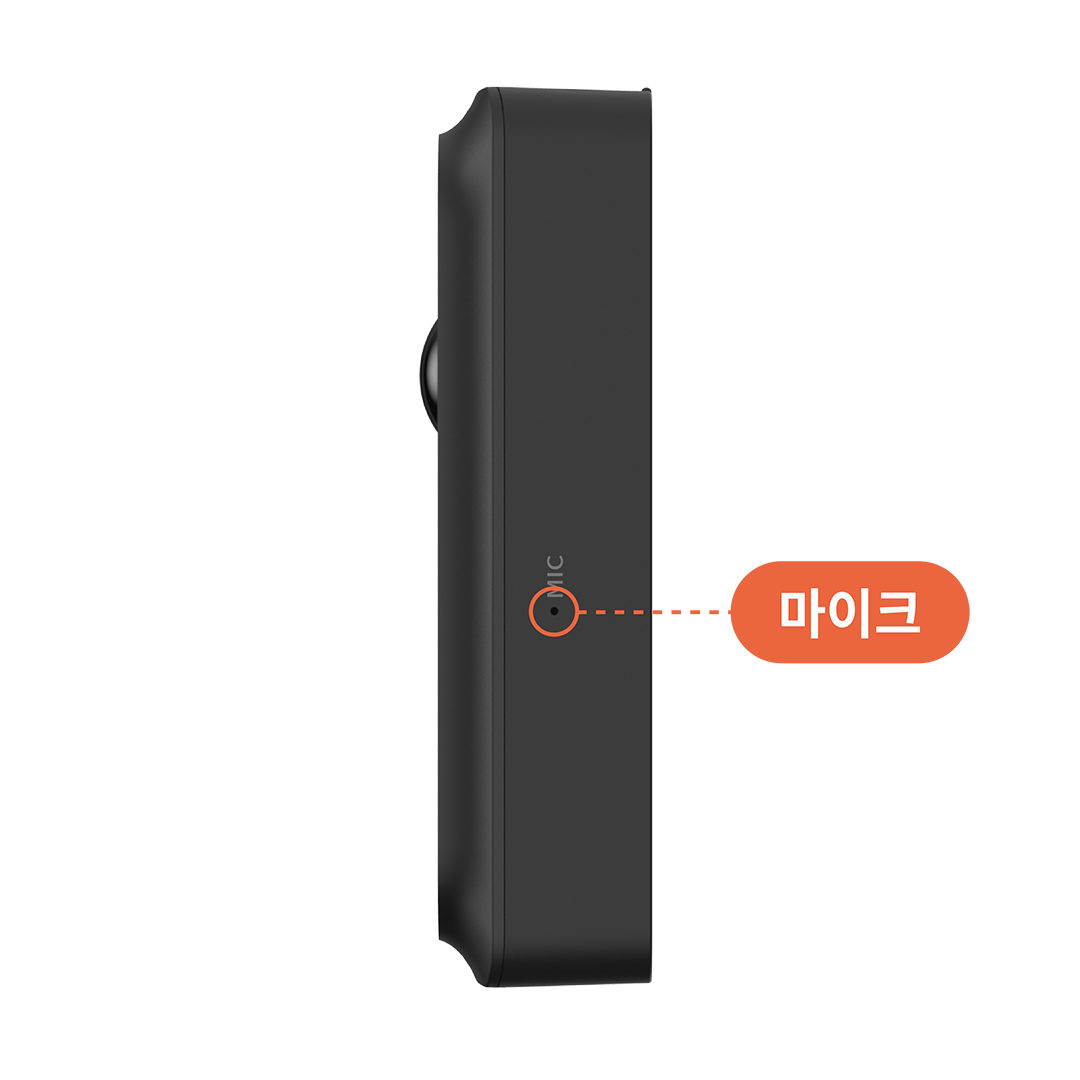
- 마이크 : 도어벨이 설치 된 장소에서 발생하는 소리를 핸드폰으로 들을 수 있도록 함.
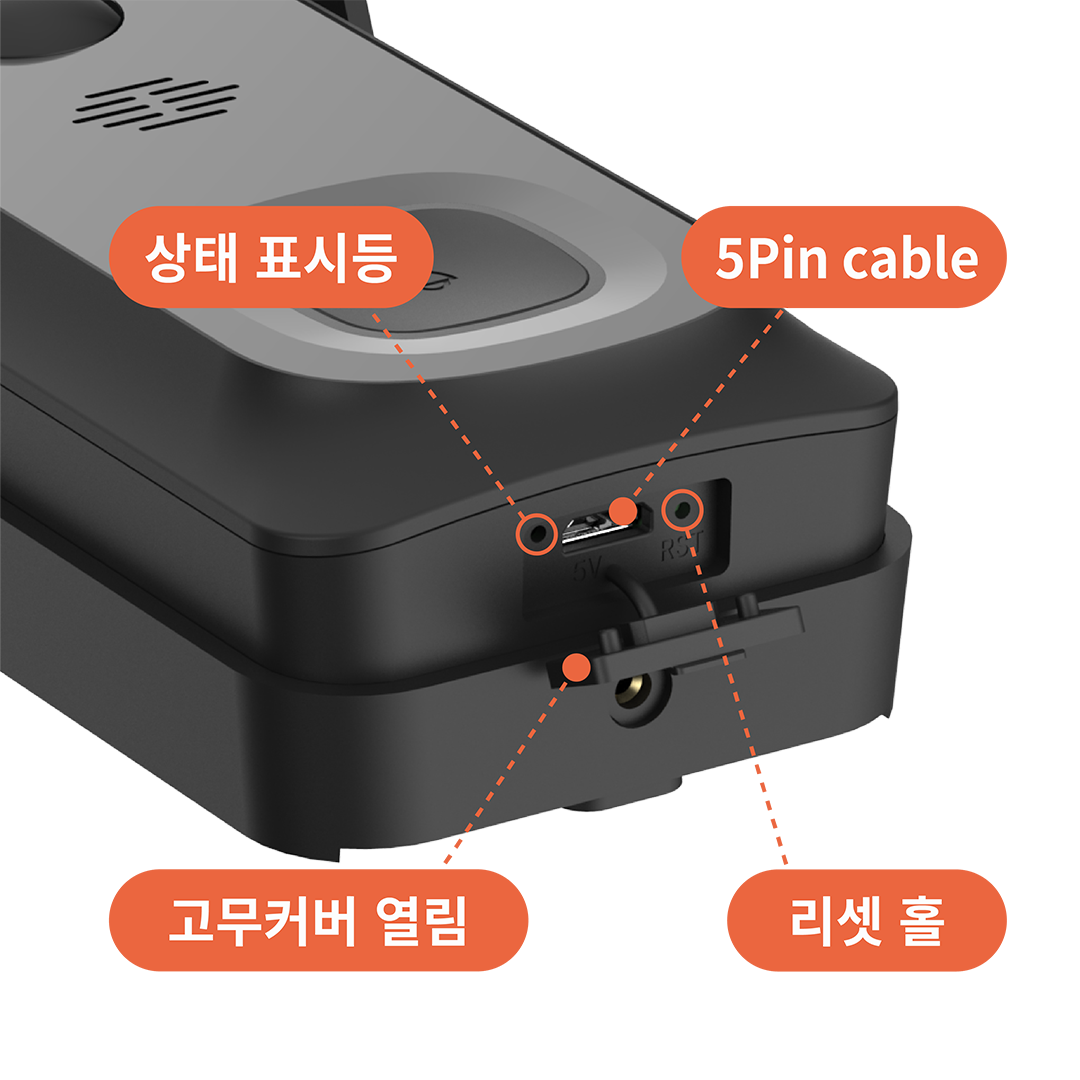
- 페어링 /리셋 버튼 : 도어벨 재연결을 위한 초기화(리셋)버튼
- 배터리 충전 상태 표시등
- 도어벨, 브라켓 고정부
- 전원 : 5핀 전원선을 꽂는 부분
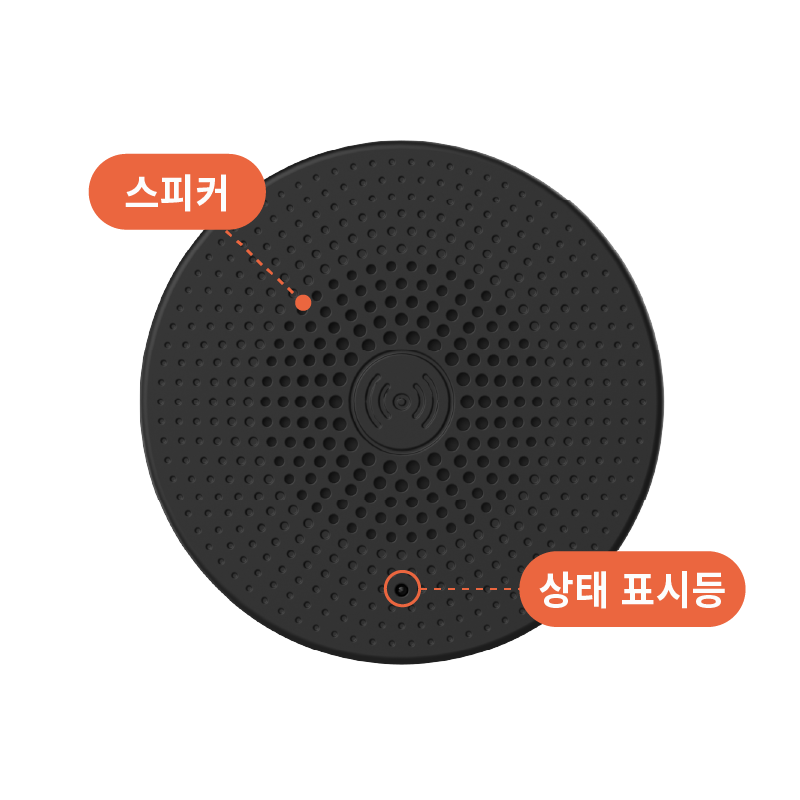
- 차임벨 상태 표시등
- 스피커 : 차임벨알림 소리가 나오는 부분
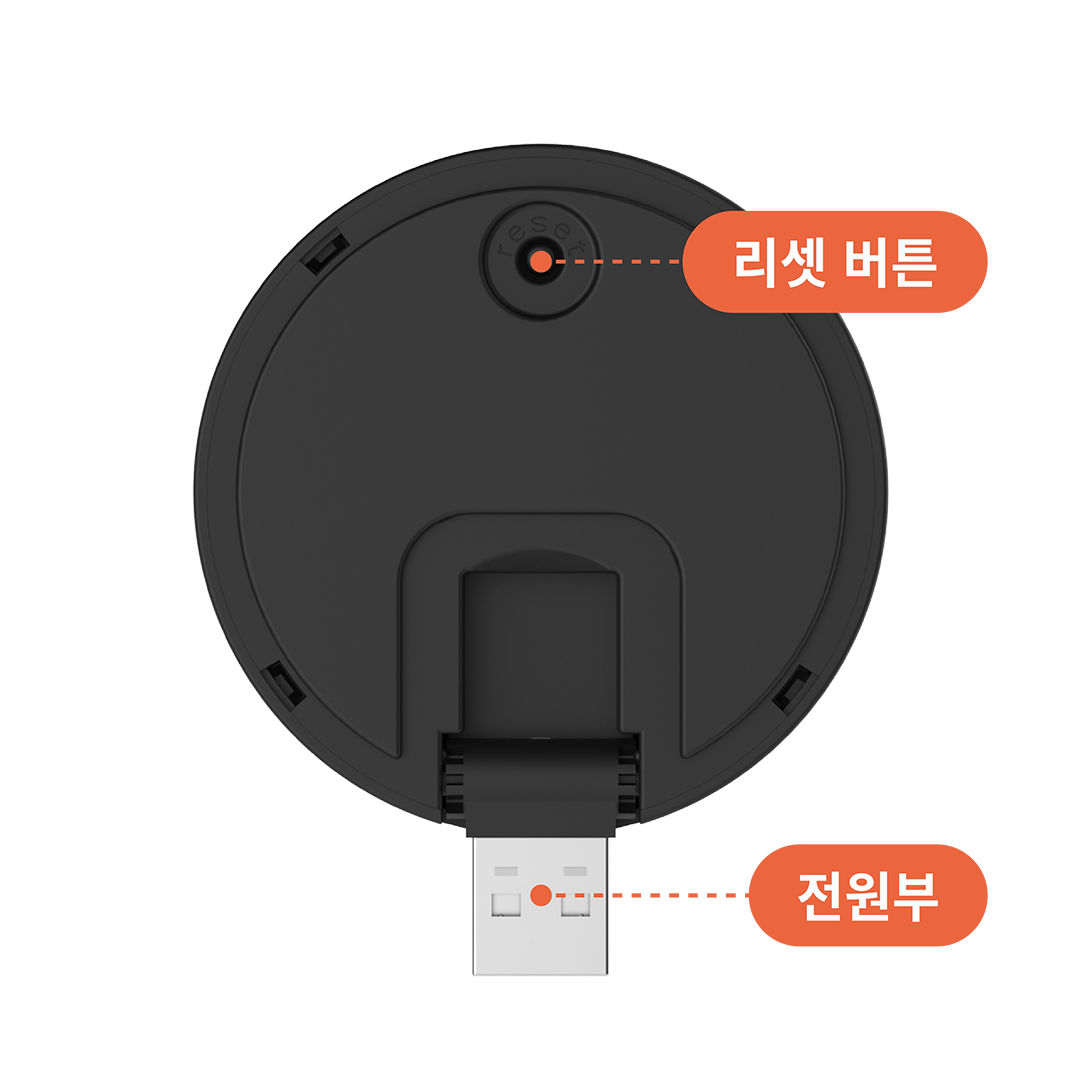
페어링,리셋버튼 : 차임벨 재연결을 위한 초기화(리셋)버튼
전원부 : 어댑터에 꽂아주세요.
◽(★필수★) 사용 전 설정하기
≫ 밖에서도 집 앞을 확인 할 수 있습니다

도어벨을 누군가가 눌렀을때, 또는 모션감지가 이뤄졌을때 알림을 받아 실시간 화면을 확인해보세요.
≫ 알림설정을 해주세요!

만약, 동작알람이 켜져 있을 경우 다른 기기들의 알람 또한 계속해서 받아보실 거에요.
push알림을 받지 않아도 되는 제품은,
[ 방해 금지 시간 설정 ] → [ 제품 선택 ] → [ 시간 설정 / ex)오후10시-오후9시59분 ] 을 해주세요.
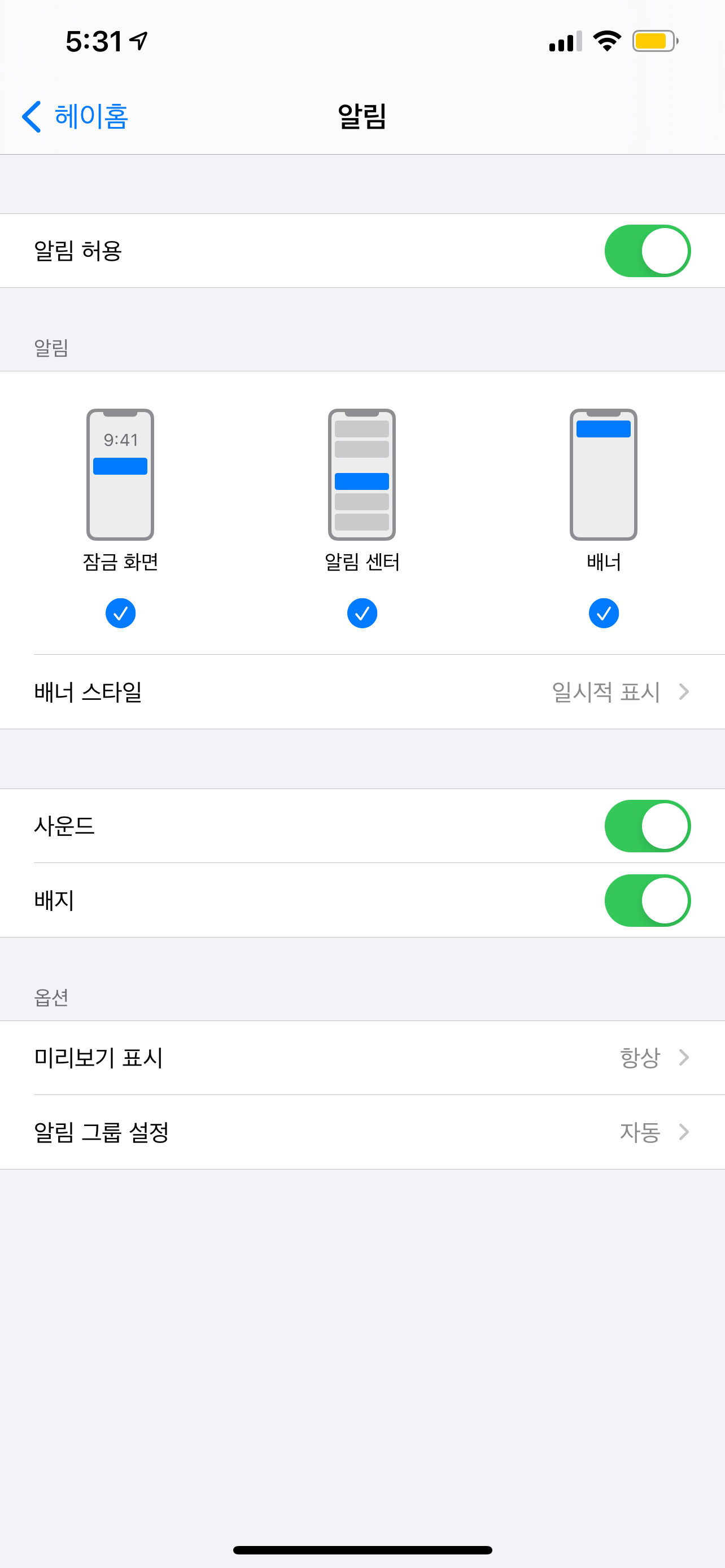
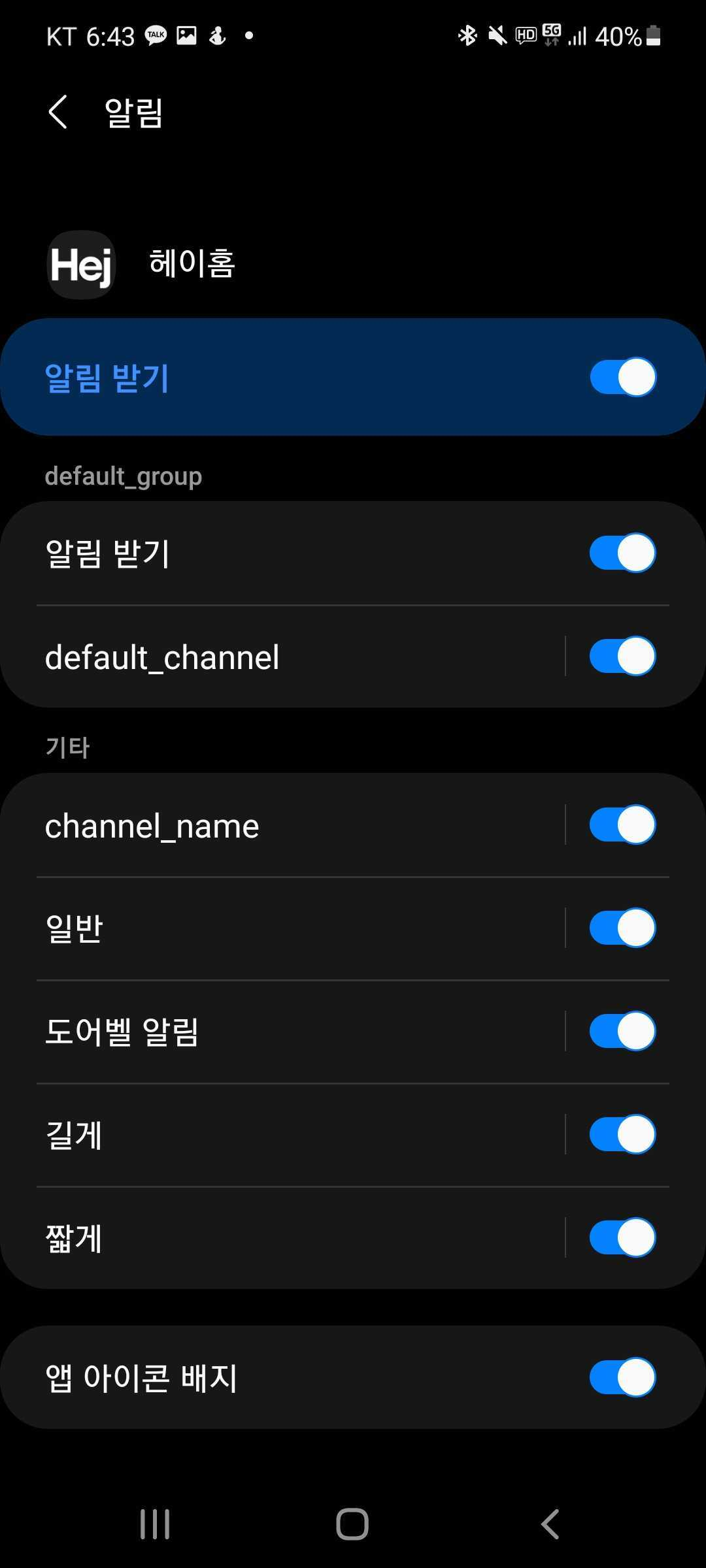
<< 핸드폰 설정에서도 앱 알림을 설정 해주세요. >>
≫ 충전을 잊지 마세요!

하루정도 집에 계실때, 충분히 충전 해주세요. 1일 약 10회정도 도어벨버튼을 사용하셨을때 한번 충전으로 5개월 가량 사용 가능합니다. 도어벨에 잔량이 표시되기 때문에, 미리 확인하실 수 있습니다 🙂
≫ 브라켓을 양면테이프로 고정하기
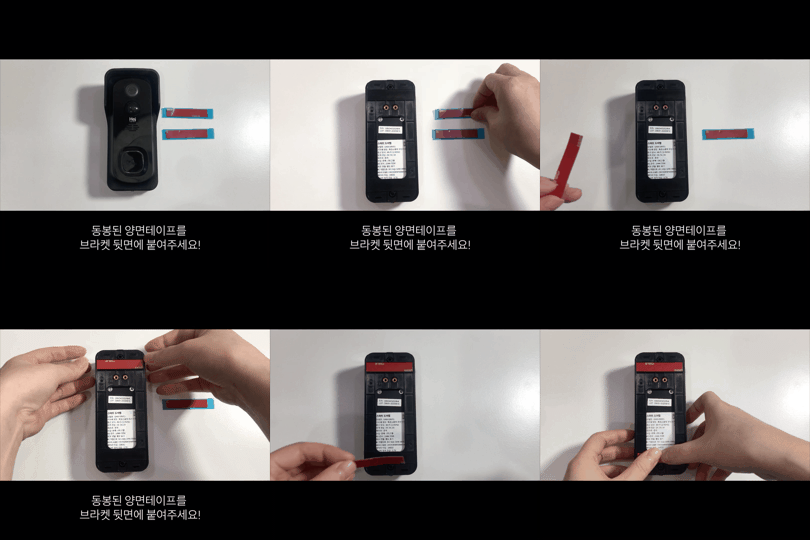
동봉 된 양면테이프로 현관문에 도어벨을 고정할 수 있어요! 브라켓 뒷면에 양면테이프를 붙일 수 있는 홈이 있습니다. 각 부분에 맞게 양면테이프를 부착해주세요.
*양면테이프 특성상 먼지나 이물질을 깨끗하게 제거 된 곳에 부착해주셔야 단단하게 고정됩니다 :)
◽차임벨 설정을 해주세요!
알림음설정 : 차임벨을 페어링상태로 만들어 준 다음, [ 추가 ]를 누르면 바로 연동됩니다. 연동 후 원하는 차임벨소리와 볼륨을 조절 할 수 있어요.
① 실시간 화면 상단 연필모양(설정)을 누른다.
② 알림음 설정 을 누른다.
③ 차임벨 뒷면의 리셋버튼을 딸깍 느낌이 나도록 짧게 눌러 파란불이 깜빡이도록 만든다.
④ 어플의 추가 버튼을 누르면 연결이 되면서, 파란불이 멈추게 됩니다.
⑤ 도어벨의 버튼을 누르면서, 볼륨과 차임벨소리를 설정하세요.
차임벨은 가능한 현관과 가까운곳에 설치해주세요!
◽SD카드 사용하는 방법
① SD카드 장착하기
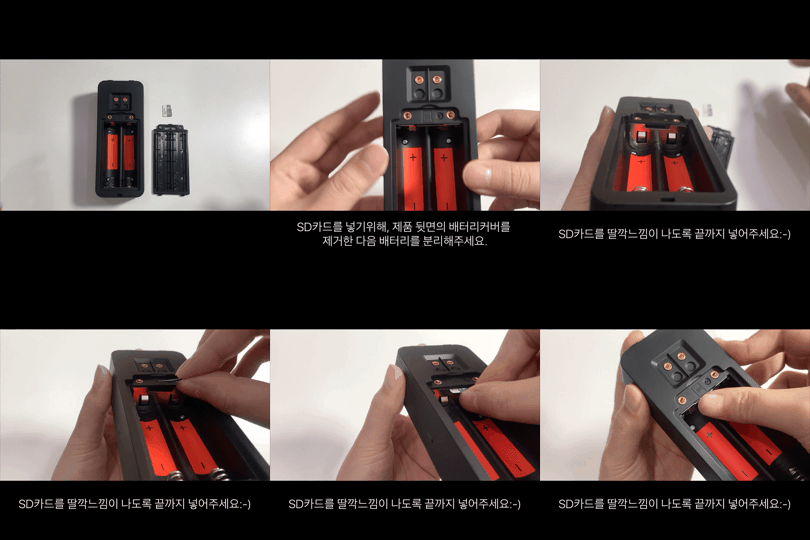
뒷면 배터리를 분리하시면, 마이크로SD카드를 넣을 수 있는 슬롯이 있습니다. 손톱 끝으로 마이크로SD카드를 방향에 맞도록 끝까지 넣어주세요!
SD카드는 최대 128G까지 지원하며, 실시간 화면 하단 아이콘의 '재생' 항목에서 녹화된 영상을 확인하실 수 있습니다.
② SD카드 초기 설정하기
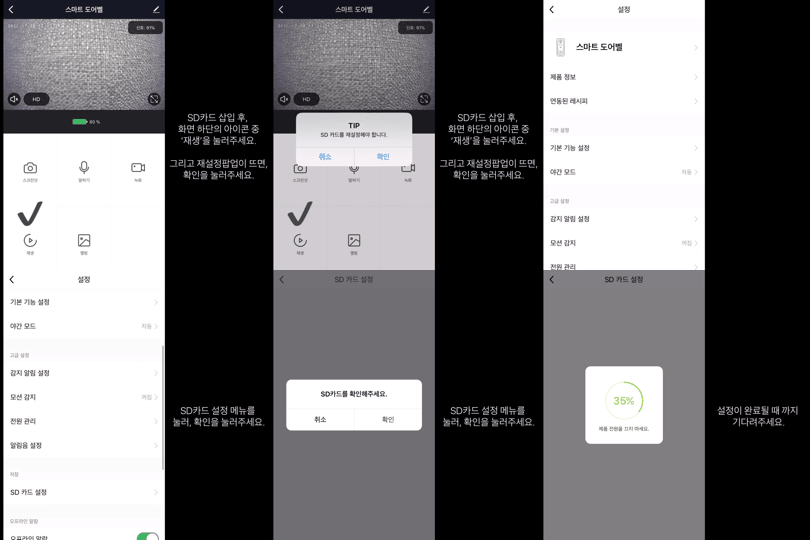
마이크로SD카드는 삽입 후 1회 초기화 설정을 해주셔야 합니다! 초기화 이후부터 자동으로 영상 녹화됩니다. 설정 완료 이후 5분 정도 후에 재생을 눌러 녹화된 영상을 확인해 보세요!
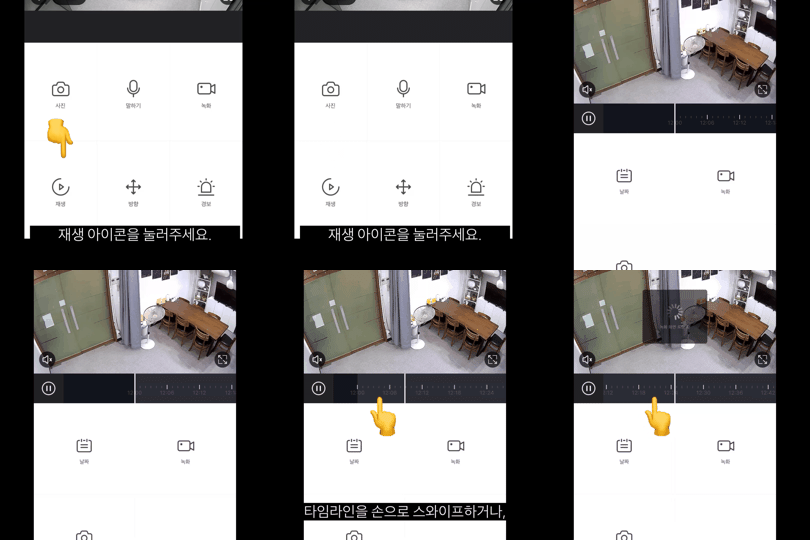
① 실시간 화면 하단 '재생'을 누른다.
② 재설정 알림이 뜨면 '확인'을 누른다.
③ 설정창으로 넘어가면, 'SD카드설정'을 눌러, SD카드를 확인주세요→확인 을 눌러주세요.
④ 설정이 완료되면, 다시 실시간 화면 하단 '재생'을 눌러 정상적으로 녹화가 되는지 확인해주세요.
③ 재생을 눌러 SD카드에 녹화 된 영상 확인하기

화면 하단의 아이콘 중, 재생을 눌러주세요. 그리고 녹화 된 영상 아래의 타임라인을 스와이프를 하여 1시간단위~1초 단위까지 선택하여 보실 수 있습니다! 도어벨은 상시녹화가 되지 않고 모션감지가 되었을 때만 녹화되는 이벤트 녹화 형식입니다. 이점 유의하여 감지설정을 해주세요 :)
- 도어벨은 '모션감지'가 일어났을때만 녹화되는 이벤트녹화 방식입니다!
- 회색으로 녹화영역이 표시되어있는 곳을 확인해주세요.
◽기능설명
≫ '사진' 또는 '녹화' → 캡쳐하거나 수동 녹화하기

현재 보고있는 영상을 수동으로 녹화하여 저장할 수 있어요. 녹화를 눌러 녹화를 시작하고 다시 녹화를 눌러 녹화를 종료해주세요. 그리고 앨범아이콘을 눌러주시면 녹화 된 영상을 보실 수 있고, 핸드폰으로도 따로 저장할 수 있답니다!
≫ '말하기' → 단방향 또는 양방향으로 소통하기

< 주의사항 >
도어벨와 핸드폰(어플)을 같은 공간에 두시고 사용하게 되면, 핸드폰 마이크로만 들어가야 하는 소리가 도어벨 마이크로 들어가고 스피커로도 나오게 되면서 소리가 점점 증폭되어 삐- 하는 소리가 나게 됩니다. (특정 주파수가 두드러지게 증폭되어 생기는 현상입니다)
이러한 현상이 나타나지 않도록, 도어벨과 핸드폰은 같은 소리가 유입되지 않게 완전히 단절된 다른 공간에서 사용해주세요🙏
≫ '오른쪽 상단 연필모양' 을 확인해주세요
기본기능설정
- 화면반전 : 화면이 거꾸로 되었다면, 화면 반전을 통해 화면을 다시 거꾸로하실 수 있습니다.
- 시간워터마크 : 실시간화면 왼쪽 상단에 나타나는 시간워터마크를 보이지 않게 할 수 있습니다.
- 오디오모드 : 단방향으로 [말하기] 기능을 사용하거나, 혹은 양방향으로 [말하기] 기능을 사용가능합니다.
전원관리
- 전원 관리 : 배터리가 어느정도 남았는지, 또는 충전중인 상태인지 확인할 수 있습니다. 혹은 배터리가 방전되었을때 알림설정을 합니다.
야간모드
- 빛이 없을 경우, 흑백으로 화면이 나타나며 적외선램프가 빛이 없는곳에서도 선명하게 화면을 보이게 도와줍니다. 적외선램프(빨간불빛)이 꺼지면 야간촬영이 불가해요.
모션감지
- 꺼짐, 낮음, 높음 설정을 할 수 있습니다. push알림을 받길 희망하신다면 [ 프로필→설정→Push알람→알람사용→동작알람 ] 이 설정되어 있어야 합니다.
제품 공유 관리
- 일시적으로 제품공유가 필요할 때, 개별 제품 공유를 할 수 있습니다. 공유받은 사람은 '실시간 화면 상단 연필모양' 의 설정창에서 설정할 수 있는 메뉴가 제한적입니다.
◽스마트 도어벨 기본 구성품과 사용할 수 있는 악세사리
홈카메라를 구입하실 경우 발송되는 기본구성품과, 옵션으로 구입하여 사용할 수 있는 악세사리🙂
🎁 기본구성품
충전하여 사용하는 제품으로, 무선 입니다.
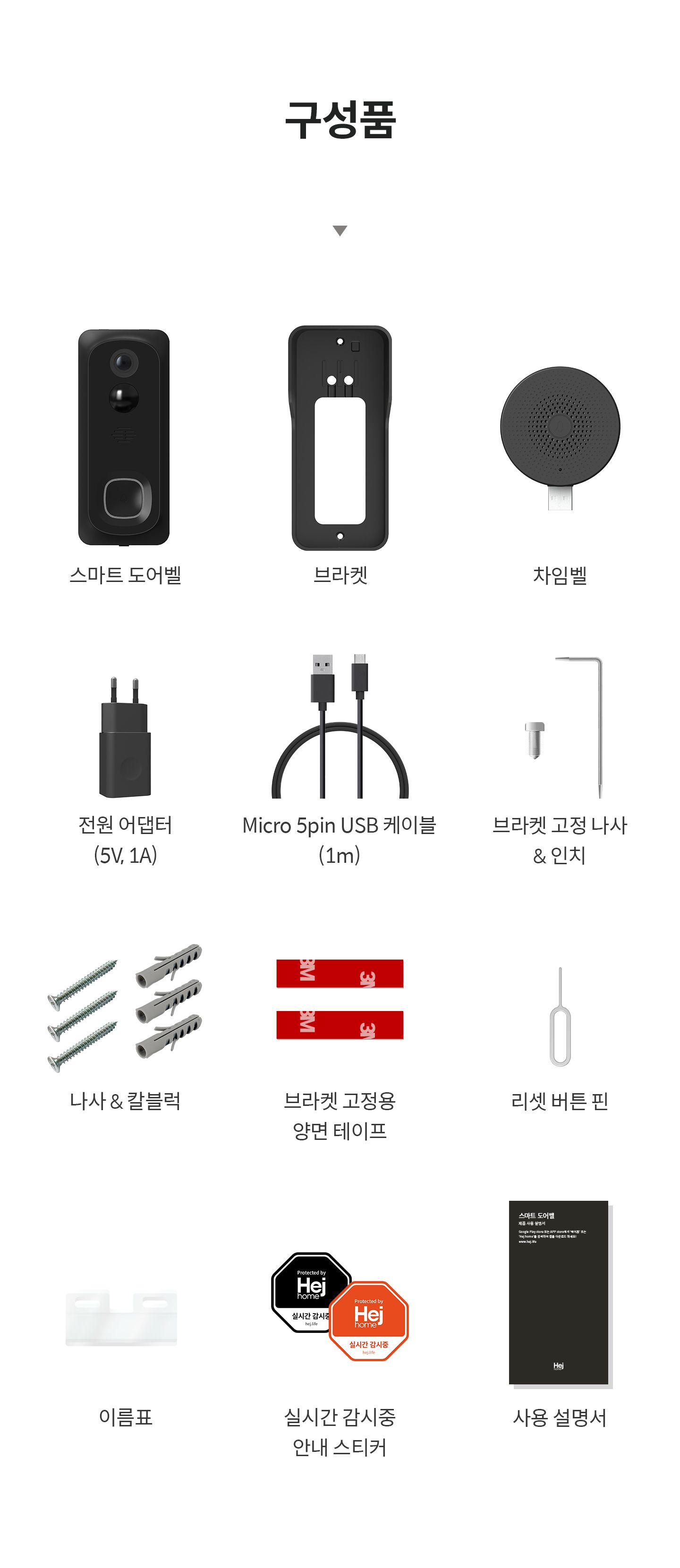
- 스마트 도어벨
- 브라켓
- 차임벨
- 전원 어댑터 (5V 1A)
- 1M 5pin케이블
- 브라켓 고정 나사 & 인치
- 나사 & 칼블럭
- 브라켓 고정용 양면 테이프
- 리셋 버튼 핀
- 이름표
- 실시간 감시중 안내 스티커
- 사용설명서
🙏 옵션사항
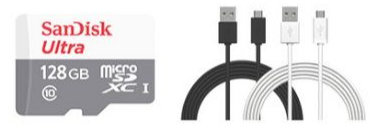
- Ultra SD카드
- 3m 5pin케이블
│ SD카드 (이벤트 녹화만 지원, 최대 256GB까지 지원)
홈카메라의 호환을 위해 A1등급의 SD카드 사용을 권장드립니다
용량이 다 차면 오래된 영상이 삭제되고, 새로운 영상이 저장됩니다
│3m 5pin케이블
도어벨을 충전하기 위한 기본 케이블은 1m입니다. 보다 긴 선이 필요하시다면 구입하시는걸 추천드려요!
 (연결) 스마트 도어벨
❤️ 도어벨 구매하러 가기