LG ThinQ 연결하기
ThinQ 앱에 헤이홈 계정을 연동하거나 제품을 추가할 수 있어요.
목차
ThinQ 와 호환되는 헤이홈 기기 목록
- 조명류
- 전구 (WW/RGBW)
- 스타 라이트
- 라인 LED
- 센서류
- 도어 센서
- 모션 센서
- 온습도 센서
- 카메라류
- 홈카메라
- 펫 급식기
- 도어락
- 무타공 주키 도어락
- 푸시풀 도어락
- 전원류
- 조명 스위치
- 멀티탭
- 브런트 플러그
- 기타
- 리모컨허브
- 전동 커튼
- 스마트 버튼
- 허브 air
헤이홈 계정 연동하기
ThinQ에서 헤이홈 기기 연결 하기
LG ThinQ에서 헤이홈 기기를 연결하여 스마트 홈을 만들어 보세요
- 앱스토어, 플레이스토어에서 LG ThinQ 어플을 다운받아주신 다음, 로그인을 해주세요.
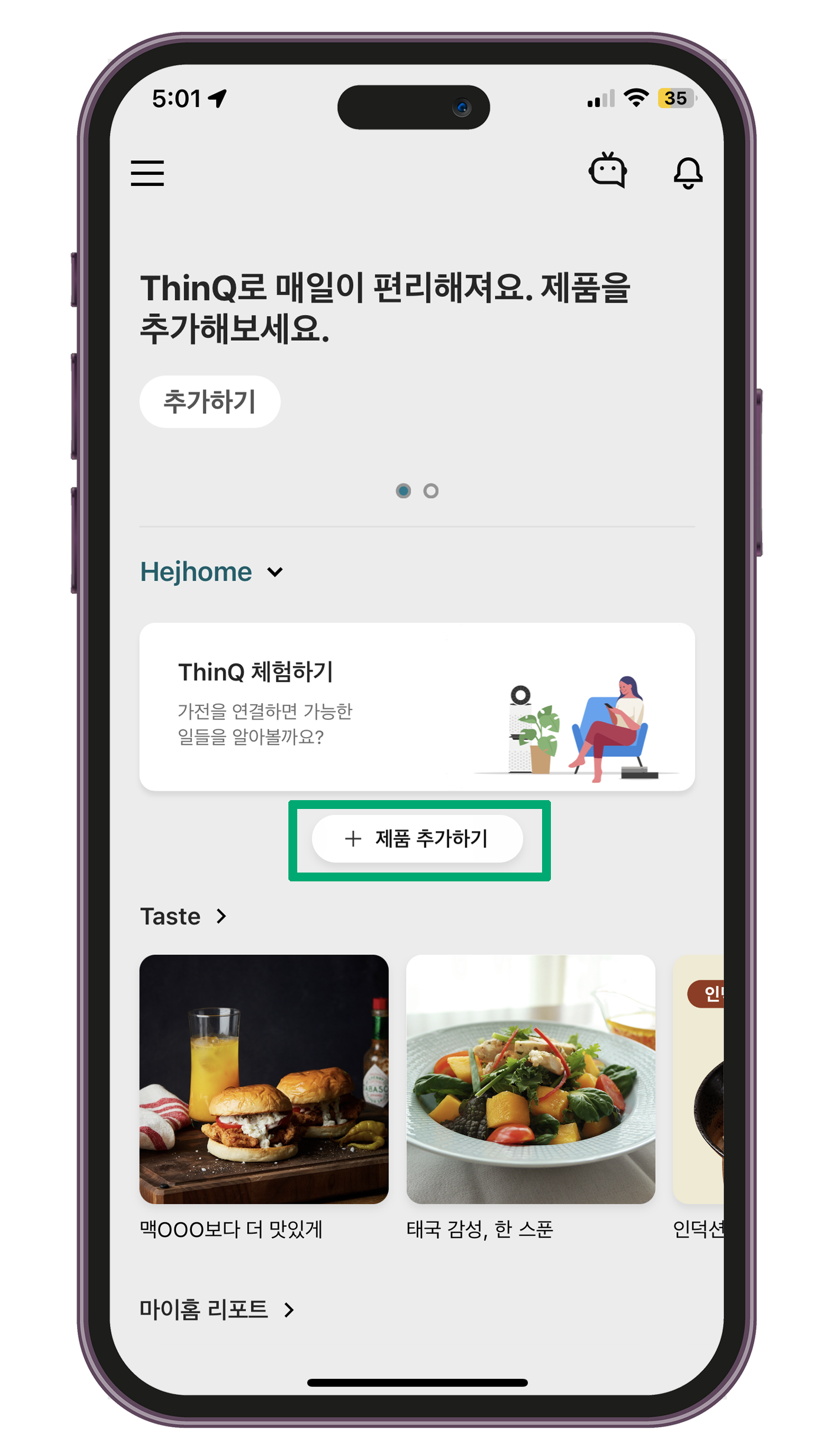
- 로그인을 한 다음, 제품 추가하기 버튼을 눌러주세요.
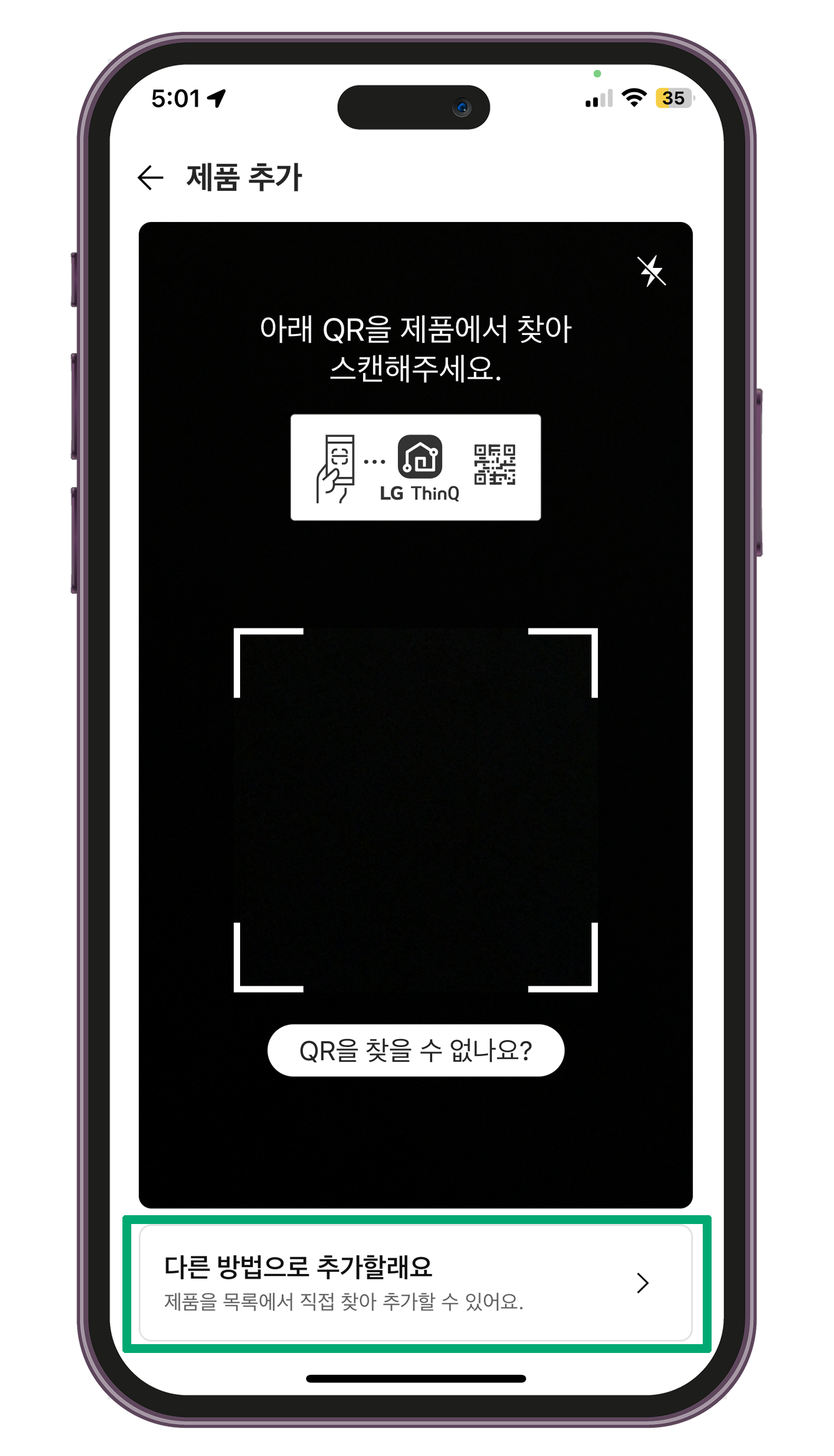
- 하단에 [다른 방법으로 추가할래요]를 눌러주세요.
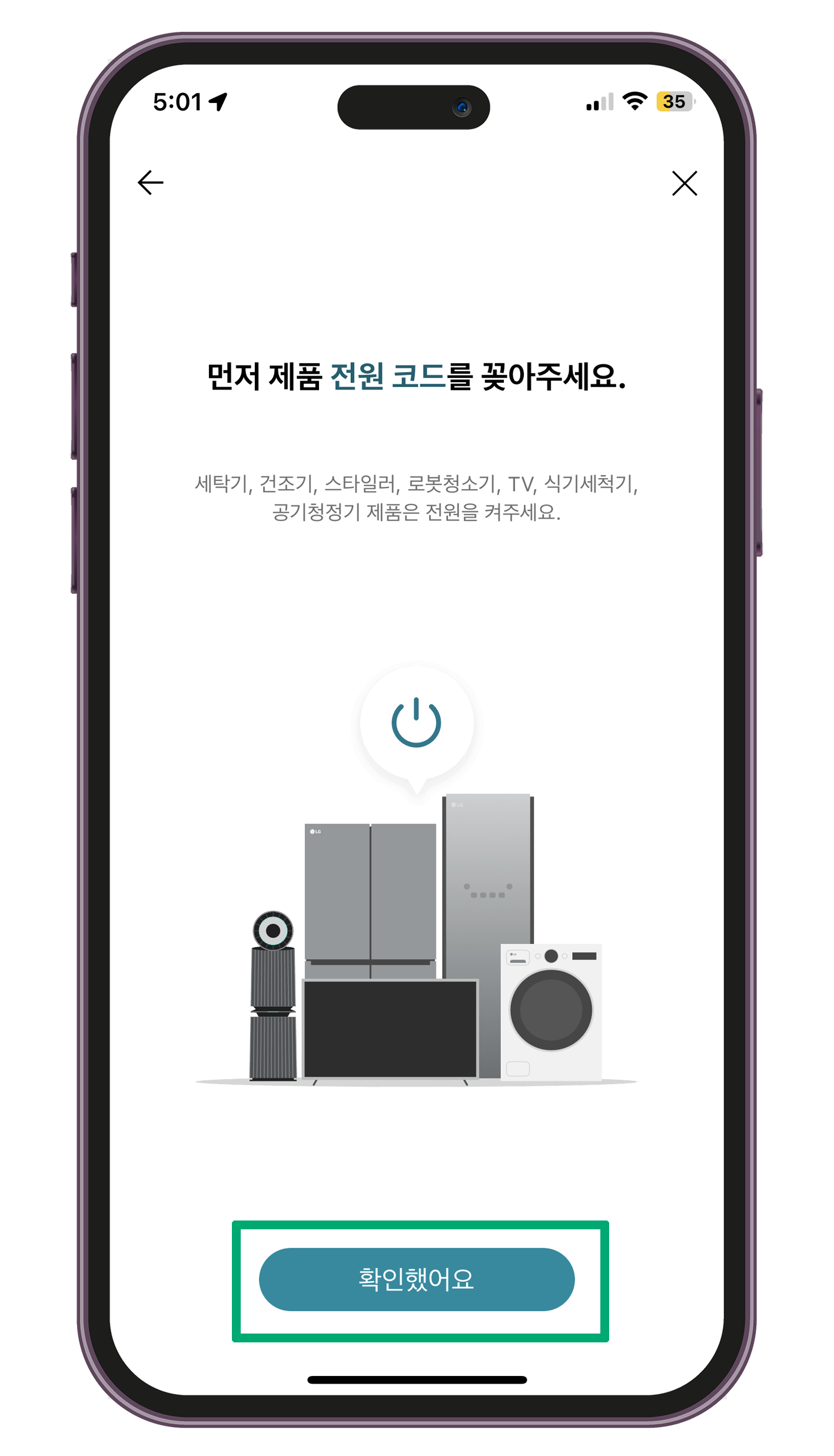
- 하단에 표시되는 [확인했어요] 버튼을 눌러주시고,
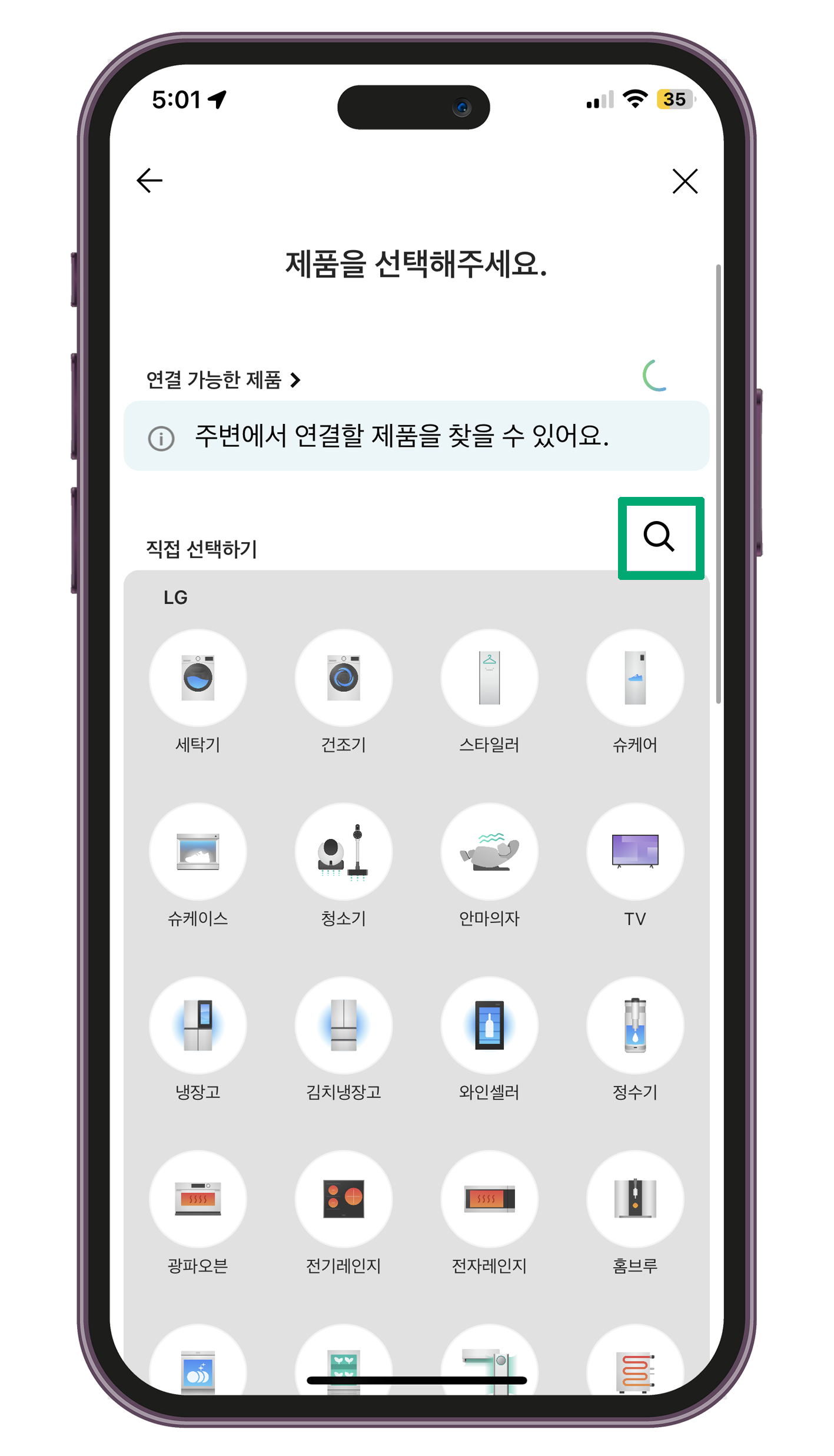
- 직접 선택하기 오른쪽에 돋보기 버튼을 눌러주세요.
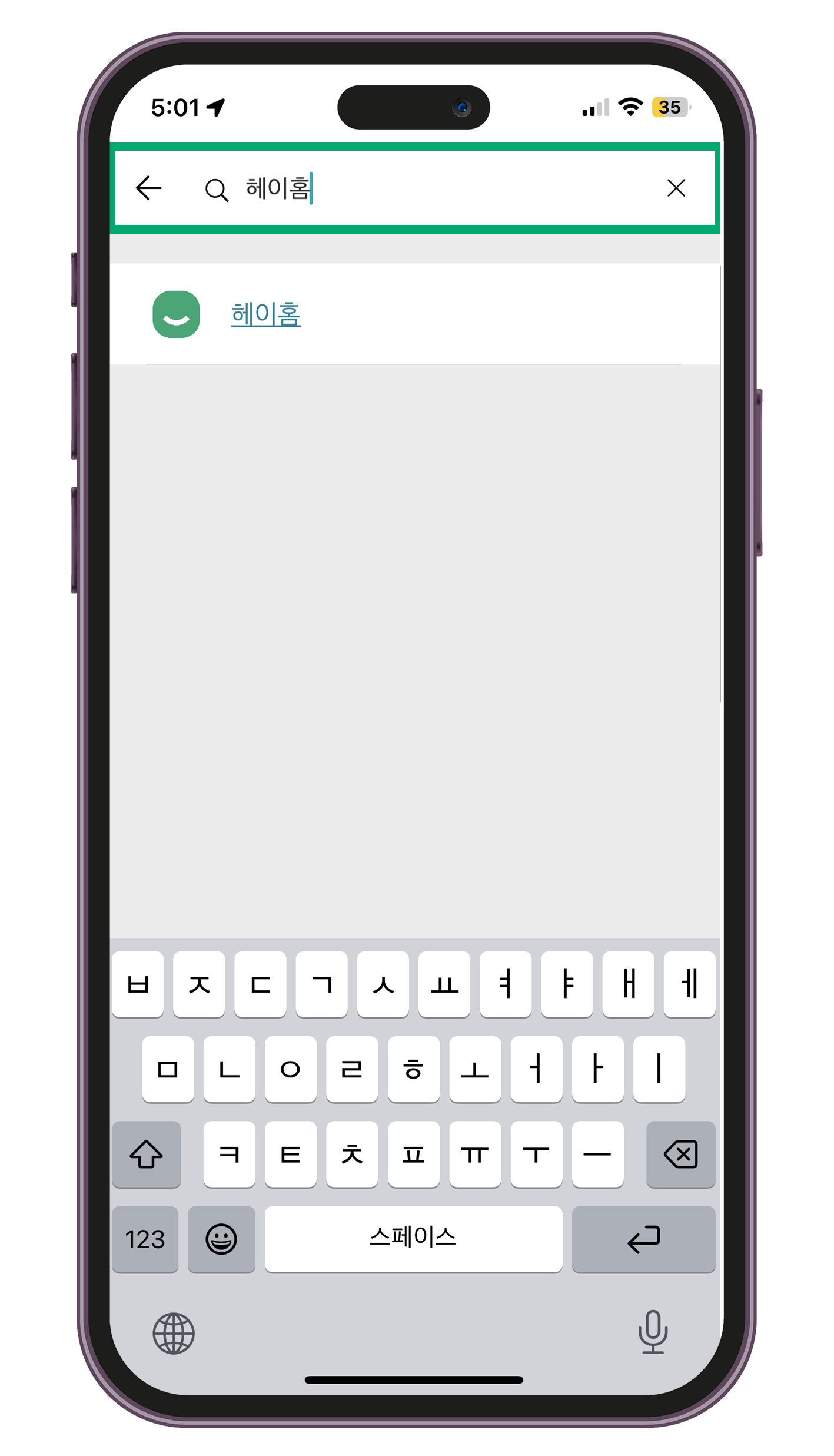
- [헤이홈]을 검색하신 다음 선택해주세요.
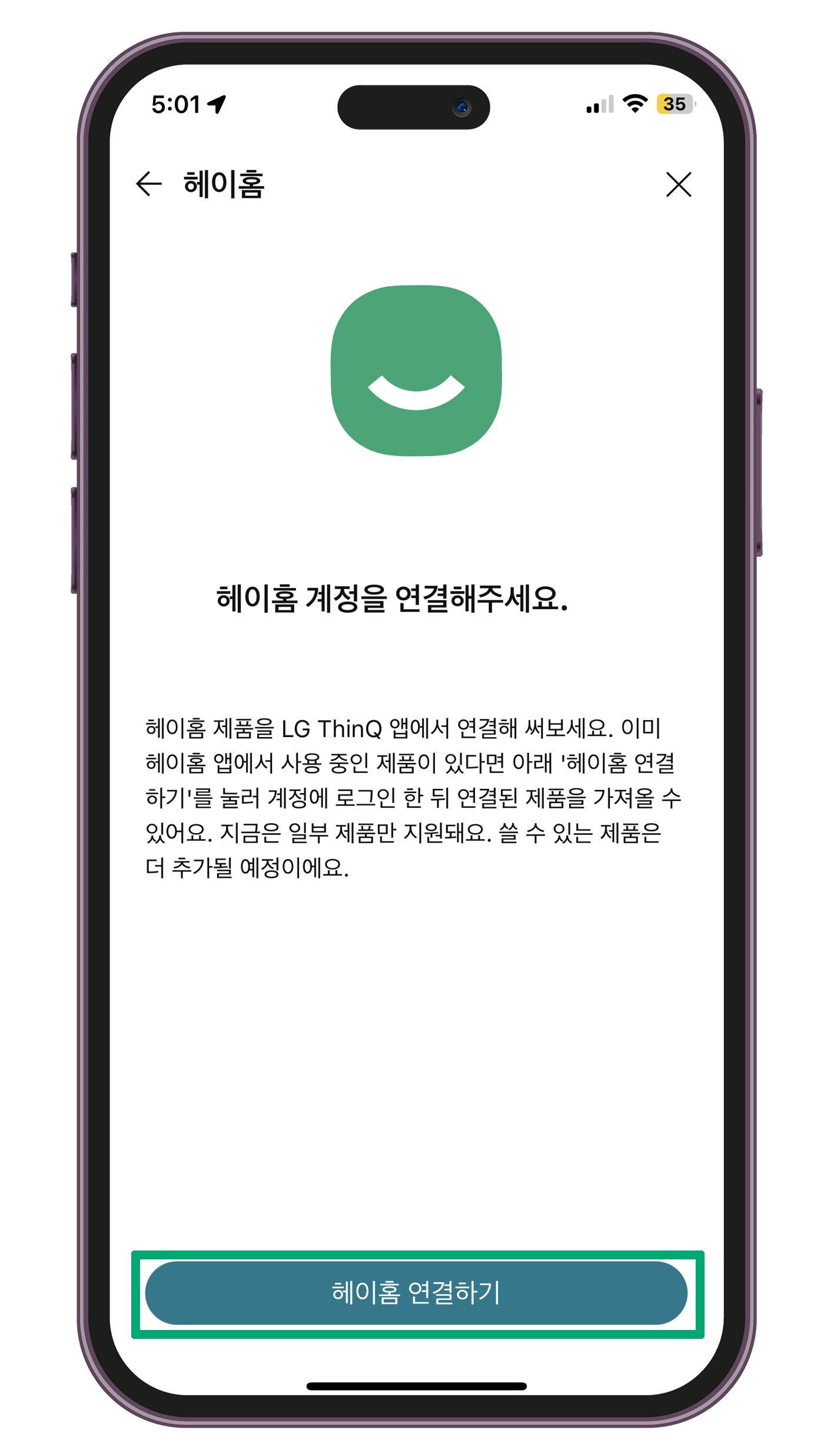
- [헤이홈 연결하기]를 눌러주시고,
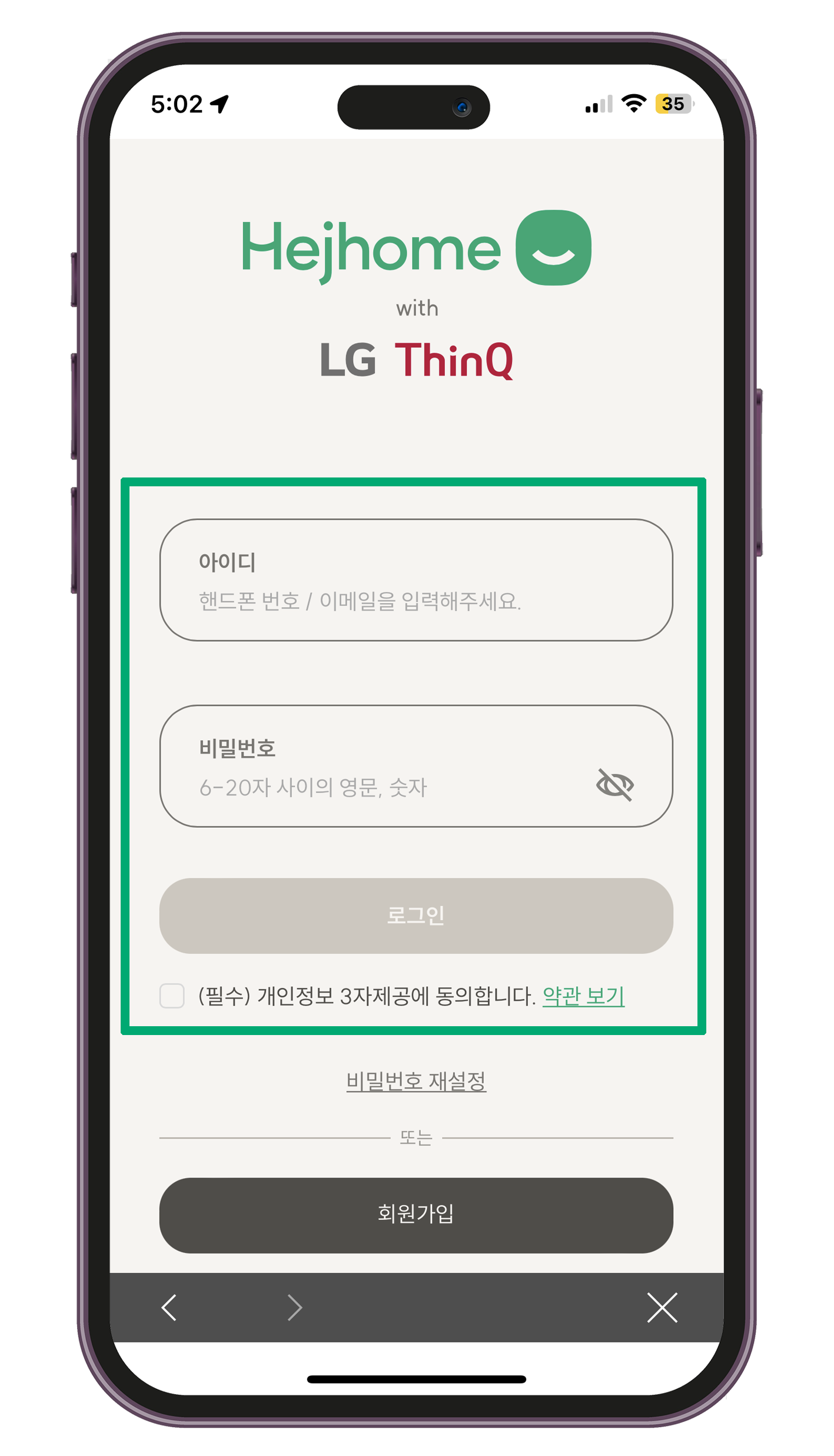
- 헤이홈 앱 계정으로 로그인을 해주세요.
*처음으로 헤이홈 기기를 연결하는 경우, 헤이홈 신규 가입이 필요합니다 😃
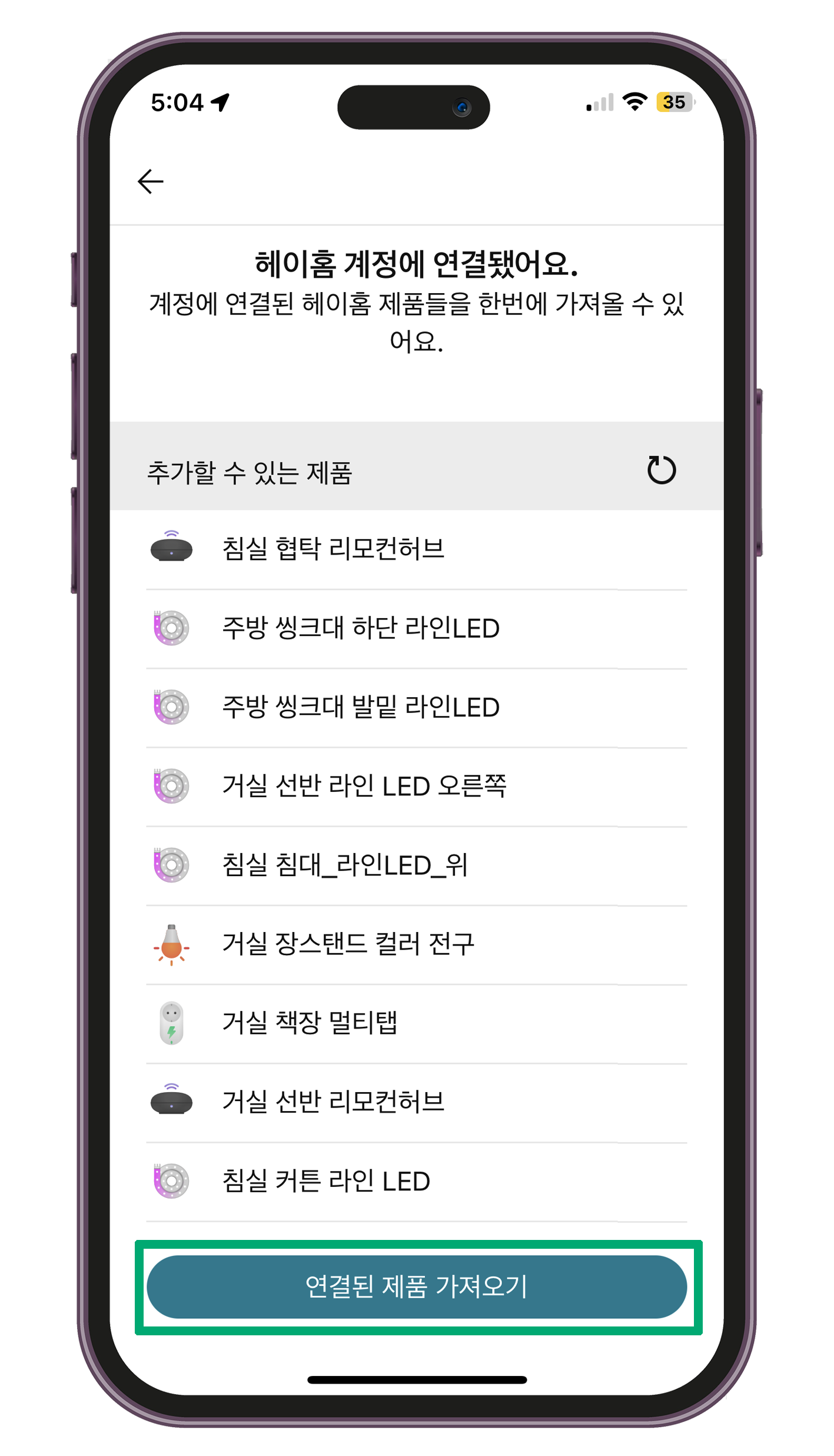
- 로그인이 완료되면 헤이홈 앱에 설치된 제품 중 ThinQ와 연동되는 제품이 표시됩니다.
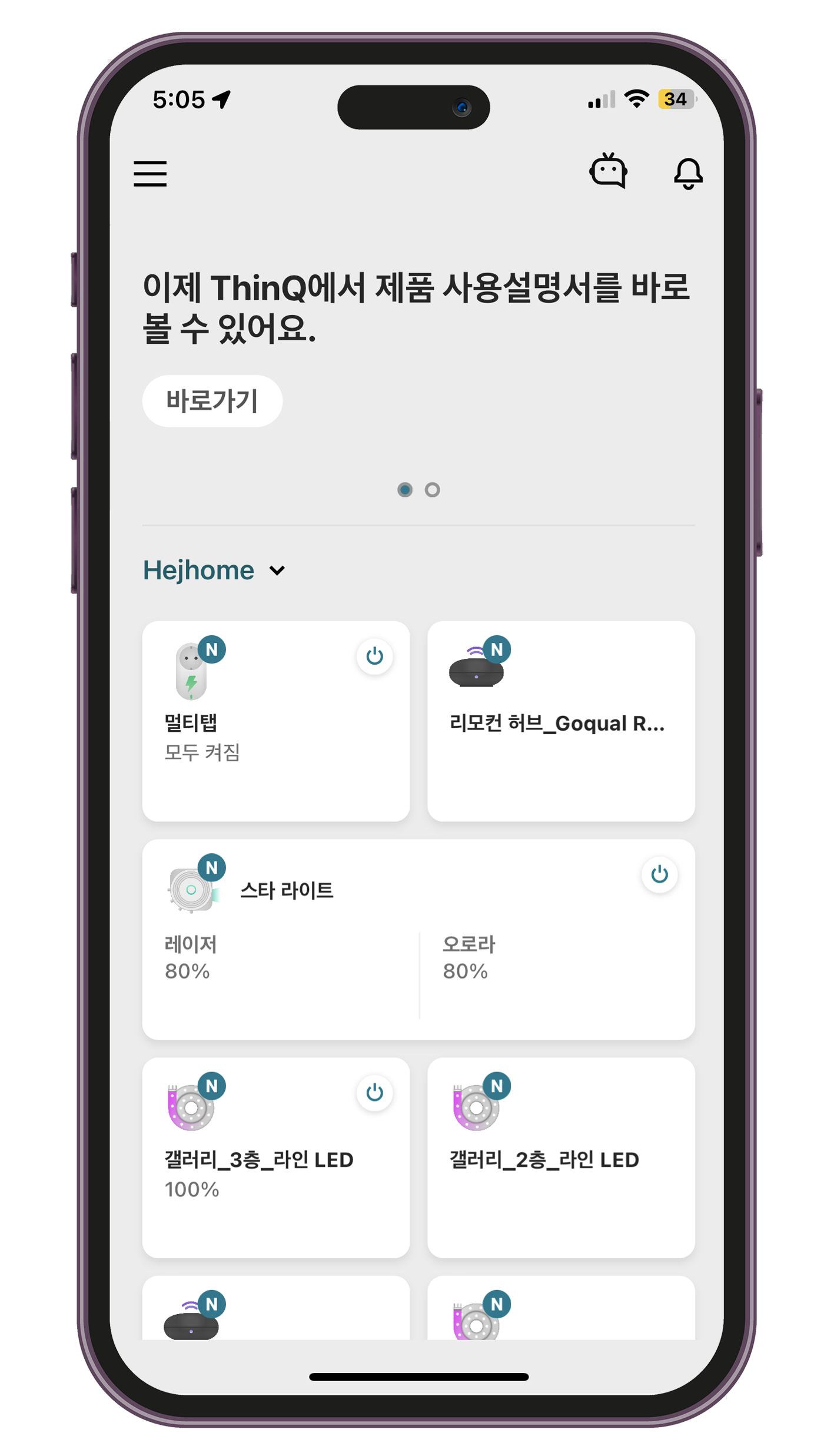
- ThinQ 앱 첫 화면에 제품이 표시되며, 각 제품을 제어하실 수 있어요 :)
ThinQ 앱에 헤이홈 제품 바로 추가하기

ThinQ에서도 제품을 바로 연결할 수 있어요.
헤이홈 앱 계정 연동이 완료된 상태에서 추가로 제품 연동이 필요하다면,
ThinQ에서 바로 연결하실 수 있습니다 !
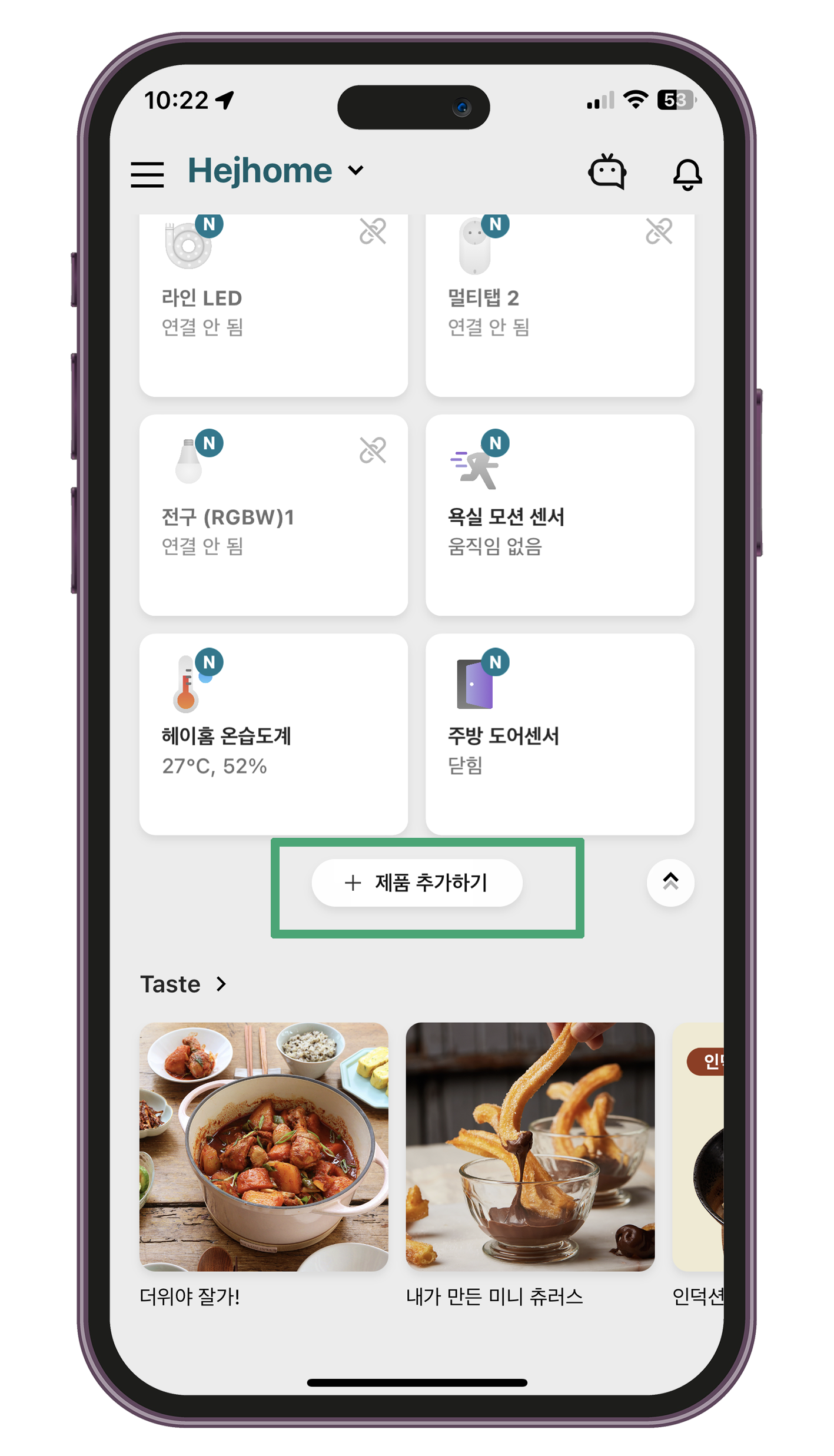
- ThinQ 앱 하단에 [제품 추가하기] 버튼을 눌러주세요.
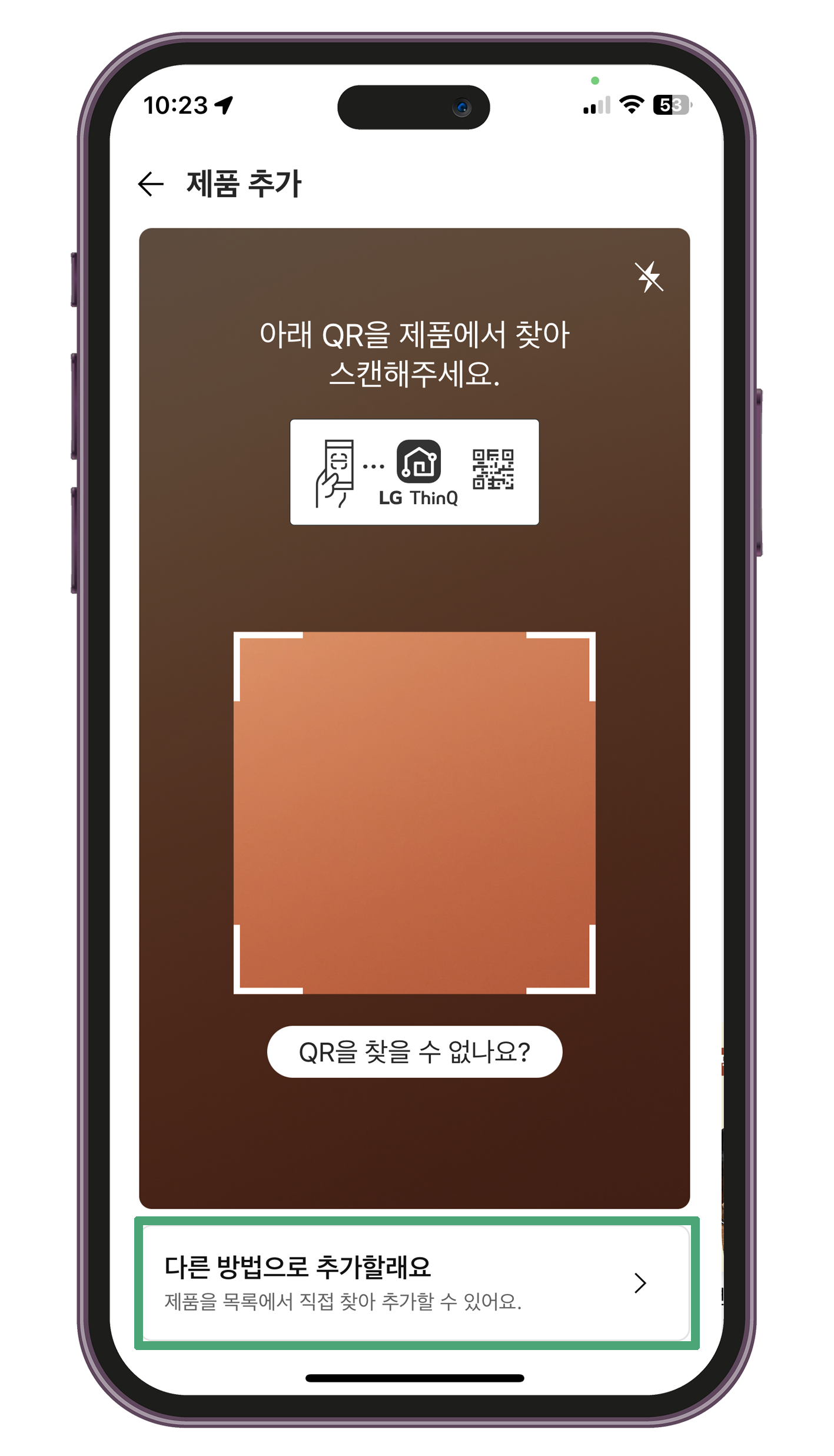
- [다른 방법으로 추가할래요] 버튼을 눌러주신 다음,
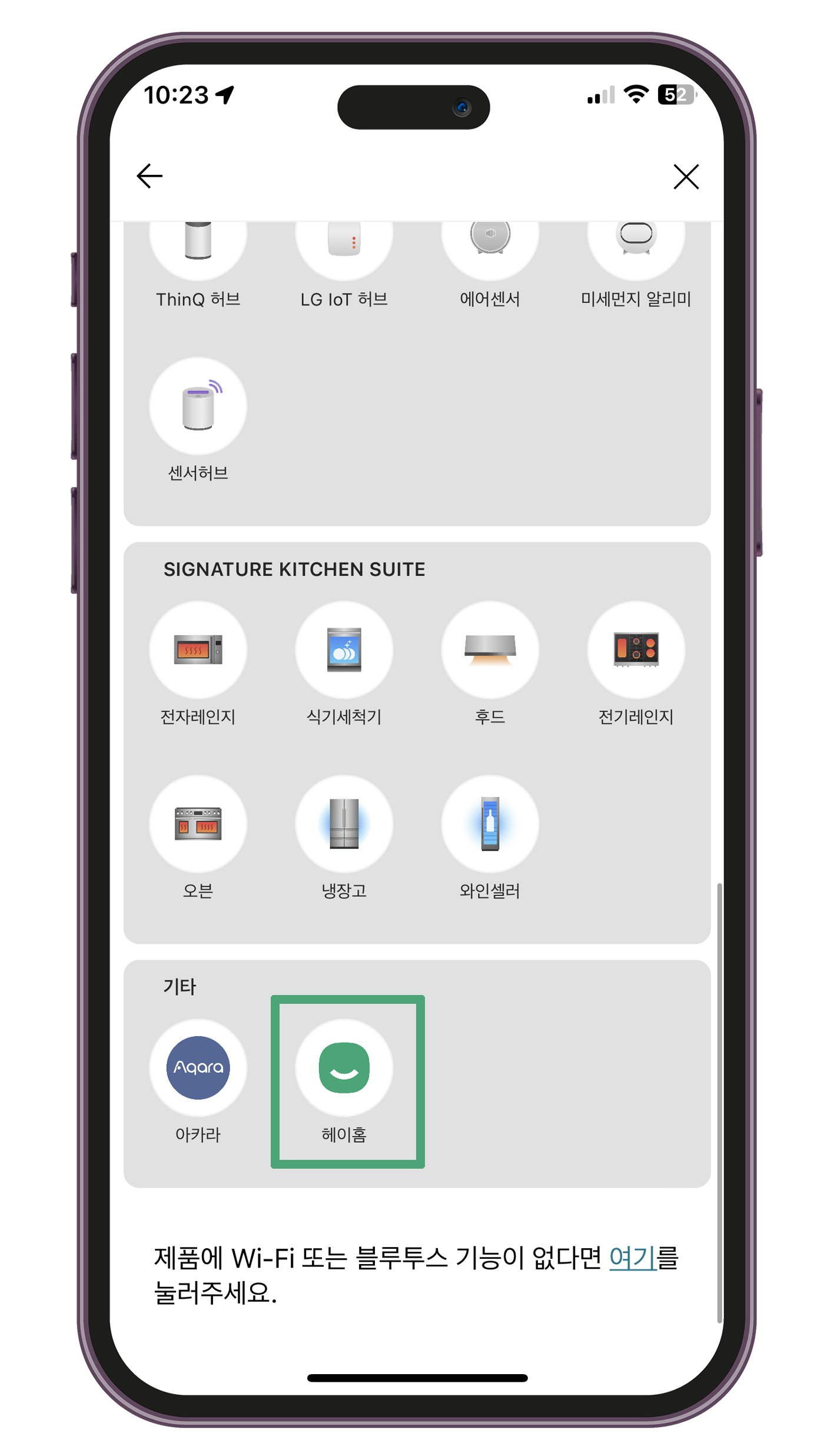
- 목록 하단에 [헤이홈]을 선택해주세요!
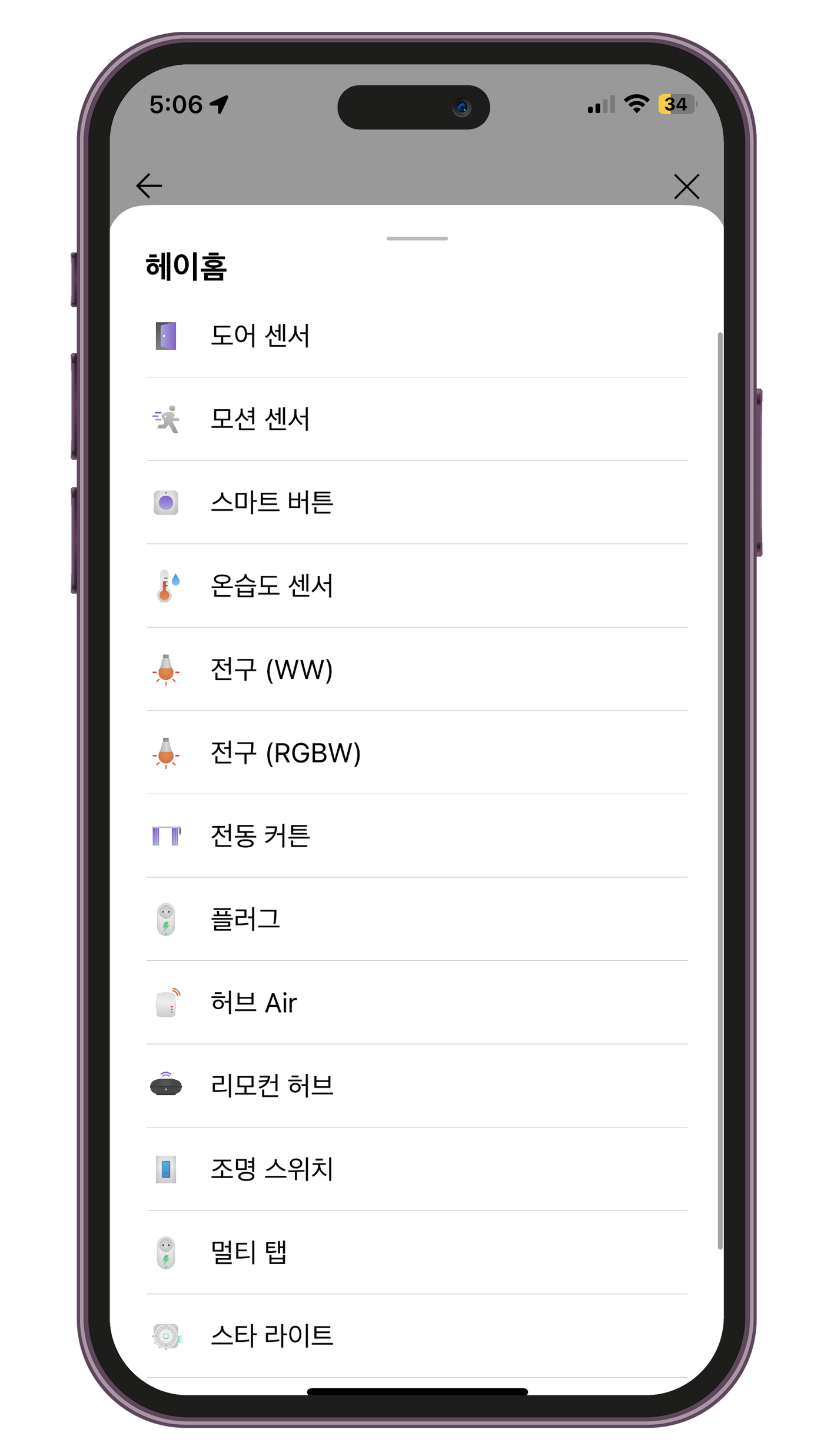
- ThinQ에서 연결 가능한 제품 목록 중, 설치하시려는 제품을 선택해주세요.
*제품을 선택하시면 표시되는 연결 가이드에 따라 연결을 진행해주시면 됩니다.
ThinQ 앱에 스마트 루틴 연결하기
등록된 여러 가전과 헤이홈 IoT 기기들을 상황에 맞게 실행시켜 보세요.
직접 실행시킬 수 있는 [모드]만들기
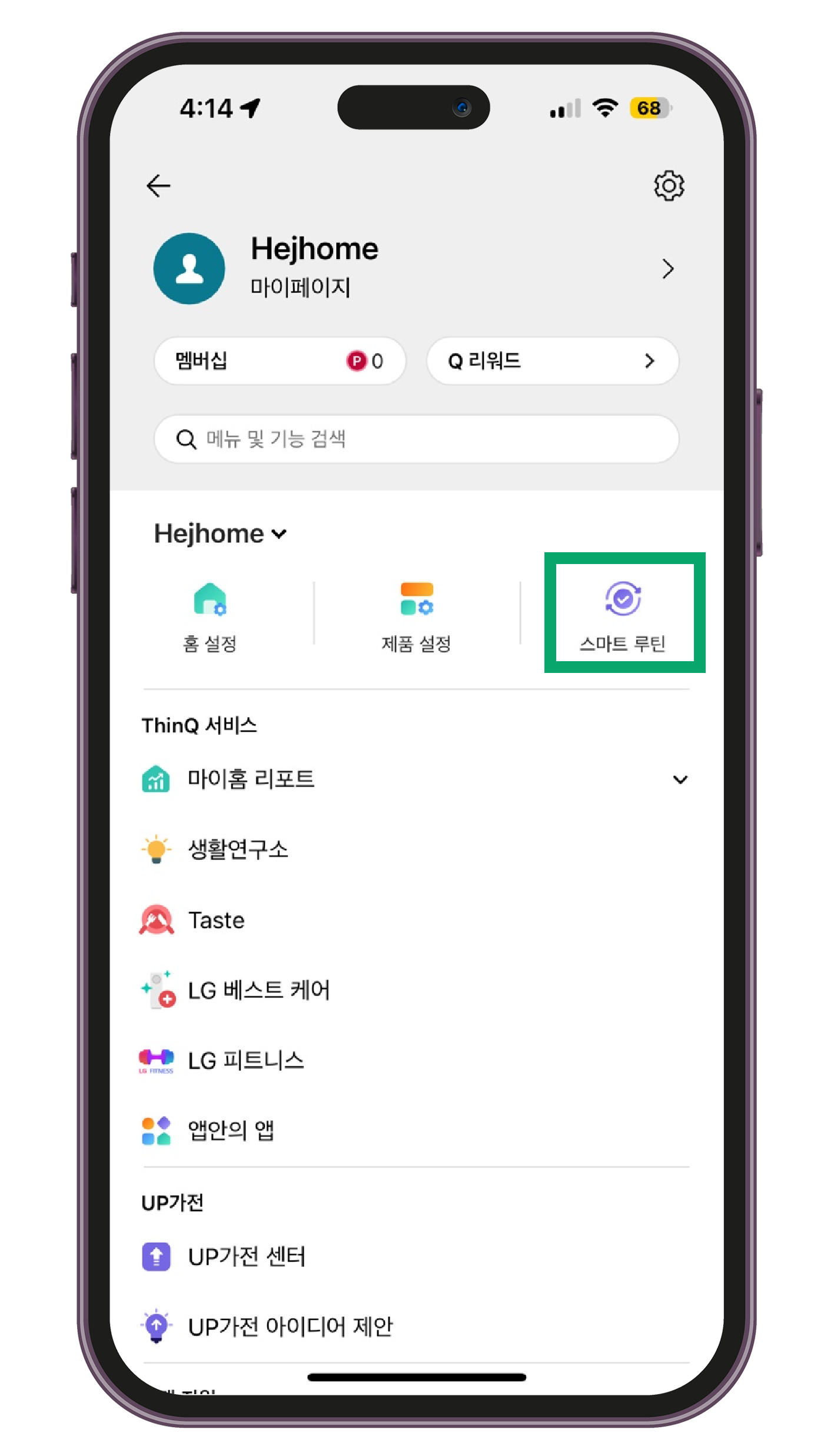
- 스마트 루틴을 눌러주세요.
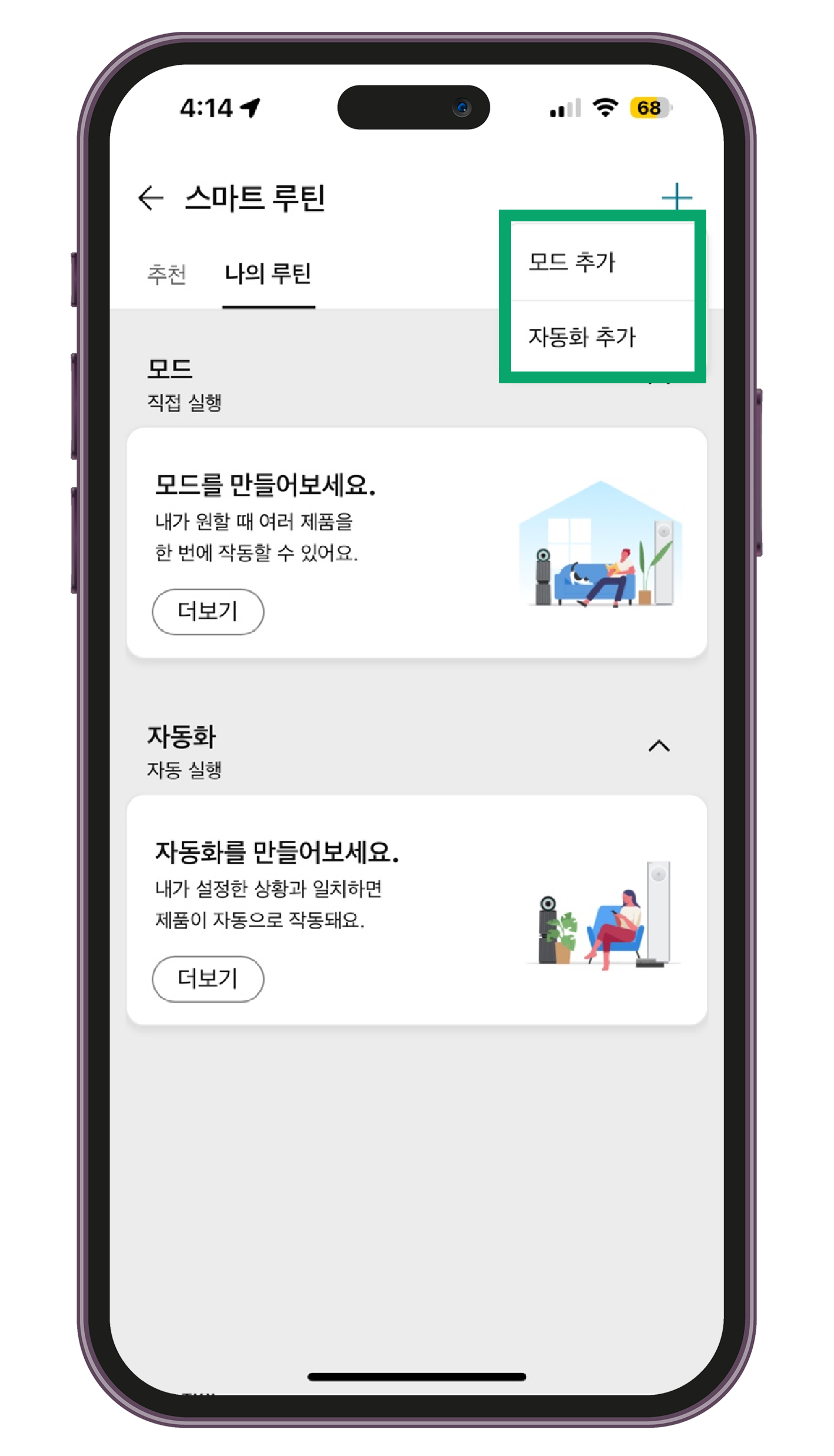
- ‘+’ 를 누르고 [모드 추가]를 눌러주세요.
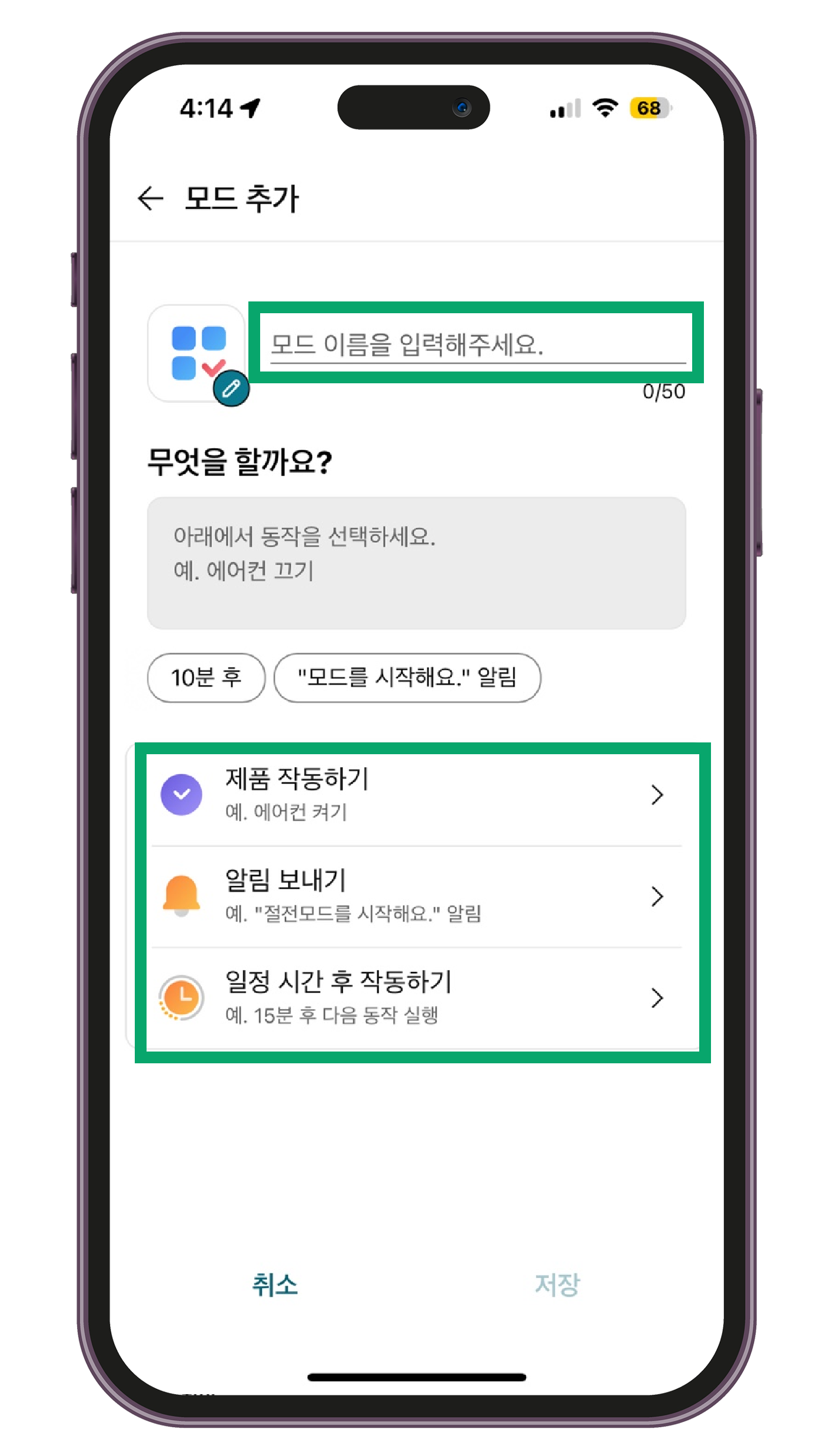
- 모드의 이름을 입력한 다음 [제품 작동하기]버튼을 눌러주세요.
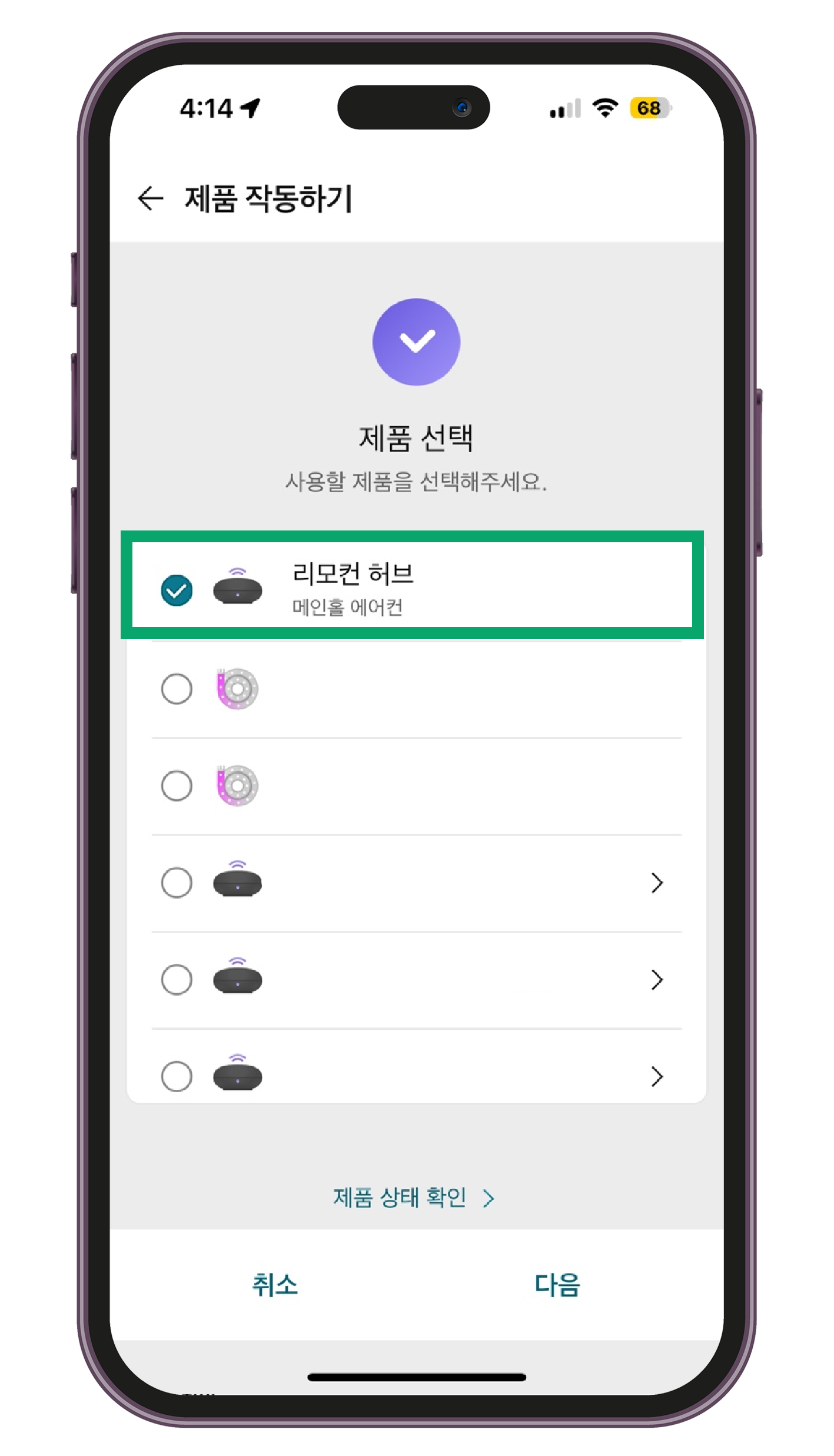
- 제품을 누른 다음 한번에 실행하고 싶은 동작들을 추가해주세요. 예를 들어 일정 시간에 에어컨이 작동하도록 모드를 만들 수 있어요.
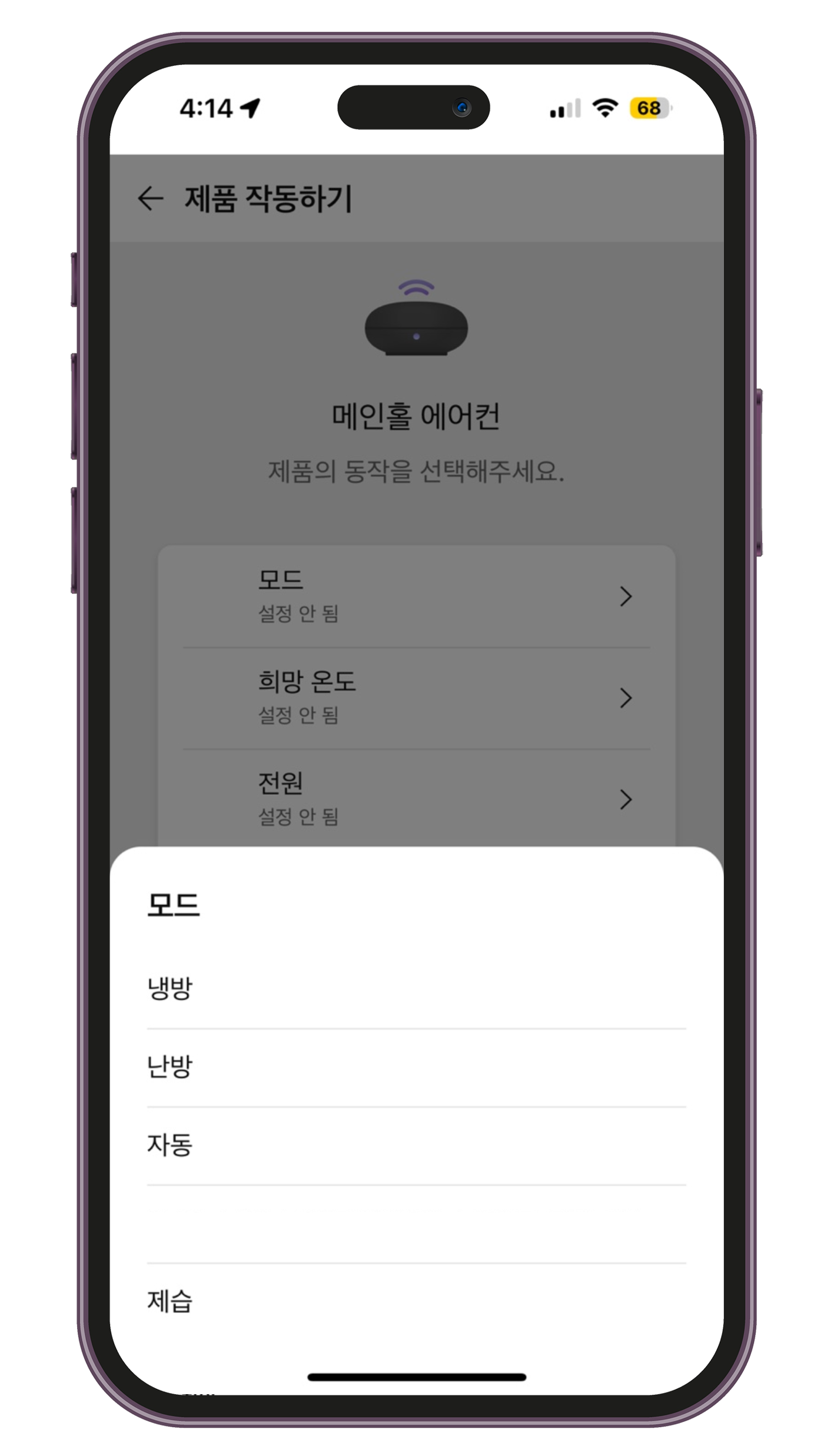
- 모드, 희망 온도, 전원, 바람 세기 등 제품이 작동할 모드를 선택해주신 다음, 작동 후 알림이 오게 하거나 일정 시간에 작동하도록 설정할 수 있어요.
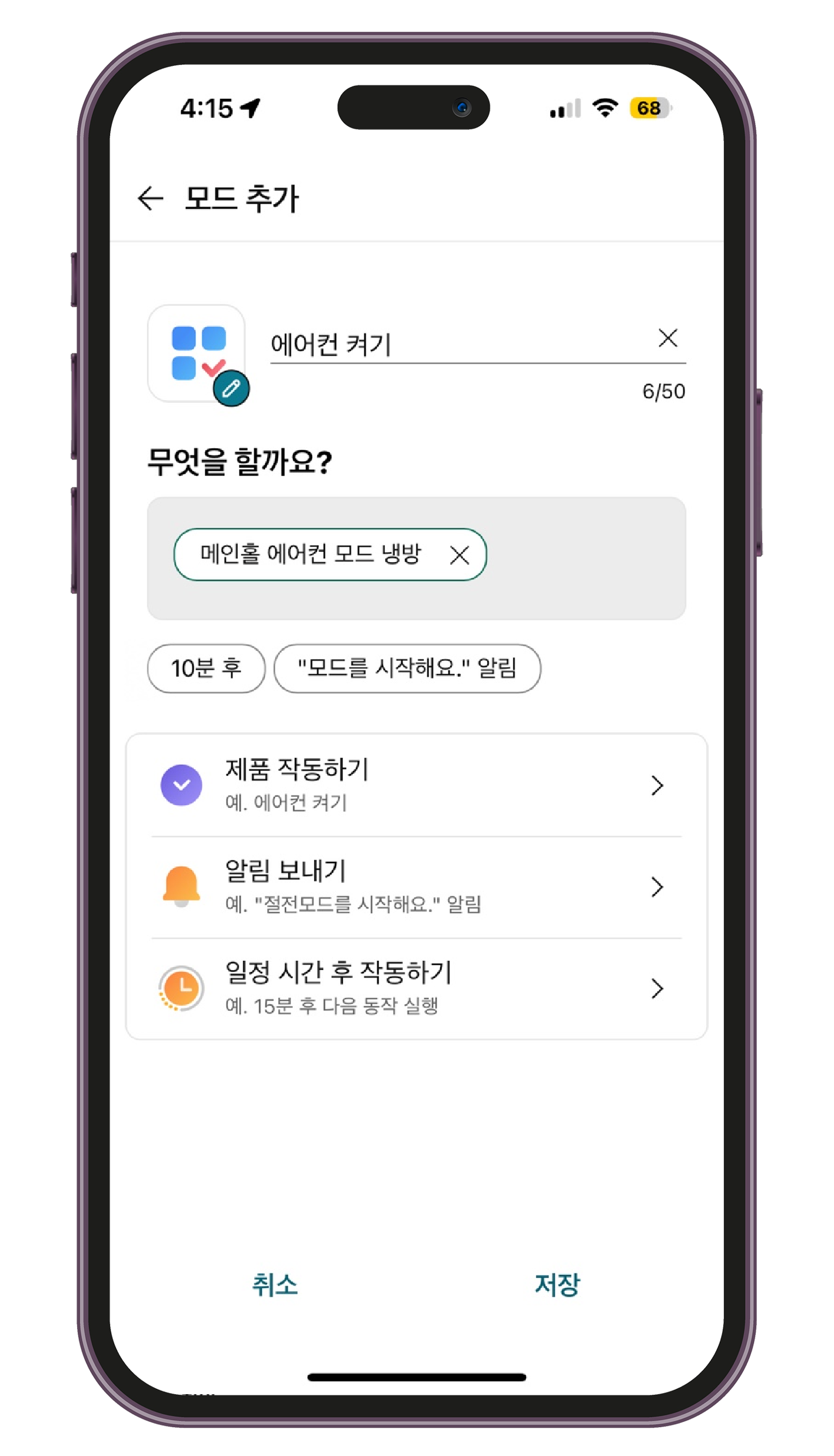
- 모드 설정이 완료되면 저장 버튼을 눌러주세요 :)
자동으로 실행되는 [자동화]만들기
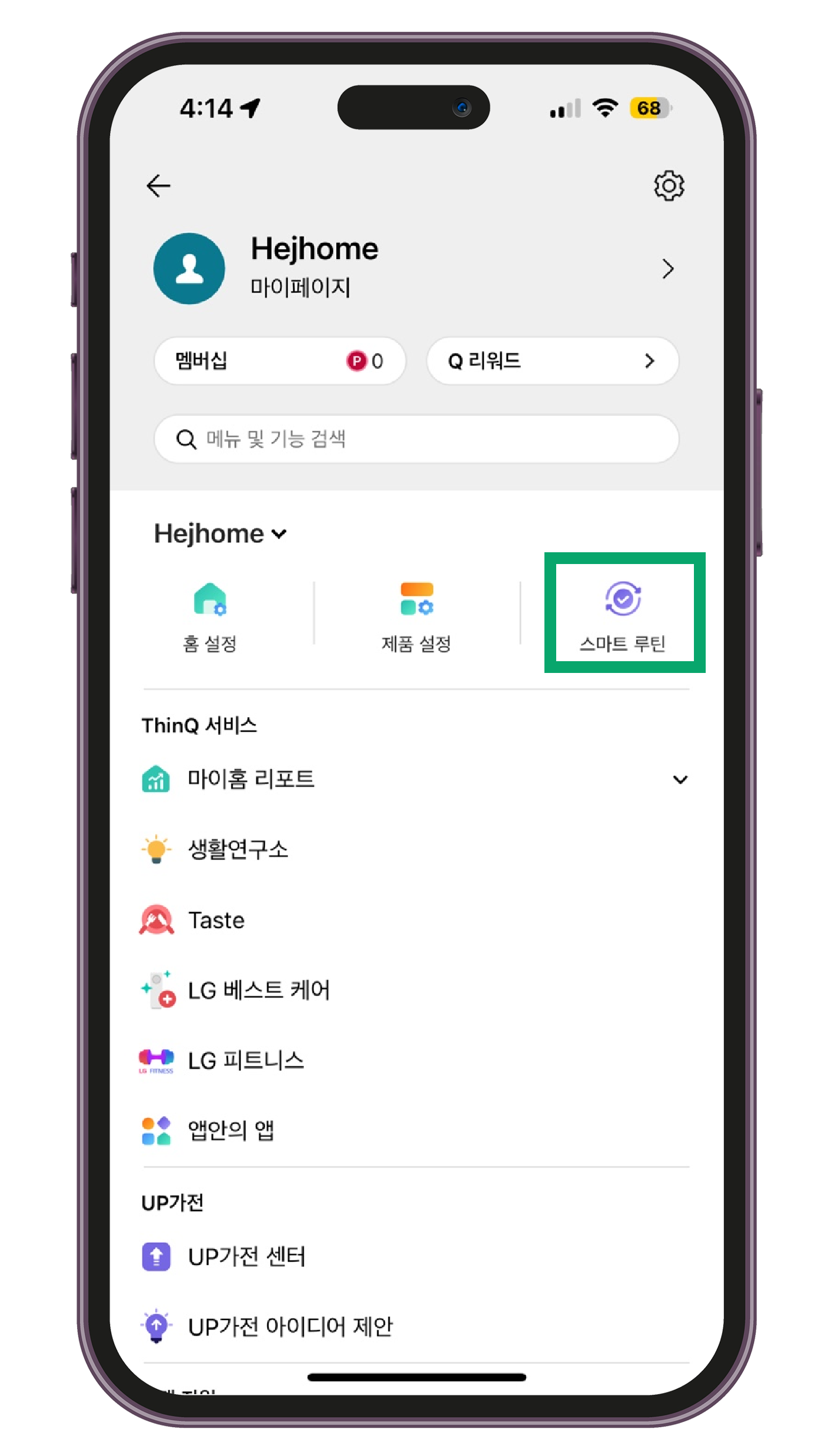
- 스마트 루틴을 눌러주세요.
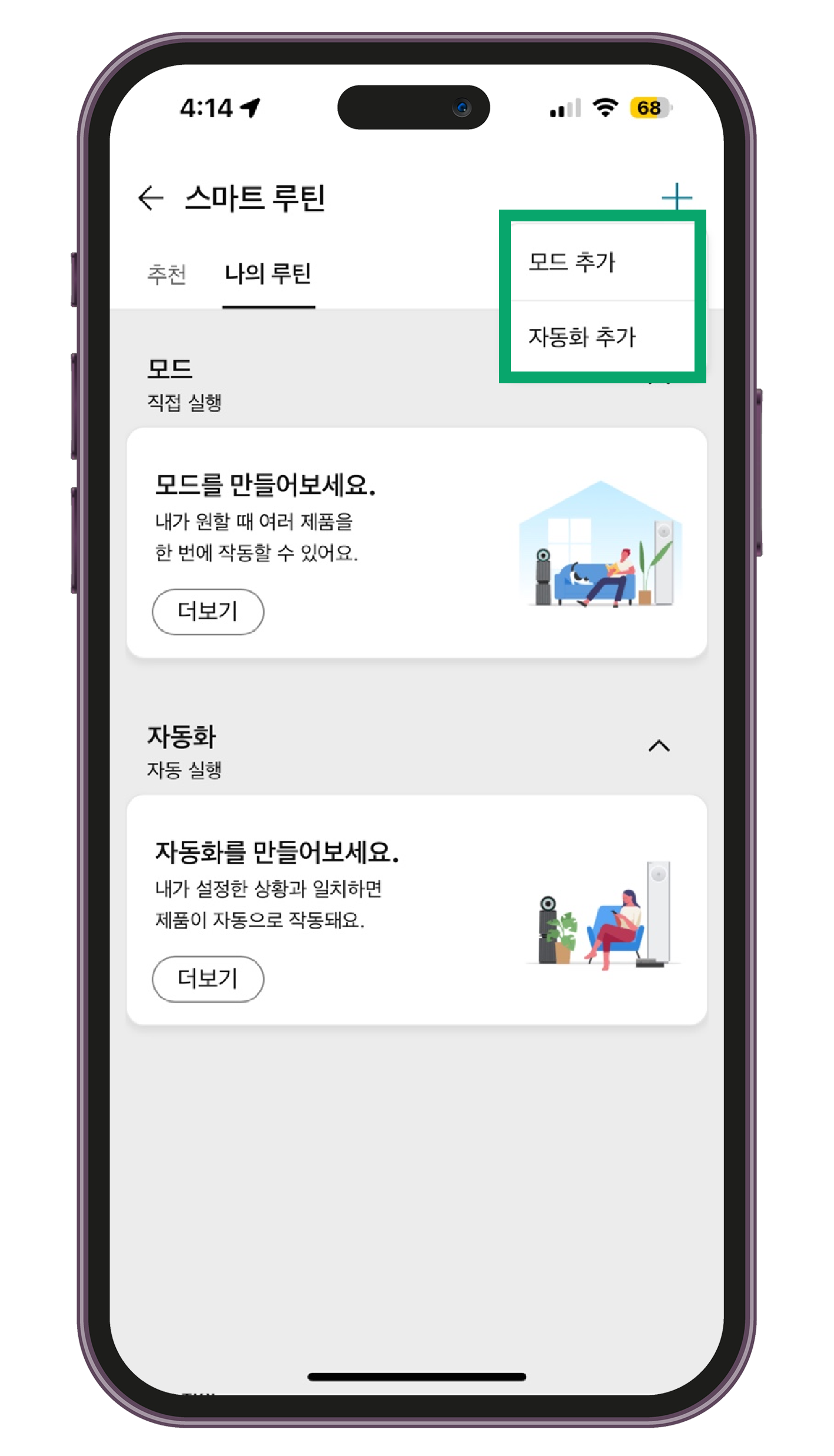
- ‘+’ 를 누르고 [자동화 추가]를 눌러주세요.
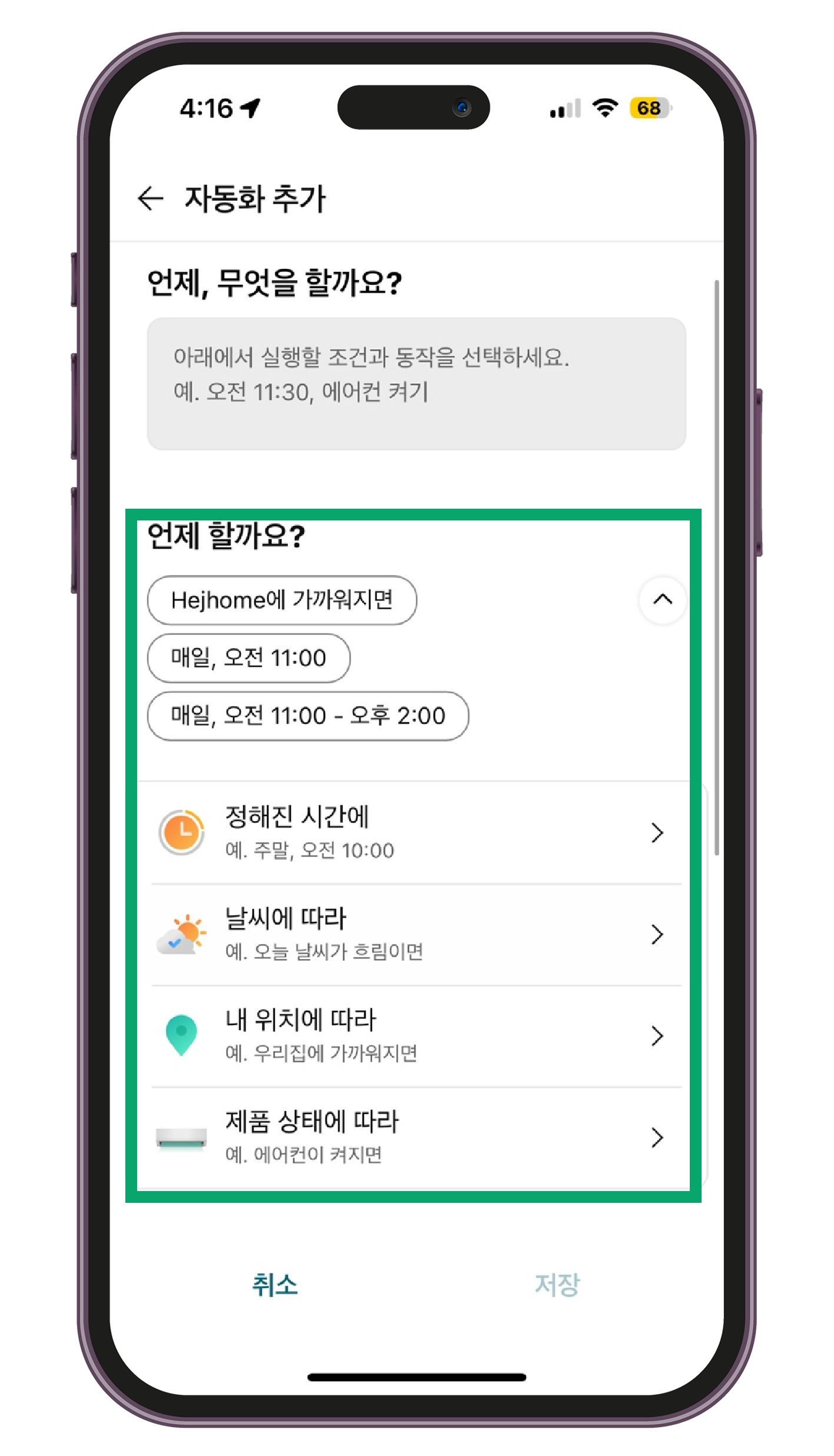
- 정해진 시간이나 위치, 제품 상태를 정해주세요.
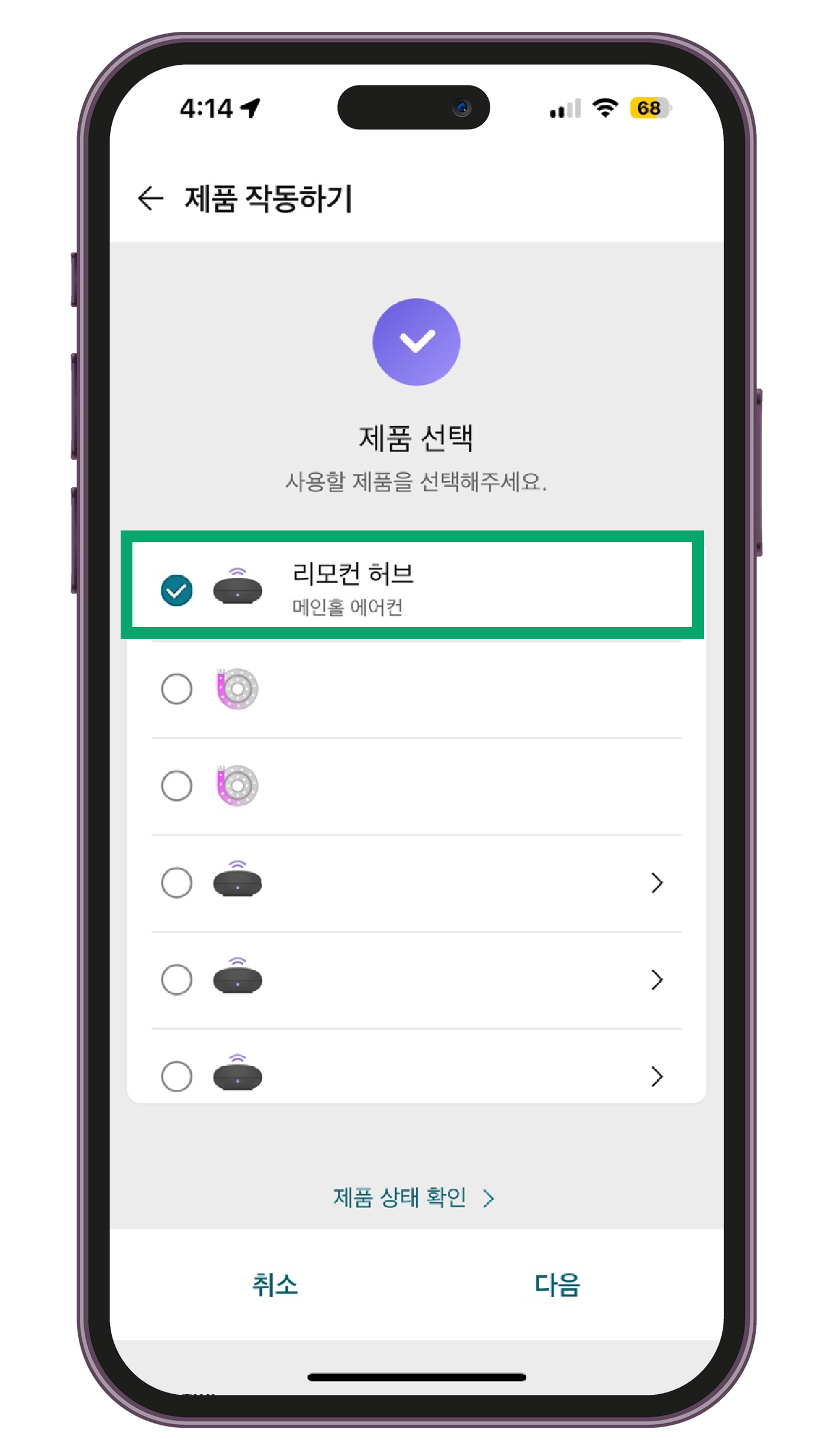
- 제품을 누른 다음 한번에 실행하고 싶은 동작들을 추가해주세요.
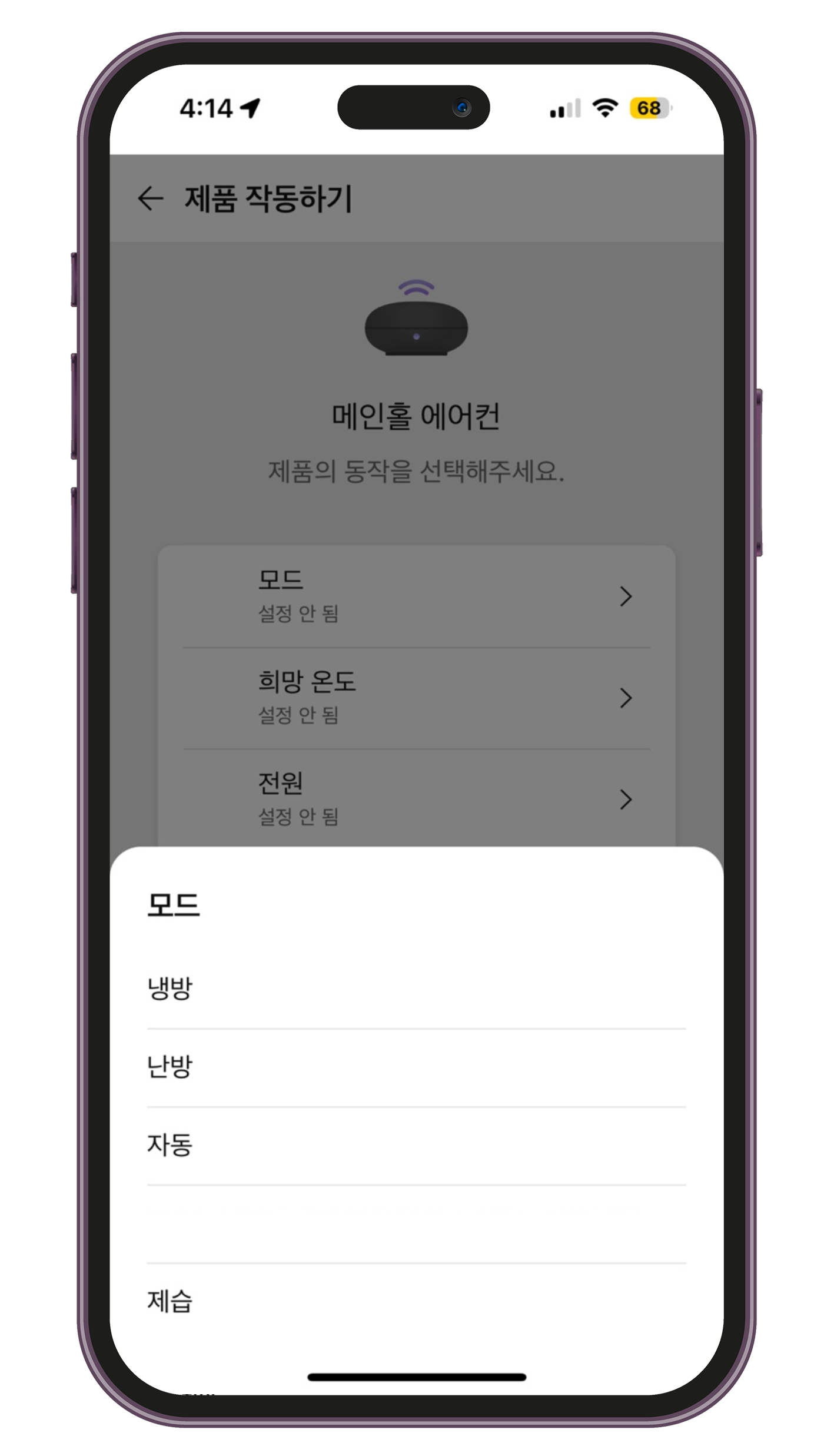
- 모드, 희망 온도, 전원, 바람 세기 등 제품이 작동할 모드를 선택해주세요.
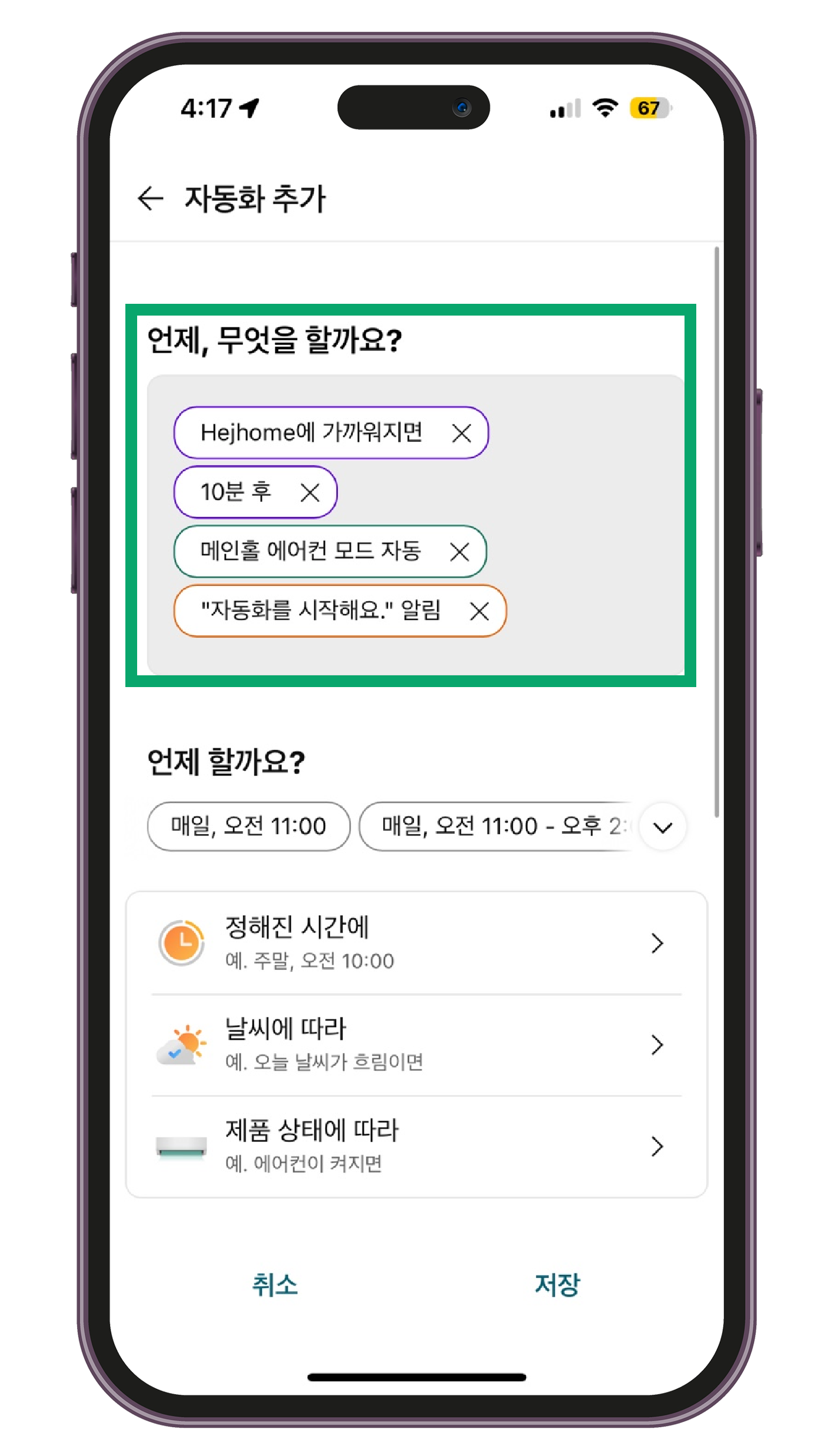
- 다음 화면에서 자동화되는 내용을 확인해주신 다음, 저장 버튼을 눌러주세요.