헤이홈 로봇청소기 G7 하이퍼
6,000pa 의 강력한 흡입력과 LDS 센서로 정확하게 사물을 인식해 장소 구석구석을 효율적으로 청소하고 다양한 청소 모드를 제공해 사용자 환경에 맞는 맞춤형 청소가 가능해요.
더욱 편리하고 완벽한 청소를 경험해보세요!
🌀 앱 기능 확인하기
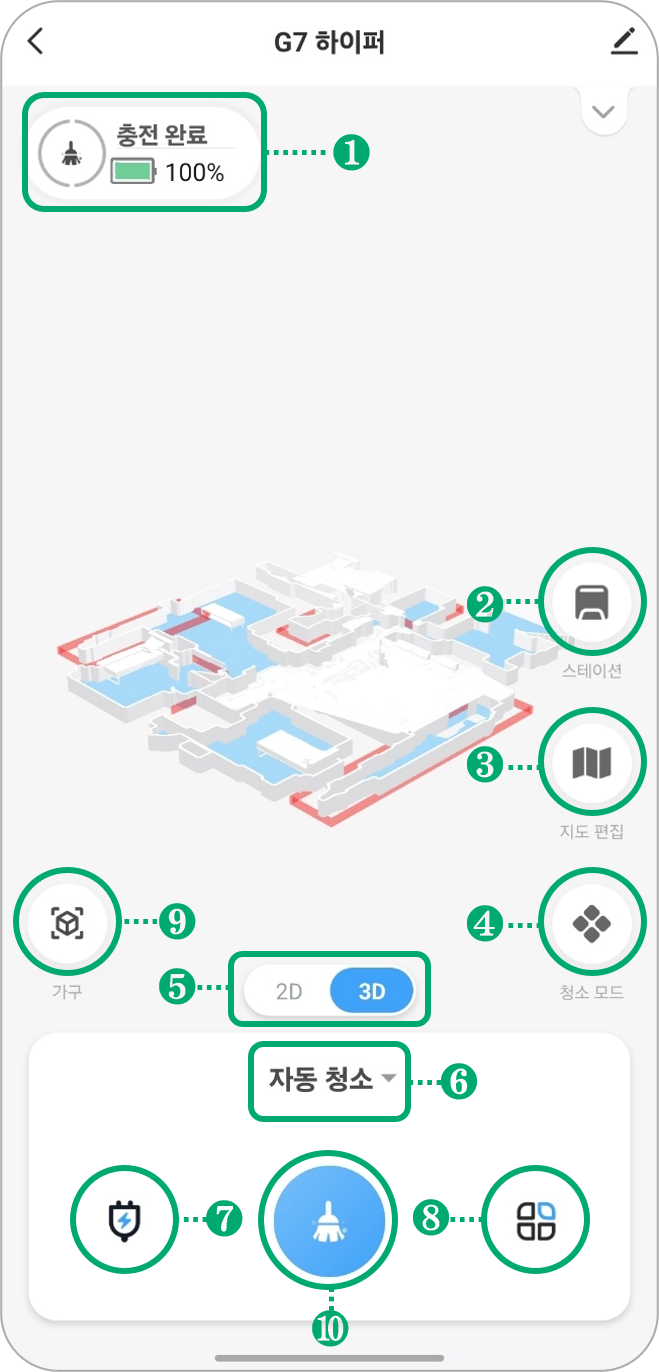
❶-현재 상태 확인 : 현재 상태 및 배터리 잔량 표시
❷-스테이션: 패드 세척/건조, 먼지 수거 설정 버튼
→ (click!) 스테이션 세부 기능 확인하기❸-지도 편집: 지도 분할, 병합, 금지 구역 설정 버튼
→ (click!) 지도 편집 기능 확인하기❹-청소 모드: 청소 방식 및 사용자 지정 모드 설정 버튼
→ (click!) 청소 모드 설정방법 확인하기❺-2D/3D: 표시되는 지도의 2D/3D 선택 버튼
❻-청소 설정: 청소 구역을 선택하는 버튼
→ (click!) 청소 설정 기능 확인하기❼-충전 및 세척: 충전 및 패드 세척을 선택하는 버튼
👉 청소 중 선택 시 [충전복귀], [충전 및 패드 세척], [패드세척 후 청소] 옵션 중 선택 가능
👉 일시 중지 상태에서 선택 시 스테이션으로 복귀
👉 스테이션 복귀 중 선택 시 일시 중지
❽-설정: 여러가지 세부 기능을 선택하는 버튼
→ (click!) 설정 세부 기능 확인하기❾-가구: 3D로 변경한 지도에 가구를 배치하는 버튼
👉가구 버튼은 ❺에서 3D 지도 선택 후 확인 가능
👉 가구 크기 조정은 불가합니다
❿-청소 버튼: ❻의 설정으로 즉시 청소를 시작하는 버튼
*청소 중 청소 버튼을 누르면 청소가 일시 정지됩니다.
🌀 앱 기능 샅샅이 확인해보기
🔎스테이션 세부 기능
물걸레 패드를 더 뽀송뽀송하게 오~래 건조되도록,
먼지통 수거하는 횟수를 설정하려면! 아래 세모 버튼을 클릭해서 설정 방법을 확인해보세요 😊
← Click! 하면 스테이션 세부 기능을 자세히 확인할 수 있어요!
✱패드 세척 설정
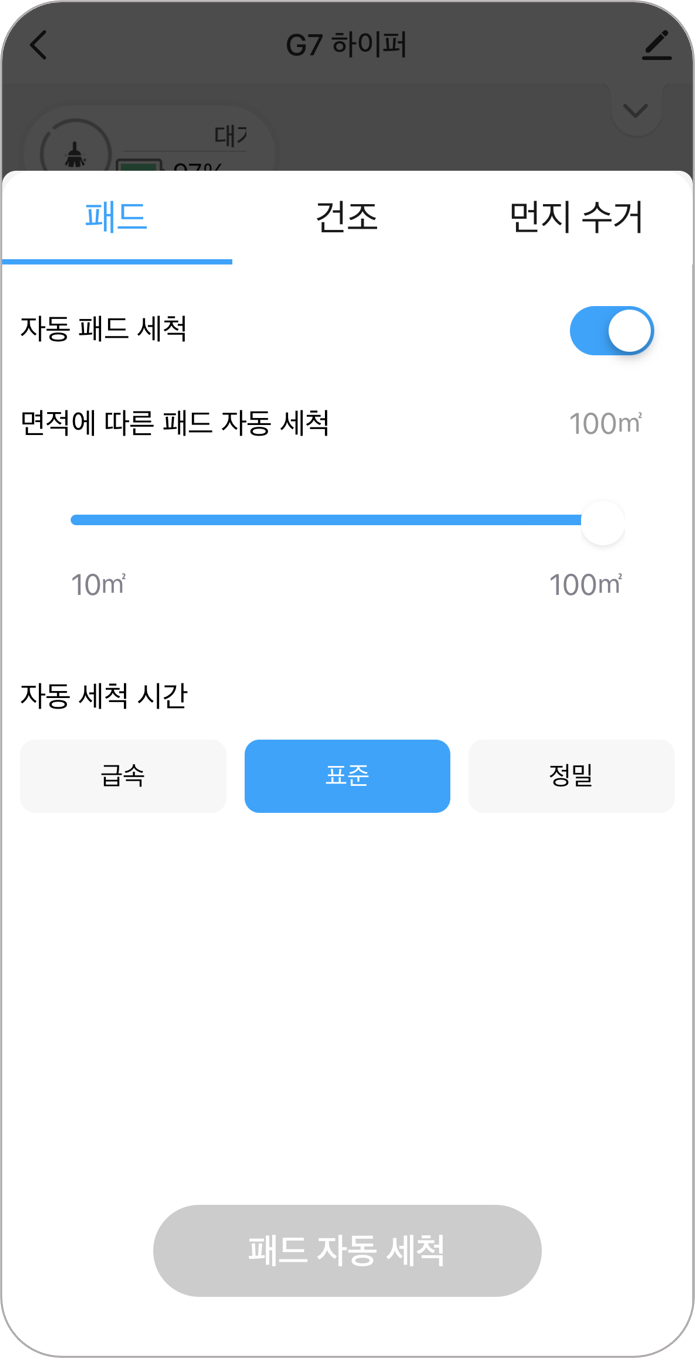
- 자동 패드 세척
기능을 활성화하면 청소가 완료된 다음 본체가 스테이션으로 복귀했을 때 자동으로 패드를 세척합니다. - 면적에 따른 패드 자동 세척
설정한 면적을 청소한 다음 본체가 자동으로 스테이션에 복귀하여 패드를 세척하고, 청소가 중단된 위치로 이동하여 청소를 재개합니다.
- 패드 자동 세척 시간
- 급속: 세척 시간이 가장 짧은 모드로, 매일 청소할 때 권장하는 모드입니다.
- 표준: 주 3회 청소 시 사용을 권장하는 모드 (가장 일반적인 모드입니다)
- 정밀: 세척 시간이 가장 긴 모드로, 주 1회 청소 시 권장하는 모드입니다.
✱패드 건조 설정
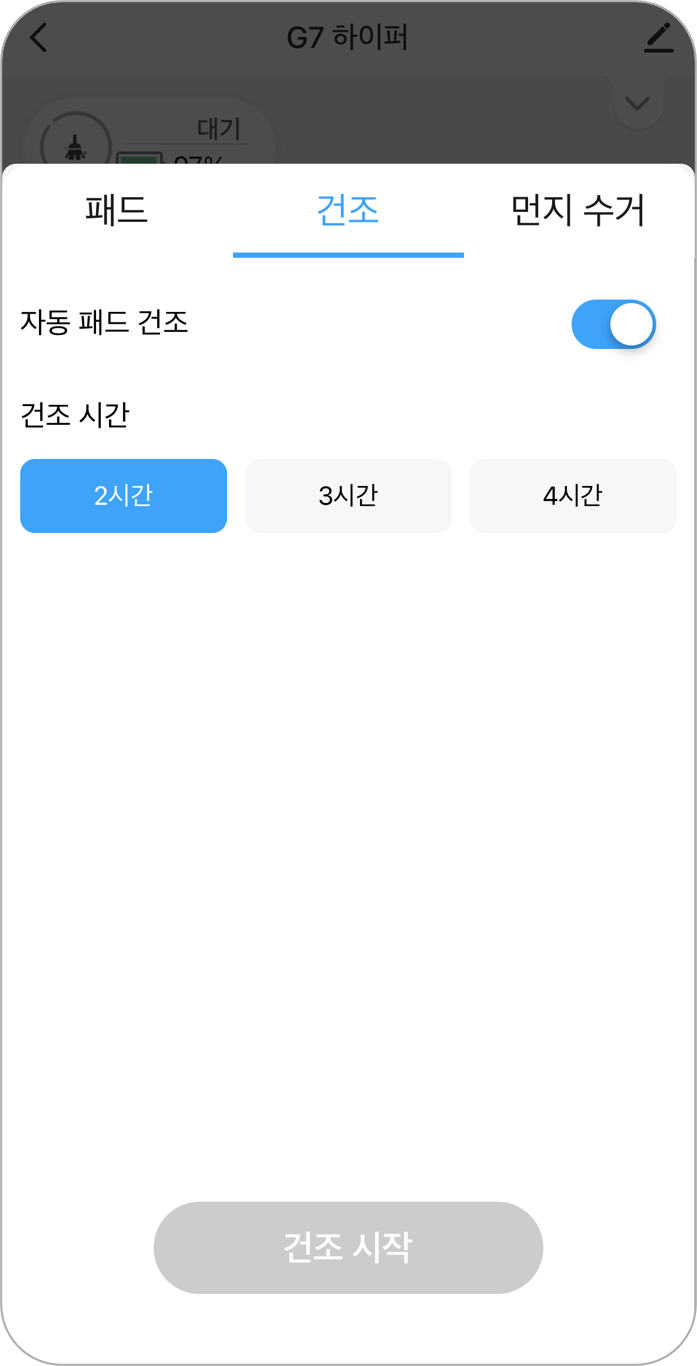
- 자동 패드 건조
기능을 활성화하면 패드가 세척된 다음 자동으로 건조를 실행합니다. - 건조 시간
- 2시간: 2시간 동안 건조합니다.
- 3시간: 3시간 동안 건조합니다.
- 4시간: 4시간 동안 건조합니다.
- 건조 시작
버튼을 클릭하면 즉시 패드 건조를 시작합니다.*본체가 스테이션에 있을 때 작동 가능합니다.
✱먼지 수거 설정
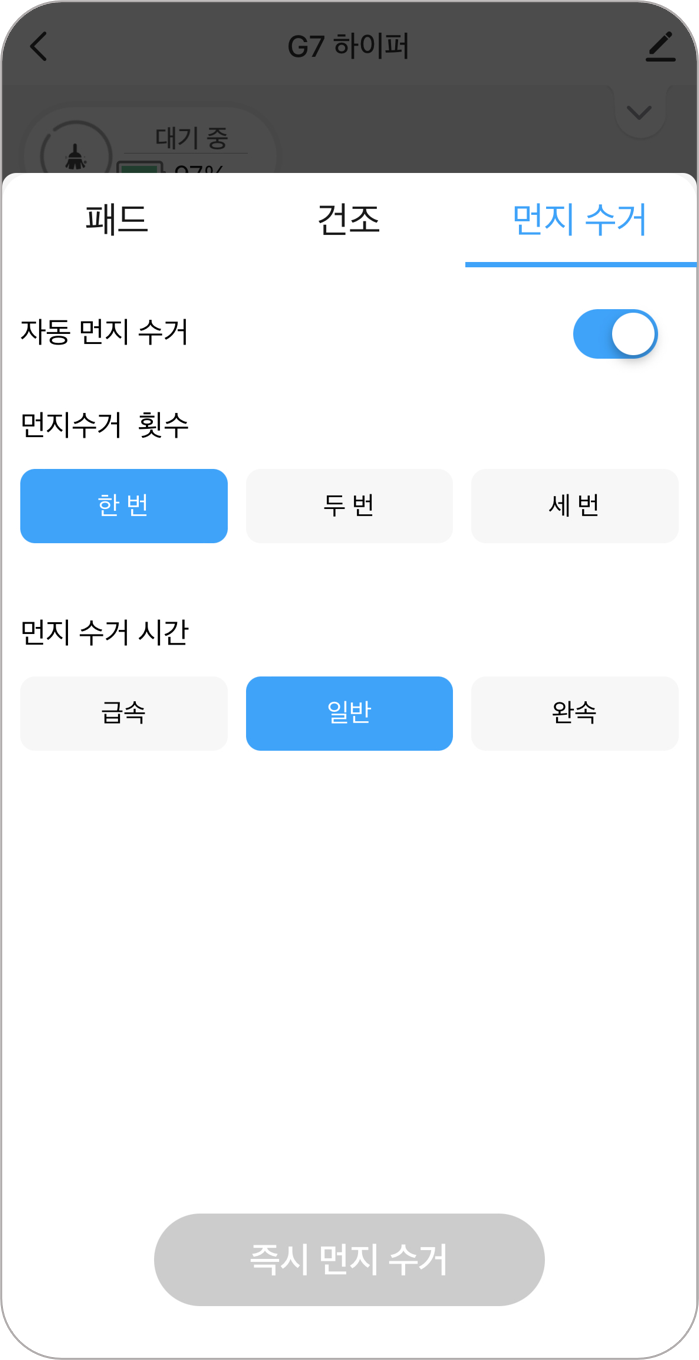
- 자동 먼지 수거
기능을 활성화하면 설정에 따라 자동으로 먼지를 수거합니다. - 먼지 수거 횟수
- 한 번: 청소 1회 완료 후 자동으로 먼지 수거
- 두 번: 청소 2회 완료 후 자동으로 먼지 수거
- 세 번: 청소 3회 완료 후 자동으로 먼지 수거
- 즉시 먼지 수거
버튼을 클릭하면 즉시 먼지를 수거합니다.*본체가 스테이션에 있을 때 작동 가능합니다.
🔎지도 편집 기능 확인하기
또는 현관이나 중문 턱, 청소가 필요하지 않은 공간에 접근하지 않도록
금지 구역 설정 또는 가상벽을 만들어 제한할 수 있어요 😉
자세한 방법은 아래 세모 버튼을 클릭해서 확인해보세요!
← Click! 하면 지도 편집 기능을 자세히 확인할 수 있어요 !
✱병합 방법
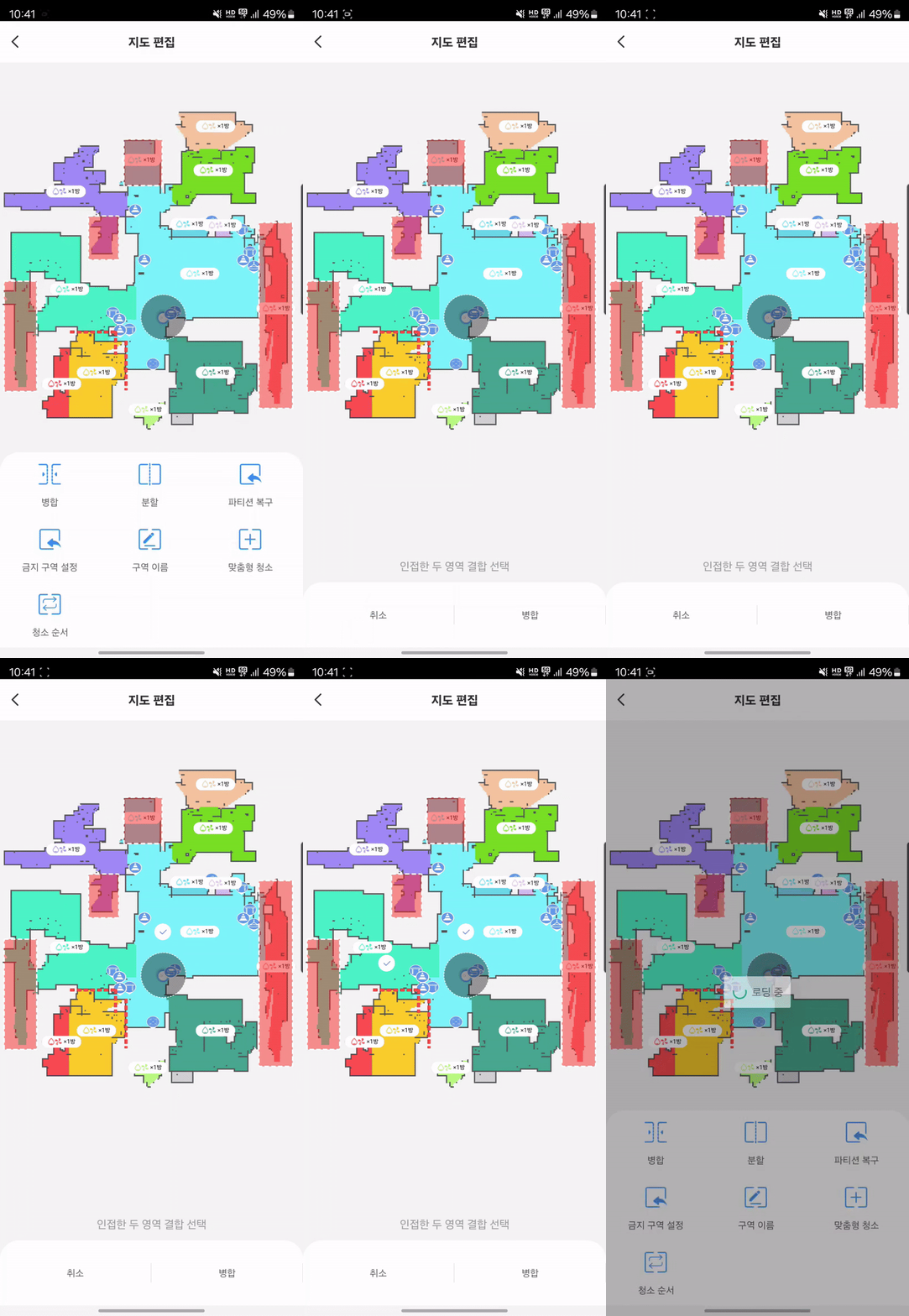
👉 [병합]
병합 하고자 하는 인접한 두 영역을 선택 후 오른쪽 하단의 “병합”을 눌러주세요.
두 영역이 하나의 구역으로 병합 됩니다.
🚨 서로 완전히 분리 된 공간(인접한 상태에서도 연결 되지 않은 공간)은 병합 할 수 없어요.
✱분할 방법
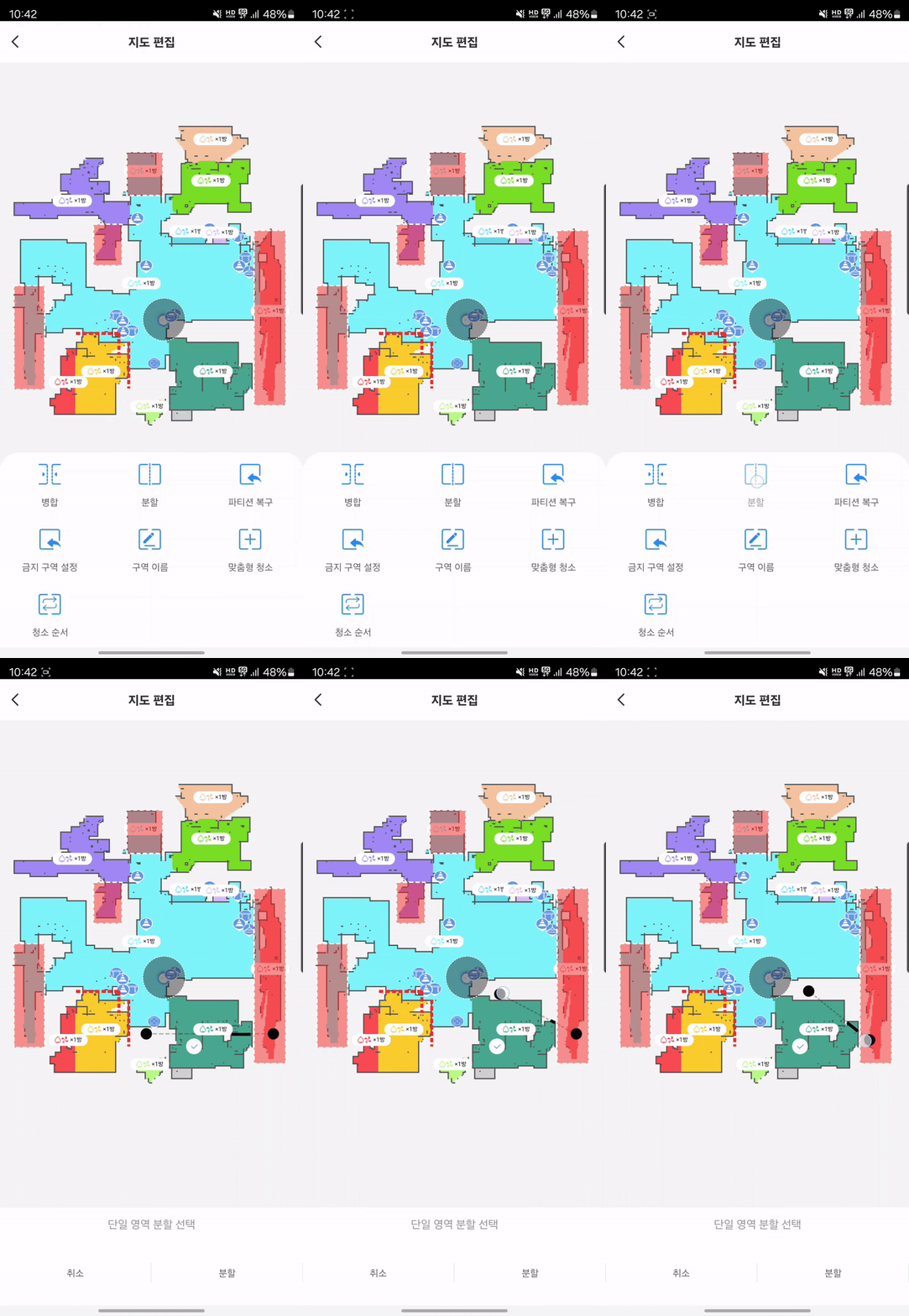
👉 [분할]
분할 하고자 하는 영역을 선택하면 검은 라인이 생성 됩니다. 생성 된 라인을 분할을 원하는 위치로 조절 해주세요.
원하는 위치로 설정 되었다면 오른쪽 하단의 “분할”을 선택 해주세요.
설정 된 라인을 기준으로 두 개의 영역으로 분할 됩니다.
🚨실선이 아닌 점선으로 표시되는 부분은 분할이 되지 않아요.
🚨라인의 길이가 1m 미만이거나, 1평(3.3 m²) 이하의 크기는 분할이 되지 않아요.
🚨 공간은 최대 32개까지 분할할 수 있어요.
✱파티션 복구 방법
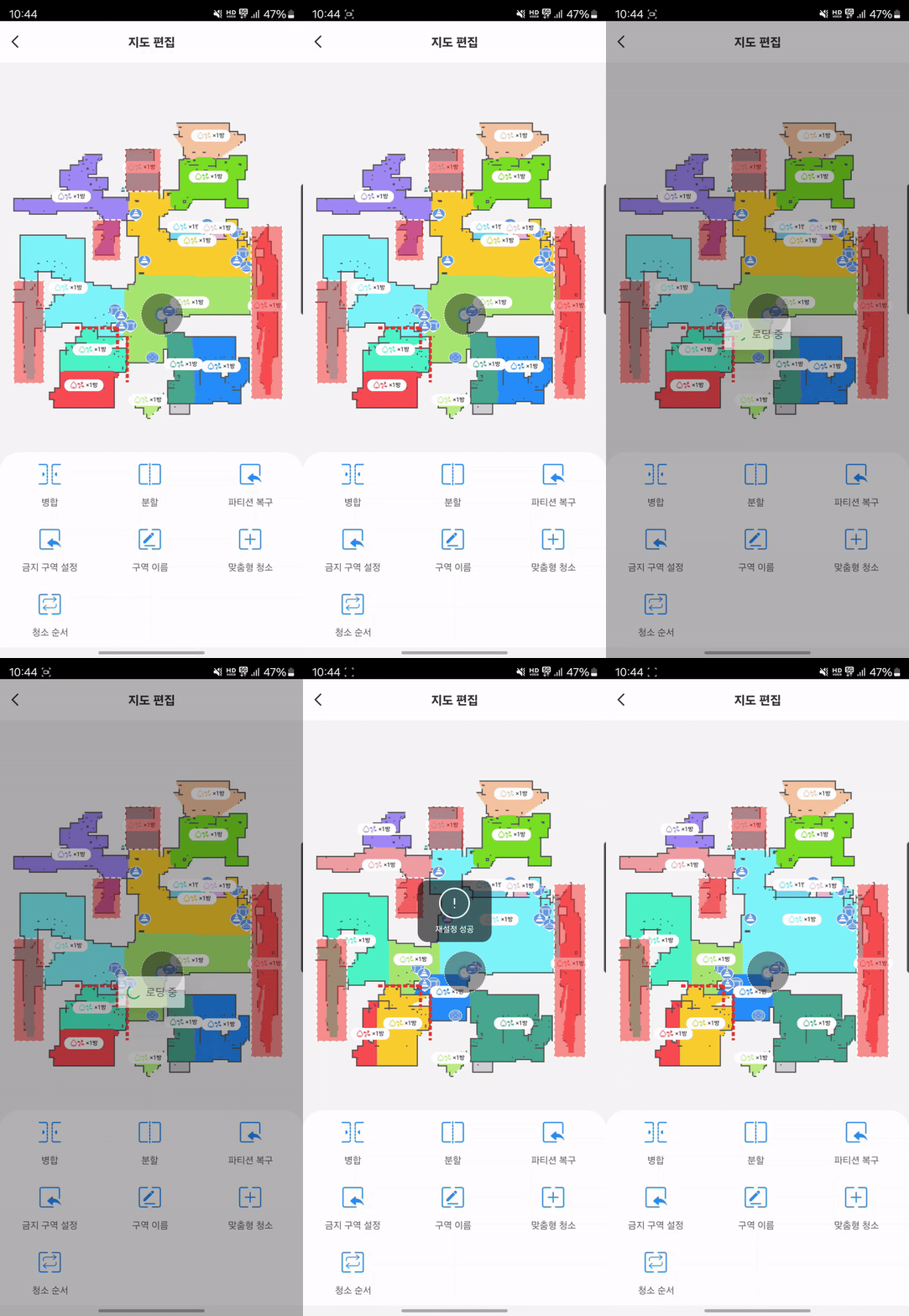
👉 [파티션 복구]
“파티션 복구” 버튼을 누르면 병합 또는 분할 된 공간이 초기 상태로 복구 됩니다.
🚨 한번 복구 된 영역은 직전 상태가 아닌 초기 상태로 복구 됩니다. 다시 직전 상태로 돌릴 수 없어요.
복구가 꼭 필요한 경우에 진행 해주세요.
✱금지 구역 설정 방법
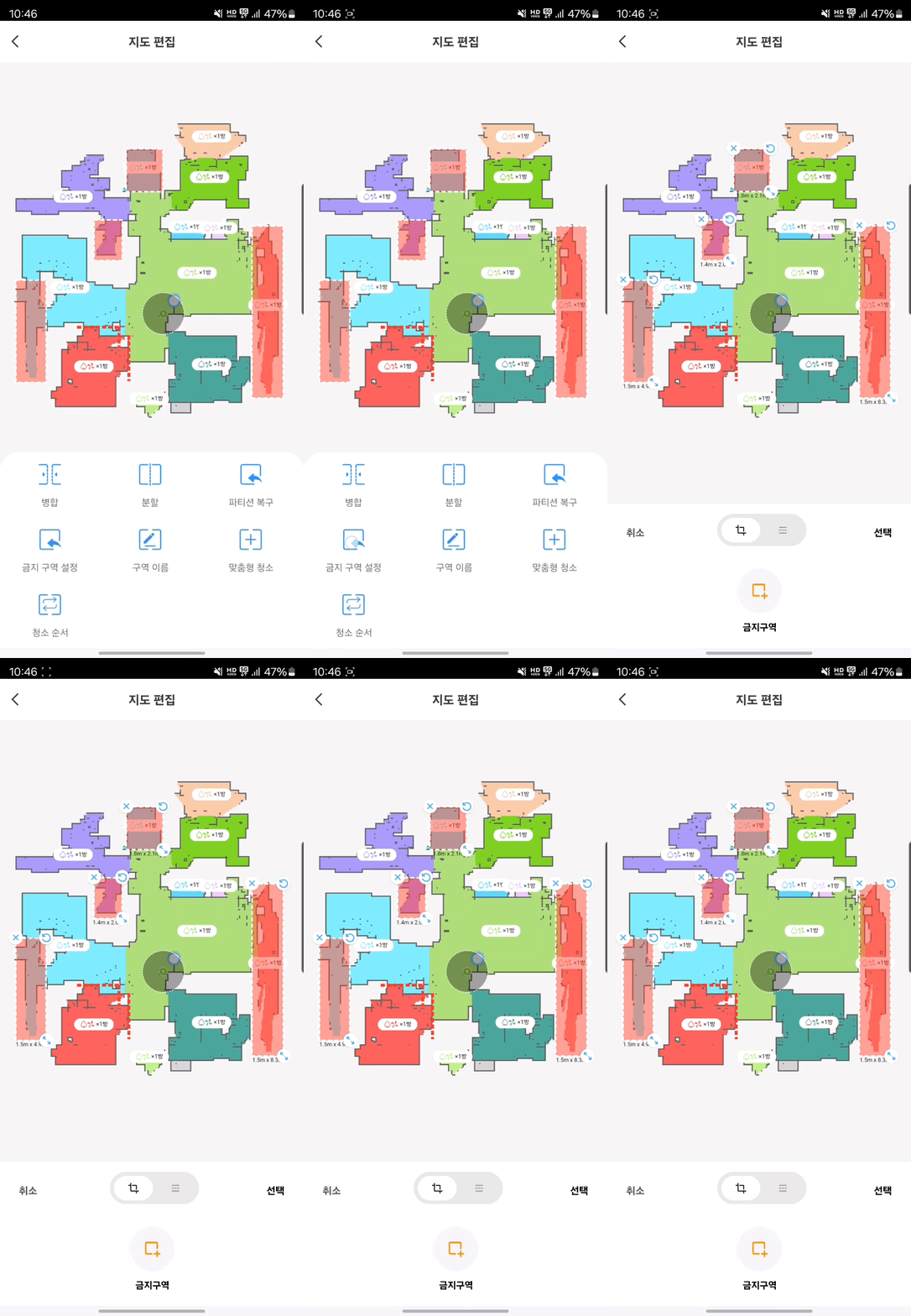
👉 [금지 구역 설정]
“금지 구역” 또는 “가상 벽”을 선택 후 크기를 조절해 원하는 위치에 등록 해주세요. 청소가 진행 되지 않았으면 하는 구역을 설정 할 수 있습니다.
✱맞춤형 청소 설정 방법
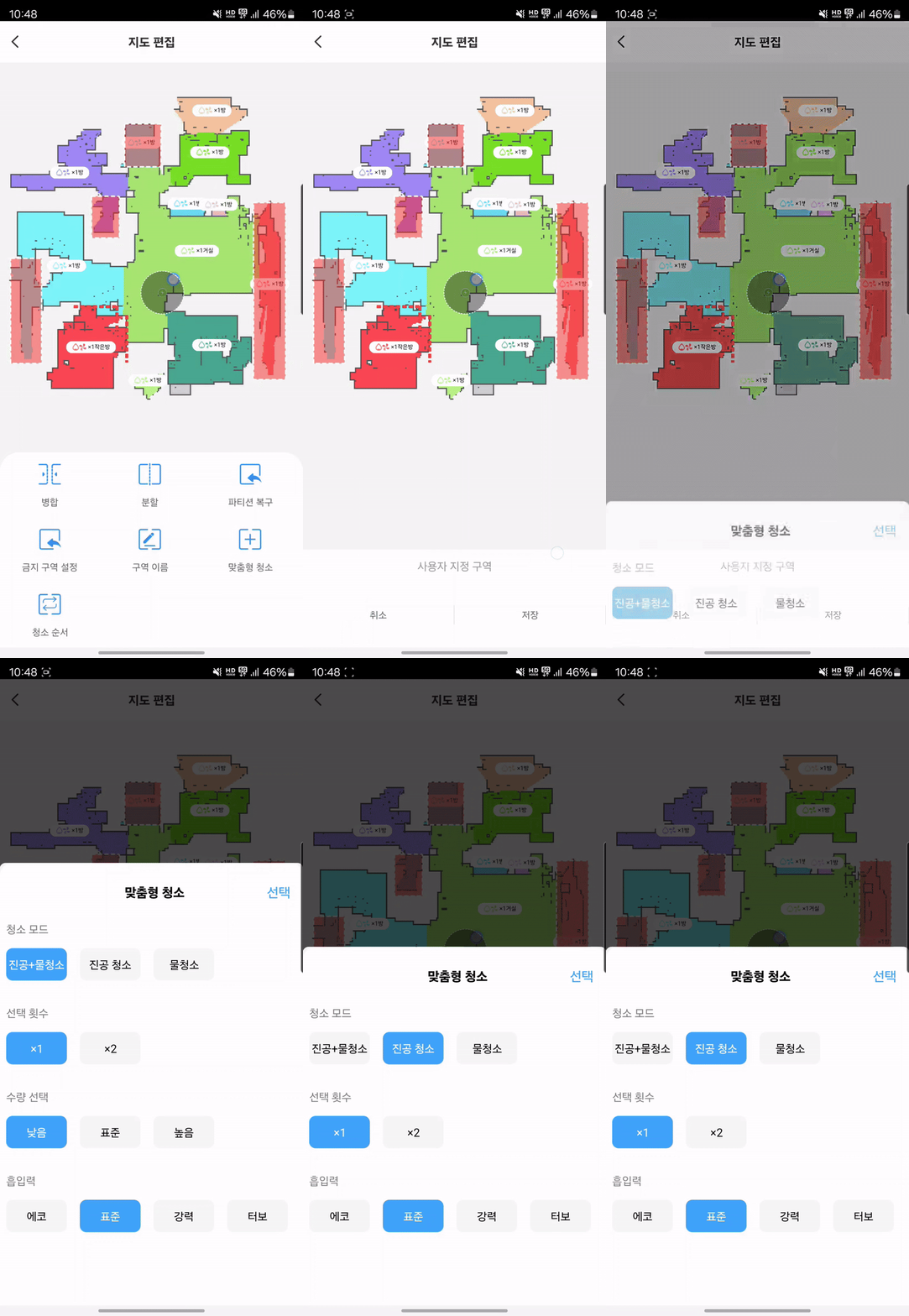
👉 [맞춤형 청소 설정]
구역마다 원하는 청소 모드와 횟수를 선택할 수 있어요.
🌀 날개 모양: 진공 청소
💧 물방울 모양: 물청소
1️⃣ 숫자: 청소 횟수
🚨 메인 화면에서 청소 모드 > “사용자 지정 모드” 를 활성화 해주셔야 설정 된 맞춤 청소 모드로 청소합니다.
✱청소 순서 설정 방법
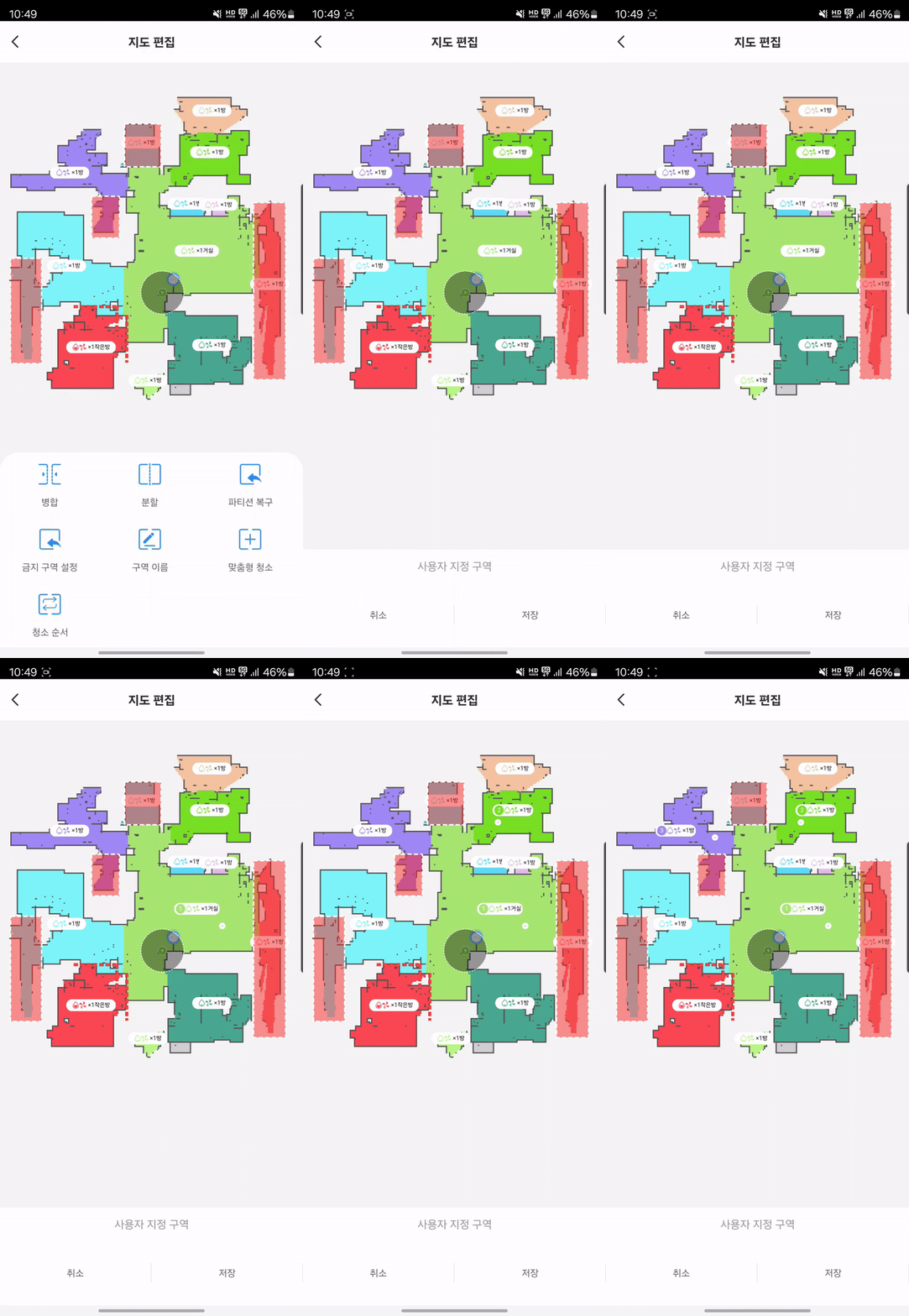
👉 [청소 순서 설정]
공간 별로 청소 순서를 선택할 수 있어요.
설정 된 순서에 따라 청소를 진행합니다.
🚨 메인 화면에서 청소 모드 > “사용자 지정 모드” 를 활성화 해주셔야 설정 순서로 청소합니다.
🚨 일부 구역만 순서 설정하는 경우, 순서가 설정 된 구역을 먼저 청소 후 순서 설정 되지 않은 다른 구역을 청소합니다.
🔎청소 설정 기능 확인하기
집중 청소나 구역 청소도 설정할 수 있으니, 자세한 방법은 아래 세모 버튼을 클릭해서 확인해보세요!
← Click! 하면 청소 설정 기능을 자세히 확인할 수 있어요!
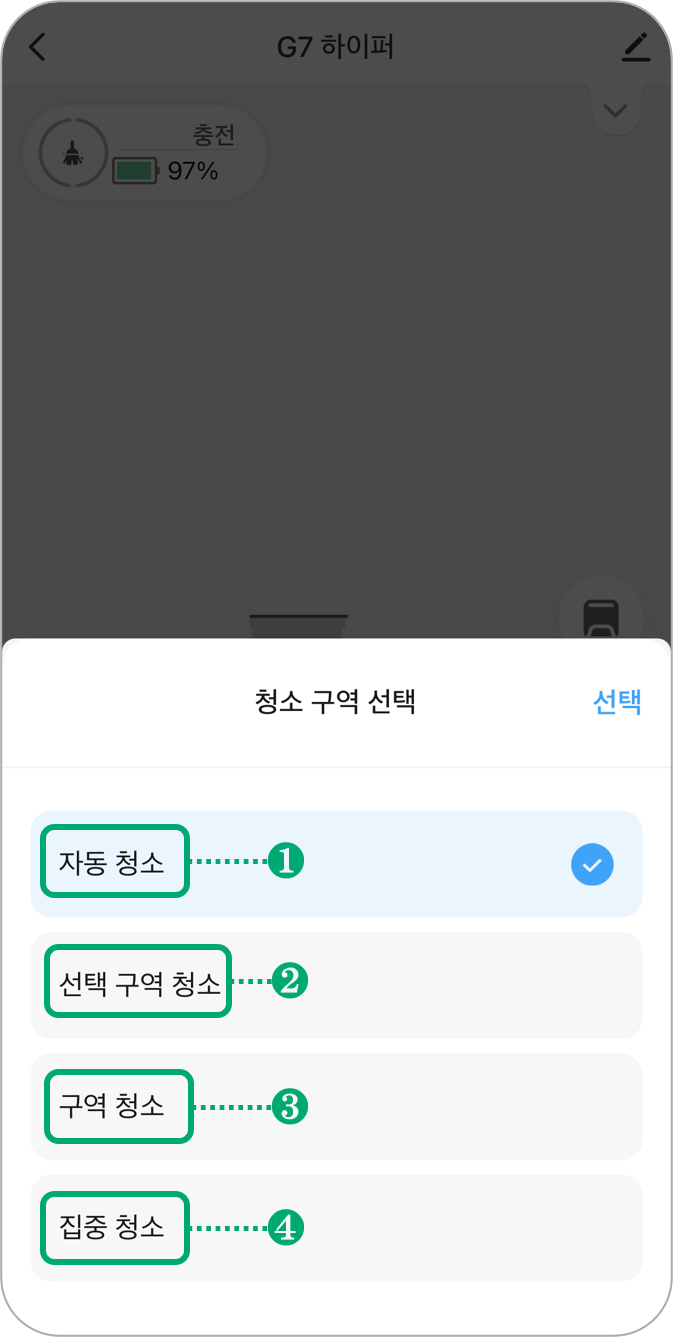
❶- 자동 청소
탐색된 지도 영역 전체를 청소하는 기능입니다.
❷-선택 구역 청소
탐색된 지도 중 선택한 구역을 선택 된 순서대로 청소하는 기능입니다.
선택 되지 않은 구역은 청소하지 않아요.
❸-구역 청소
청소 구역에서 +버튼을 눌러 표시되는 사각형 구역을 지정 후, 지정된 구역만 청소하는 기능입니다.
(구역은 최대 5개, 청소 횟수는 최대 2번 설정 가능)
❹-집중 청소
청소할 위치를 지정하면 해당 위치만 집중적으로 청소하는 기능입니다.
🔎설정 세부 기능 확인하기
특정 시간이나 요일에 따라 자동으로 청소하도록 나만의 청소 루틴 설정이 가능해요 😇
자세한 방법은 아래 세모 버튼을 클릭해서 확인해보세요!
← Click! 하면 설정 세부 기능을 자세히 확인할 수 있어요!
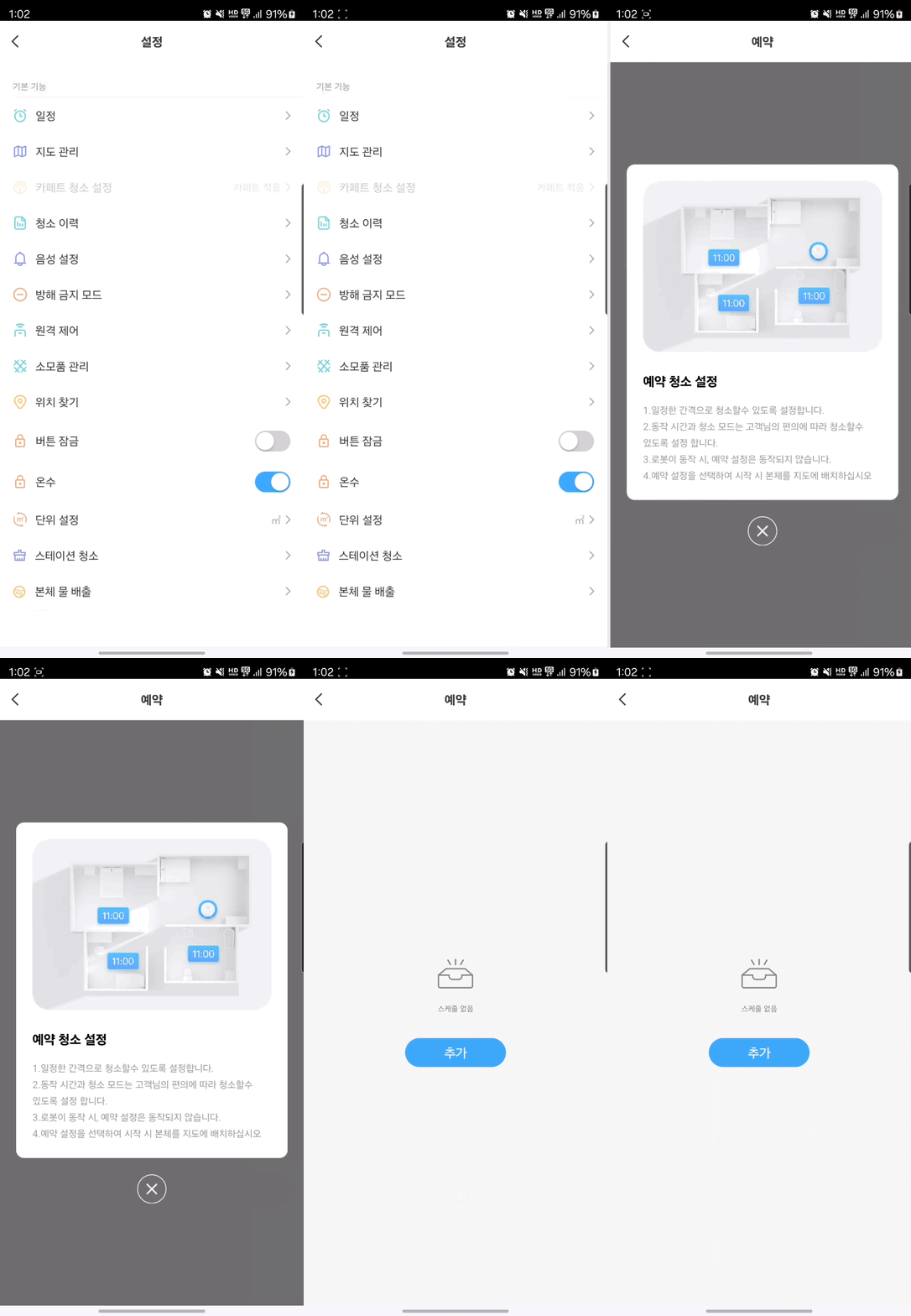
👉 [일정 설정하기]
특정 시간이나 요일에 따라 청소를 자동화할 수 있어요. 청소 모드나 구역, 물 출수량 등 세밀하게 나만의 청소 루틴을 만들어보세요 !
✱일정 설정 방법
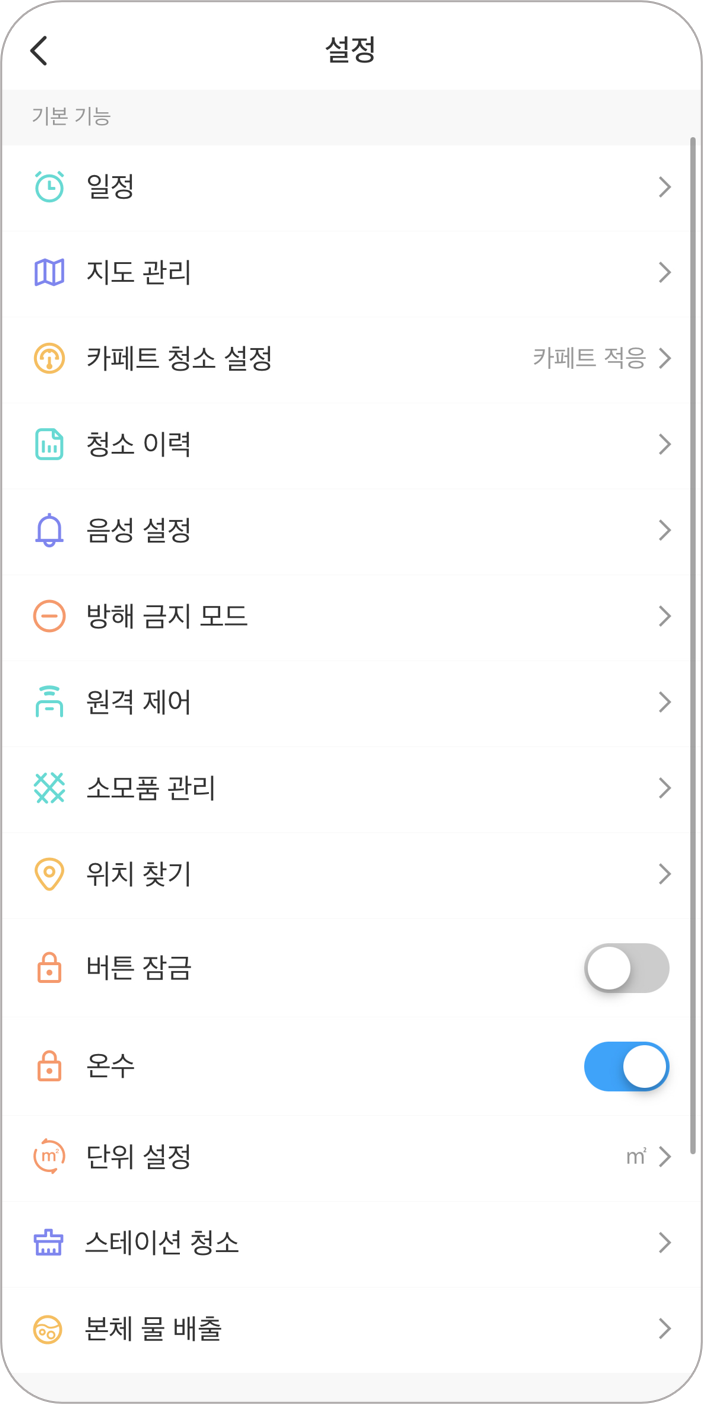
- 일정: 시간/요일 별 청소를 예약할 수 있는 기능
- 지도 관리: 탐색한 지도를 저장하고 이전 지도를 확인할 수 있는 기능
- 카페트 청소 설정: 카페트를 청소/회피 할 수 있도록 설정하는 기능
- 청소 이력: 청소한 모든 이력이 저장 됨
- 음성 설정: 본체에서 송출 되는 음성을 설정하는 기능
- 방해금지 모드: 특정 시간에 기기가 작동하지 않도록 설정하는 기능
- 원격 제어: 수동으로 청소하는 기능
- 소모품 관리: 소모품의 수명을 체크하는 기능
- 위치 찾기: 본체의 위치를 찾을 수 있도록 소리를 발생하는 기능
- 버튼 잠금: 본체의 청소, 복귀 버튼을 잠금하는 기능
- 온수: 청소 및 패드를 세척할 때 온수를 사용할 수 있는 기능
- 단위 설정: 청소 면접 단위를 ㎡ 또는 ft²로 설정하는 기능
- 스테이션 청소: 스테이션의 바닥을 청소하는 기능
- 본체 물 배출: 본체에 있는 오래된 물을 스테이션 오수통으로 배출하는 기능
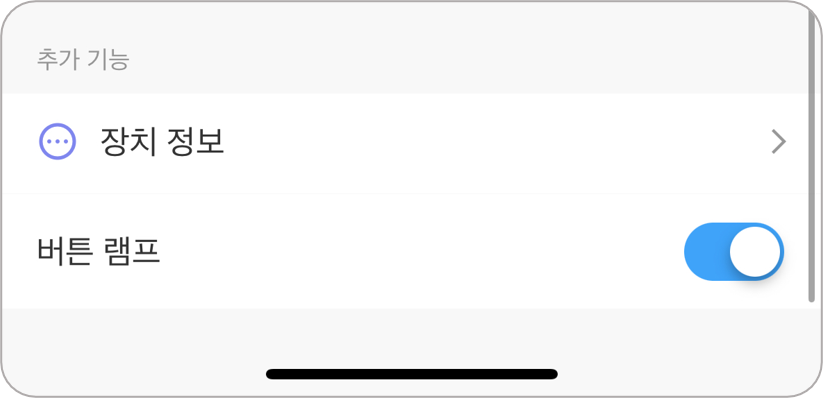
- 장치 정보: 기기 정보를 확인 할 수 있는 기능
- 버튼 램프: 본체의 청소, 복귀 버튼 불빛을 On/Off 할 수 있는 기능
✔기능 별 내용 확인하기
🌀기본 정보
✱G7 하이퍼의 기본 정보 확인하기
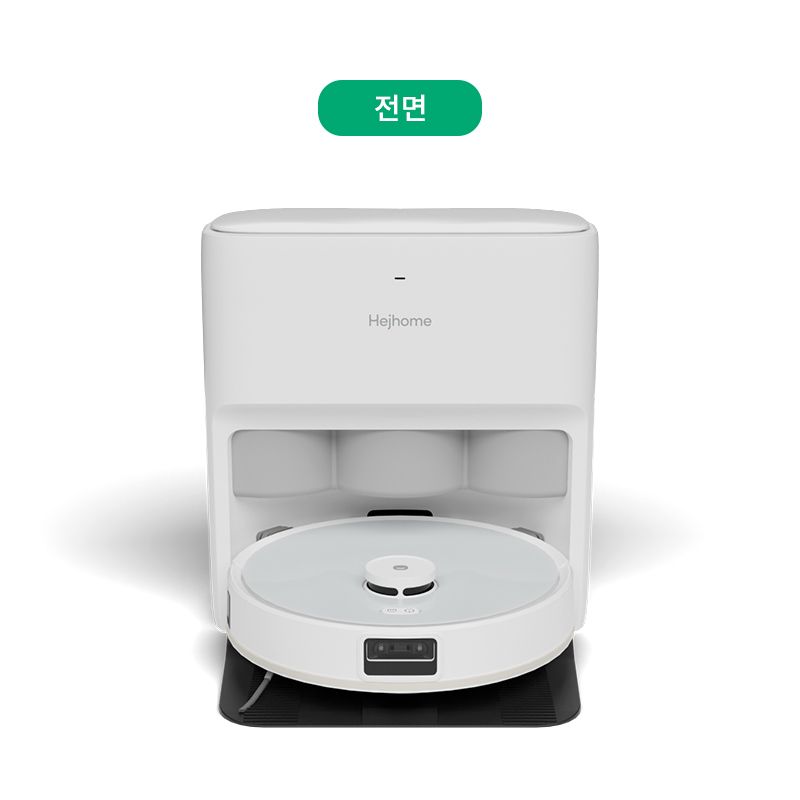
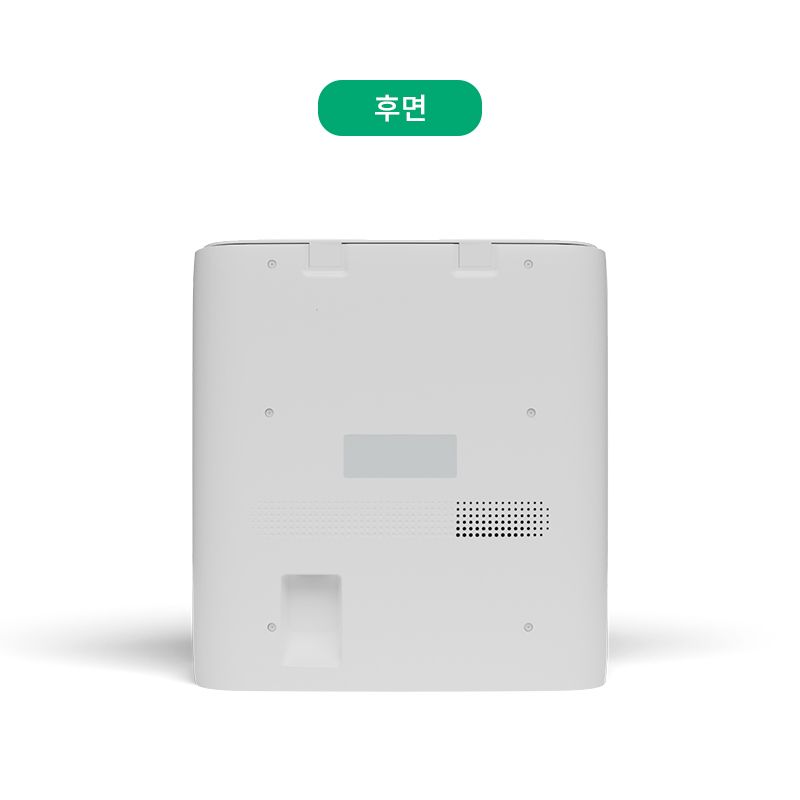
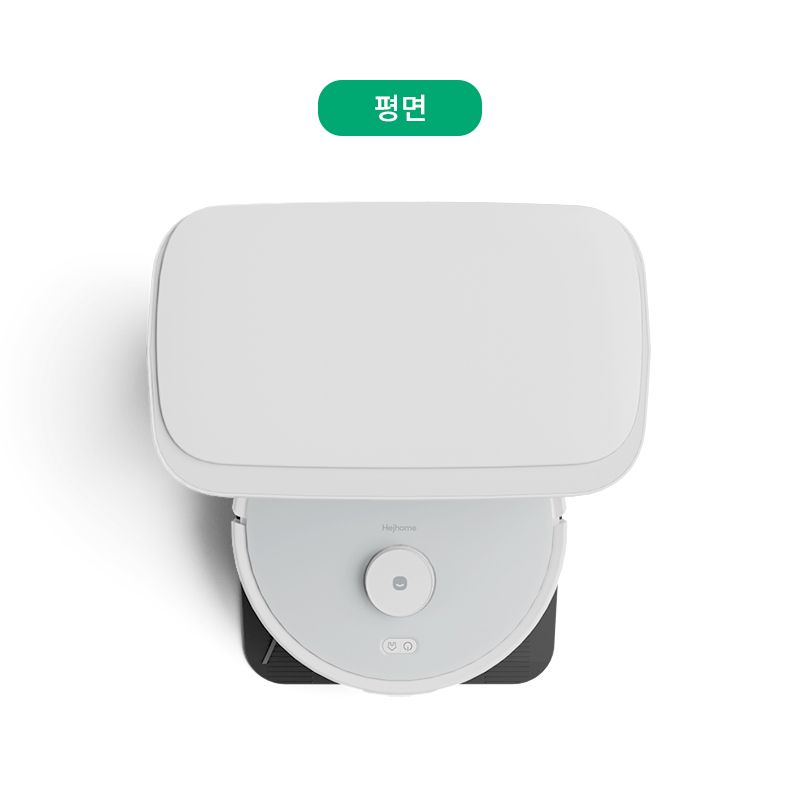
[스테이션의 전체적인 모습]
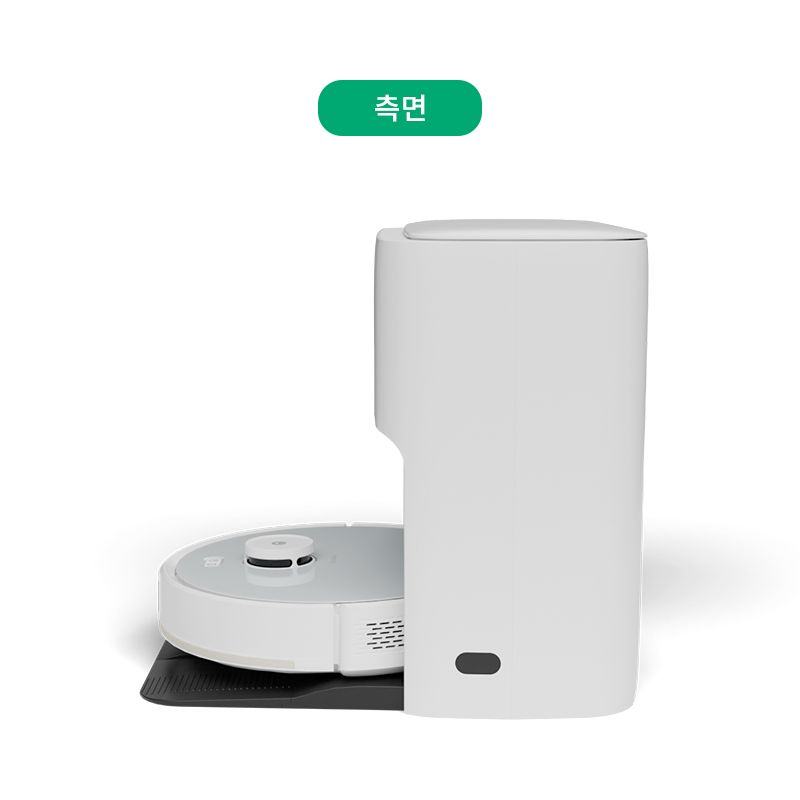
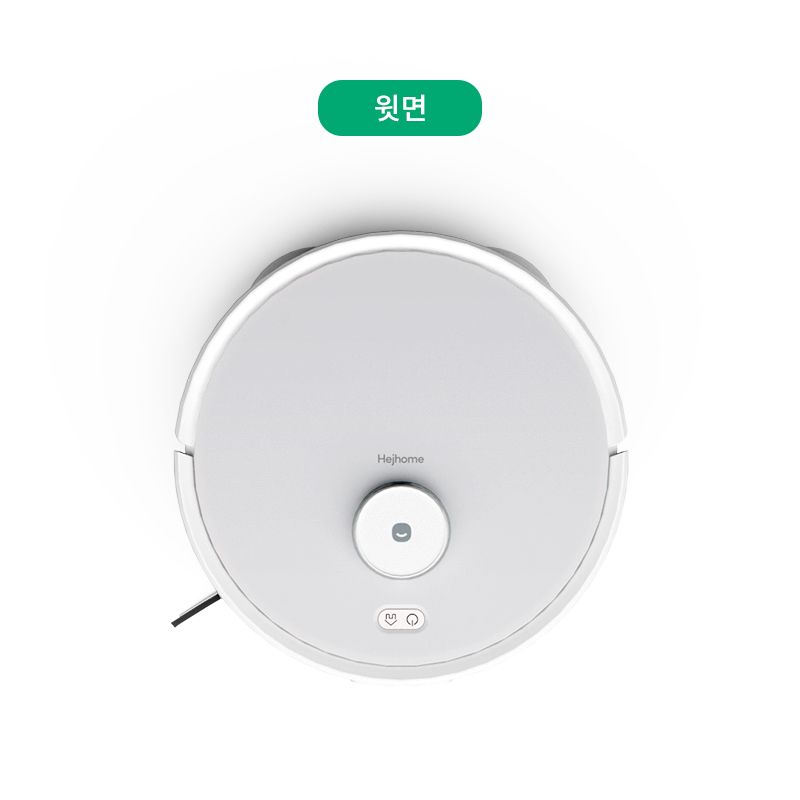
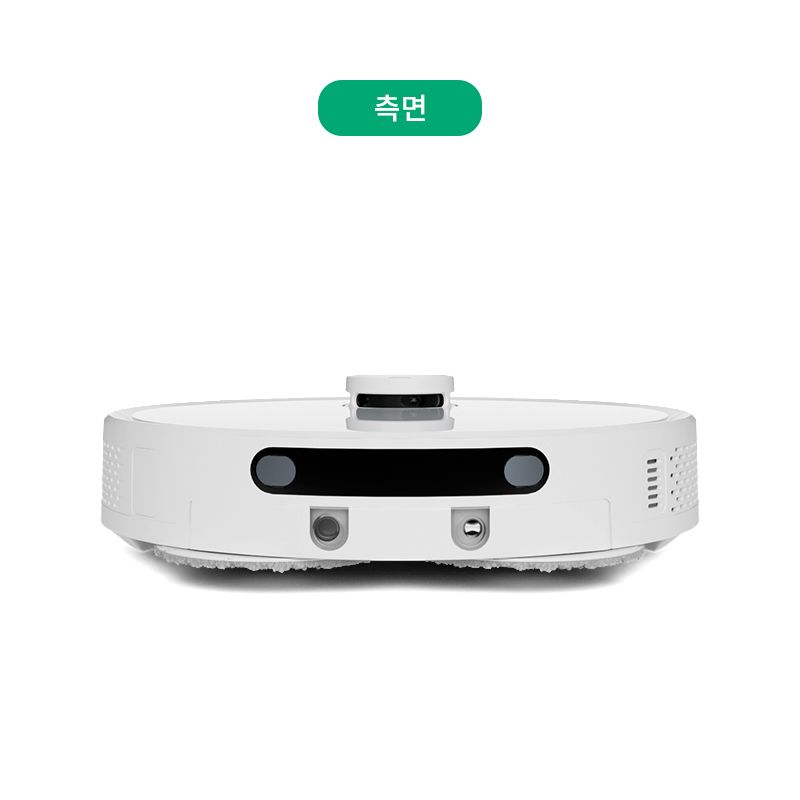
[본체의 전체적인 모습]
[스테이션의 상세 정보]
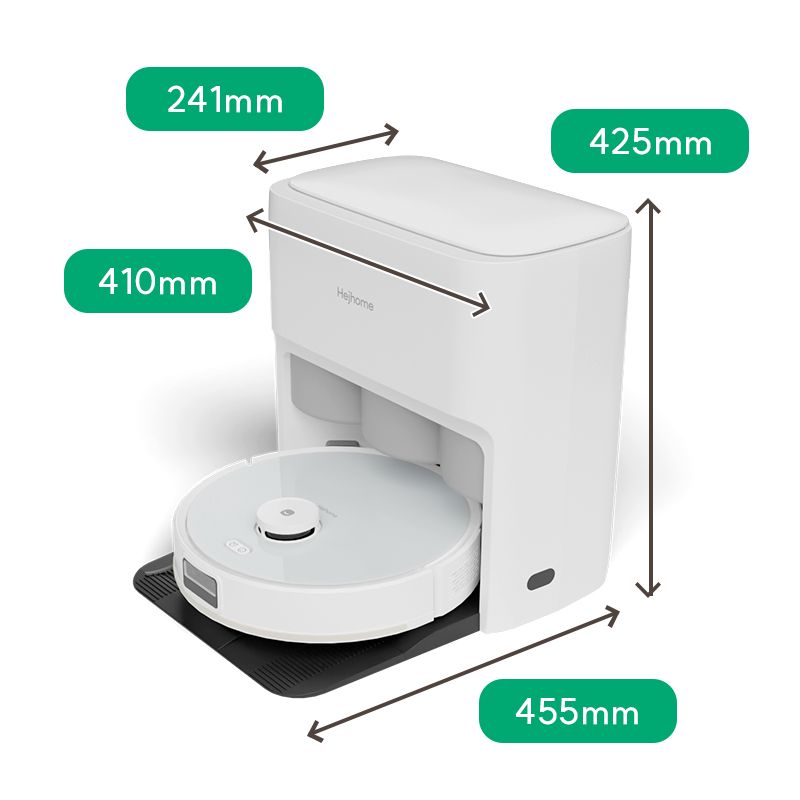
- 스테이션의 너비는 241mm (스테이션 플레이트 장착 시 455mm), 높이는 약 425mm이고, 가로 길이는 410mm입니다.
[본체의 상세 정보]
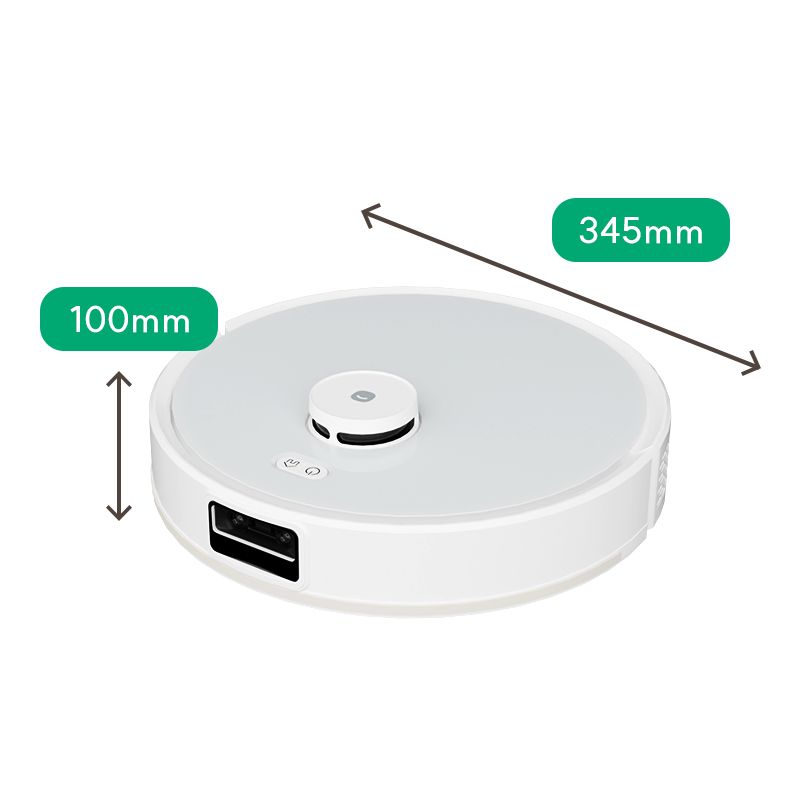
- 본체의 높이는 100mm이고, 지름은 345mm입니다.
*측정 길이는 측정 방법에 따라 약 1~2cm 내외의 오차가 발생 될 수 있습니다.
✱G7 하이퍼의 스펙 살펴보기
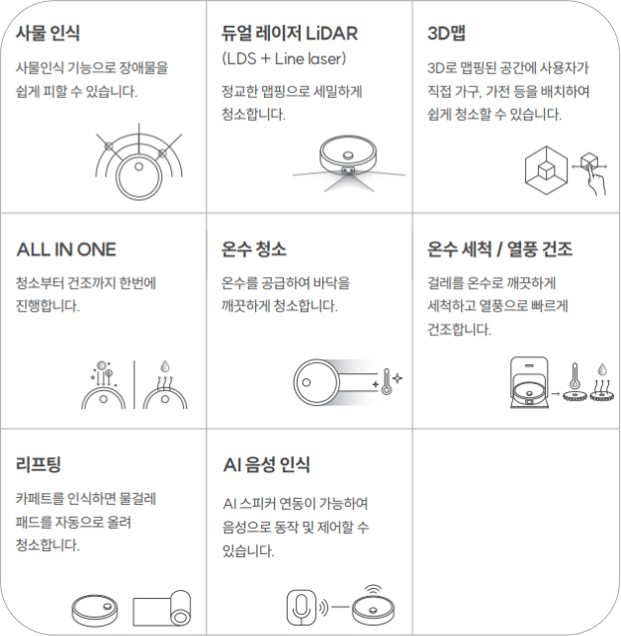
✦ 센서
- 사물 8종을 인식하는 전면 카메라 센서
- 20mm의 거리를 정교하게 인식하는 듀얼 레이저 센서 (LDS+LiDAR) 탑재
- LDS 분당 360회 회전
- 최대 6cm의 높이까지 인식하는 추락 방지 센서 내장
✦ 본체
- 최대 6000pa 의 BLDC 모터 탑재
- 대기소음 약 53dB, 6000pa 모터 동작 기준 약 71dB
- 에코 모드: 650pa (약 51dB)
- 표준 모드: 3,000pa (약 61dB)
- 강력 모드: 4,000pa (약 65dB)
- 터보 모드: 6,000pa (약 71dB)
*일반적인 대화 소리는 약 60dB입니다.
- 5,200mAh의 대용량 배터리
- 배터리가 30% 이하로 떨어지면 스테이션 자동 복귀해 충전 후 청소 지점부터 재청소
- 완충 시간 약 4h
- 초고속 회전형 물걸레
- 분당 180회 고속 회전 및 냉/온수, 은이온수 자동 공급
- 12mm 리프팅
- 12N 물걸레 압력
- 직경 135mm, 두께 약 7mm
- 1250rpm 회전 속도의 메인브러시
- 주행 시 최대 2cm 문턱 통과
✦ 스테이션
- 집진 모터
- AC 모터 집진 시 25,000pa
- 집진 시 소음 약 77dB
- H13등급의 헤파 필터
- 0.3㎛ 미세먼지 99.95% 제거
- 살균수 탱크/ 오수 탱크
- 용량: 각 2600ml
- 살균수 (은이온수) 생성
- 2.5L 의 더스트백
- 먼지 비움 알림 발생
- 고온 건조 기능
- 최대 60도 고온 건조
- 건조 시 소음 약 40dB
- 알림
- 물 부족, 먼지 가득 참, 본체 물통 물 비움 등 오류 알림 발생
- 브러쉬, 사이드 브러쉬 등 교체 주기 알림
- 살균수 탱크에 물 부족 시 진공 모드로만 청소 진행
- 물걸레 세척
- 앱으로 설정한 면적만큼 청소 후 자동 복귀, 세척 후 청소 재시작
- 최대 50도 고온 세척
✱각 부분별 기능
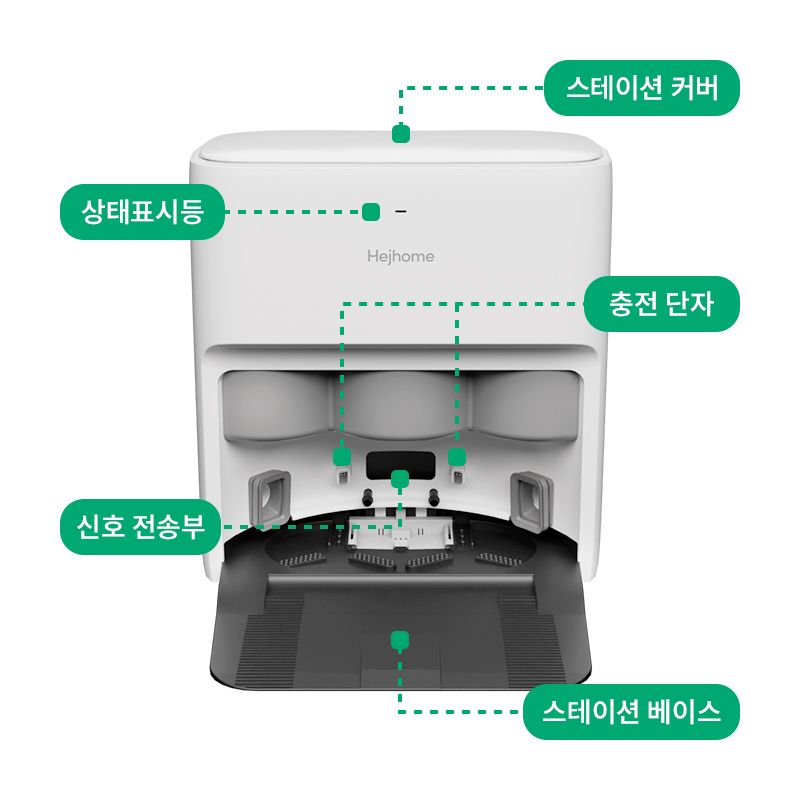
[스테이션] - 전면
- 스테이션 커버
- 상태표시등
- 스테이션 베이스
- 충전 단자
- 신호 전송부
- 스테이션 베이스
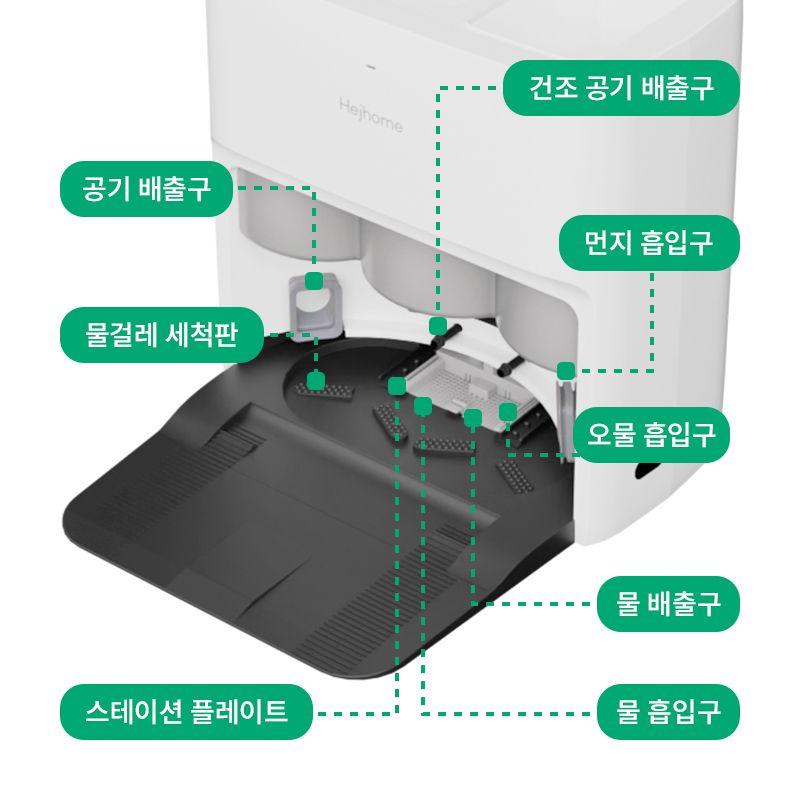
[스테이션] - 전면 하단
- 공기 배출구
- 건조 공기 배출구
- 물걸레 세척판
- 먼지 흡입구
- 스테이션 플레이트
- 물 배출구
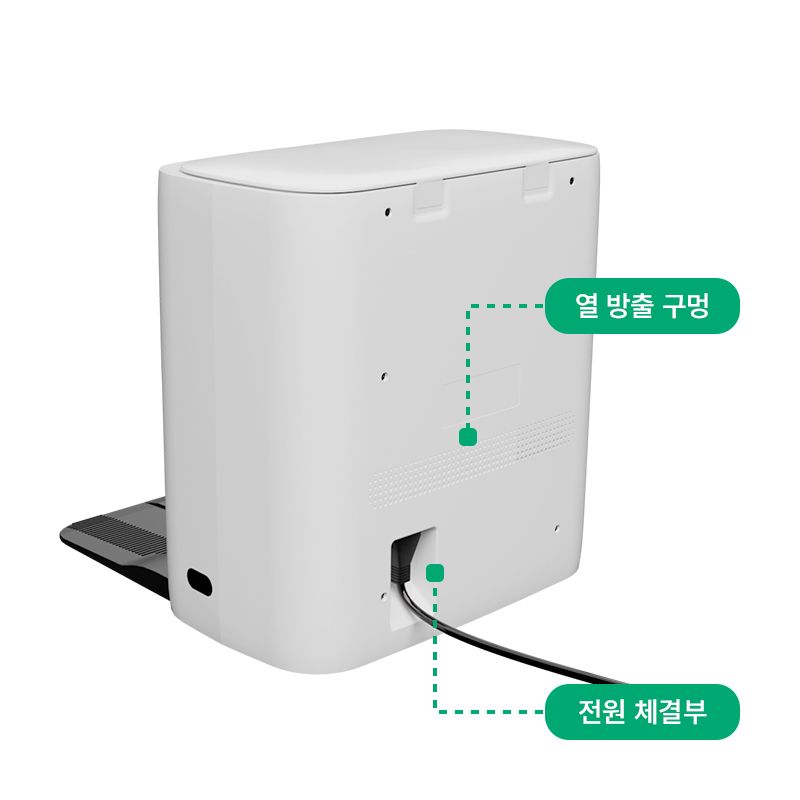
[스테이션]- 후면
- 열 방출 구멍
- 전원 체결부
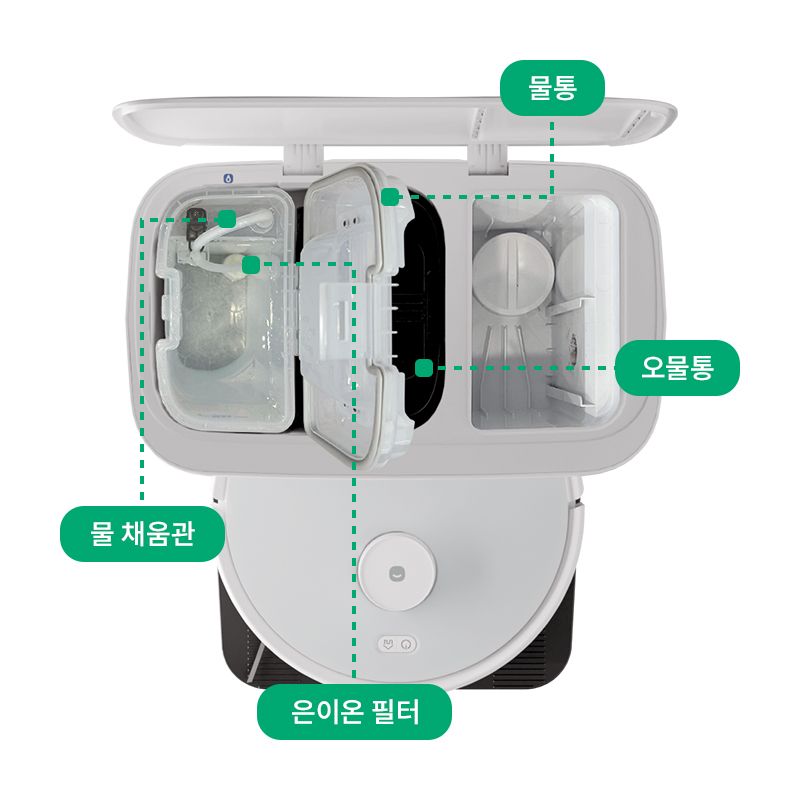
[스테이션]- 윗면
- 물통
- 오물통
- 물 채움관
- 은이온 필터
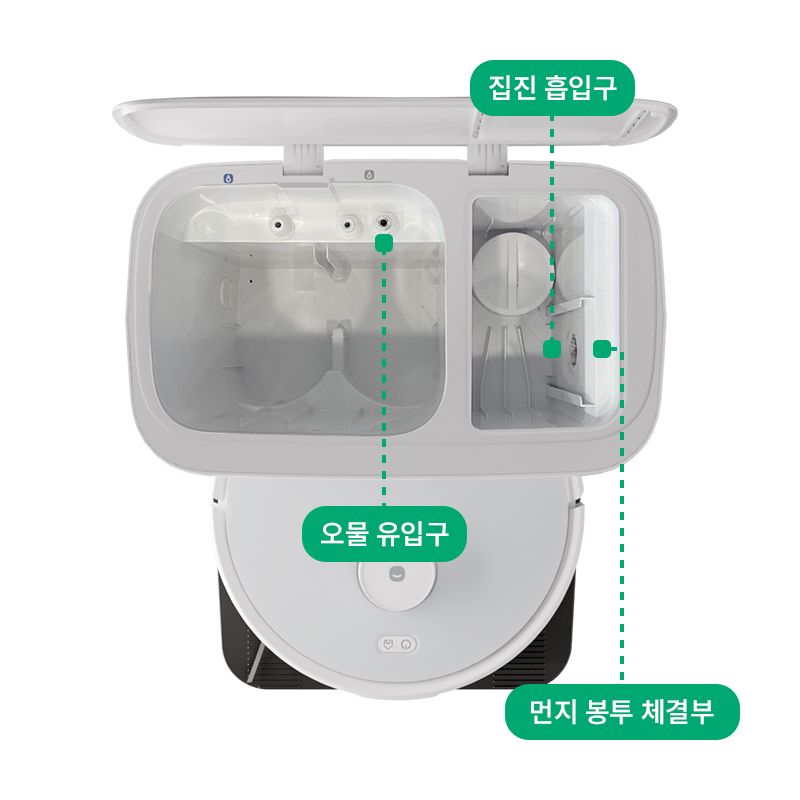
[스테이션]- 윗면 (물통, 오물통 제거 시)
- 오물 유입구
- 집진 흡인구
- 먼지 봉투 체결부
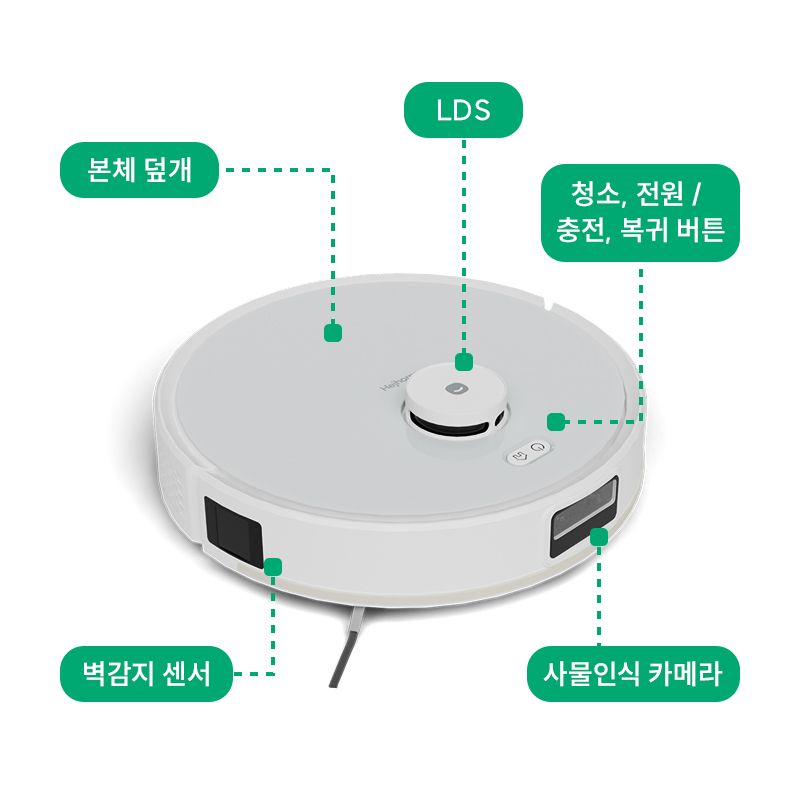
[본체]- 윗면
- 본체 덮개
- LDS
- 청소, 전원/충전, 복귀 버튼
- 벽감지 센서
- 사물인식 카메라
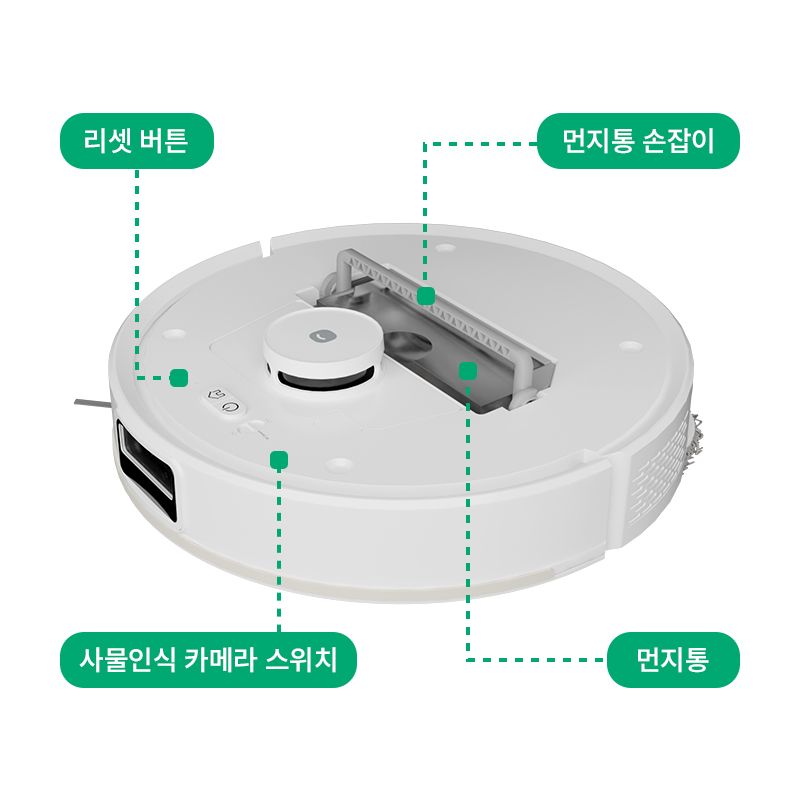
[본체]- 윗면(커버 제거)
- 리셋 버튼
- 먼지통 손잡이
- 사물인식 카메라 스위치
- 먼지통
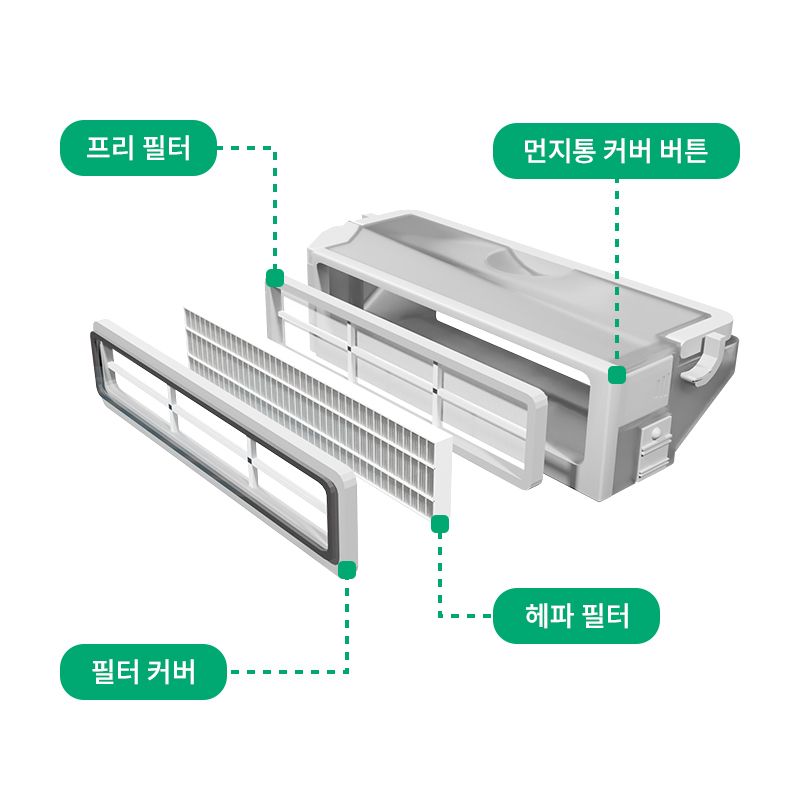
[먼지통, 필터]
- 먼지통 커버 버튼
- 필터 커버
- 헤파 필터
- 프리 필터
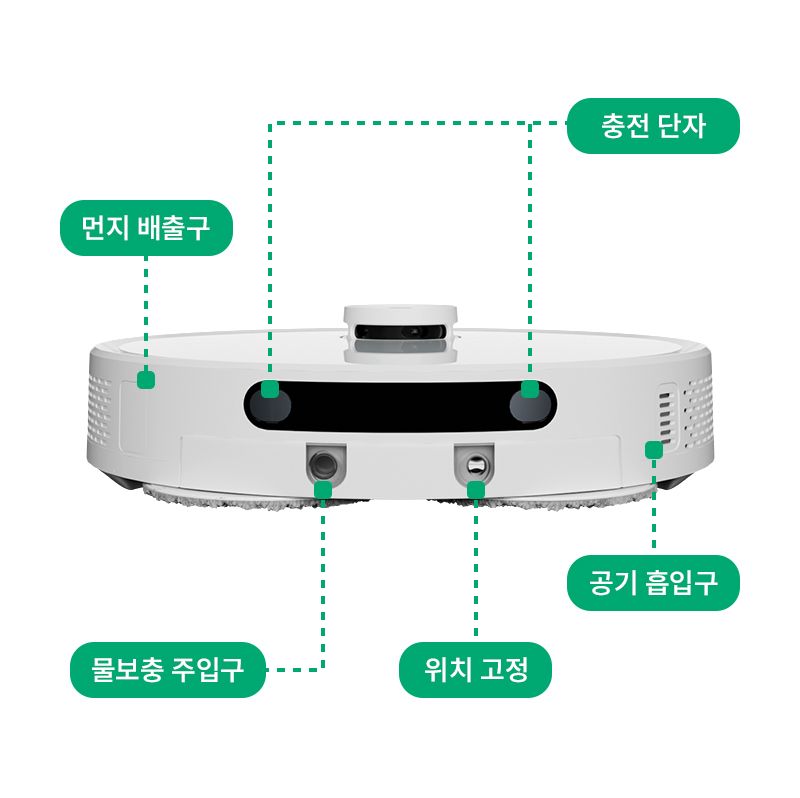
[본체]- 측면
- 먼지 배출구
- 물보충 주입구
- 충전 단자
- 공기 흡입구
- 위치 고정부
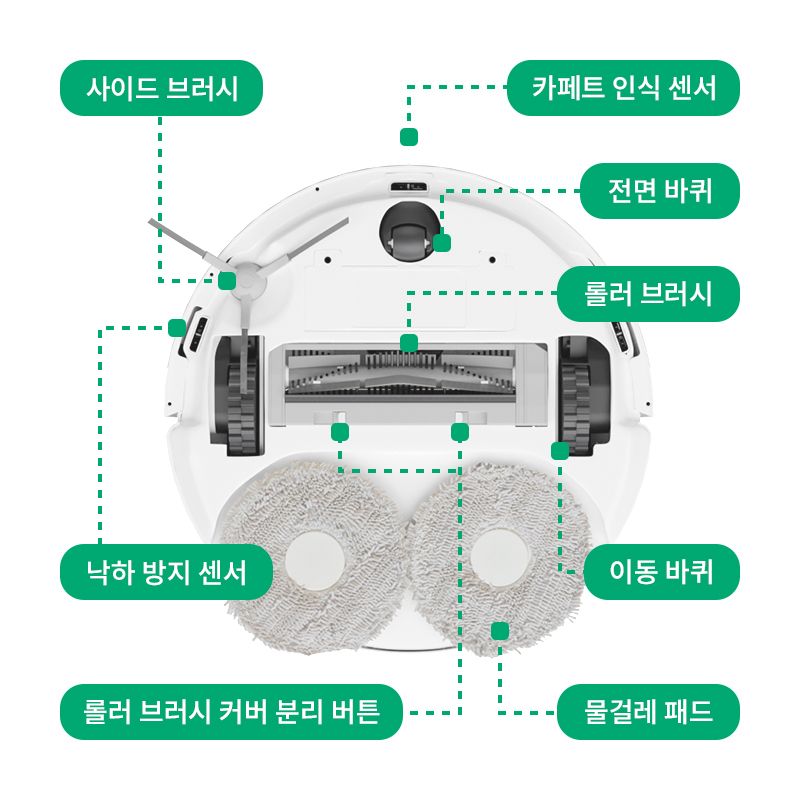
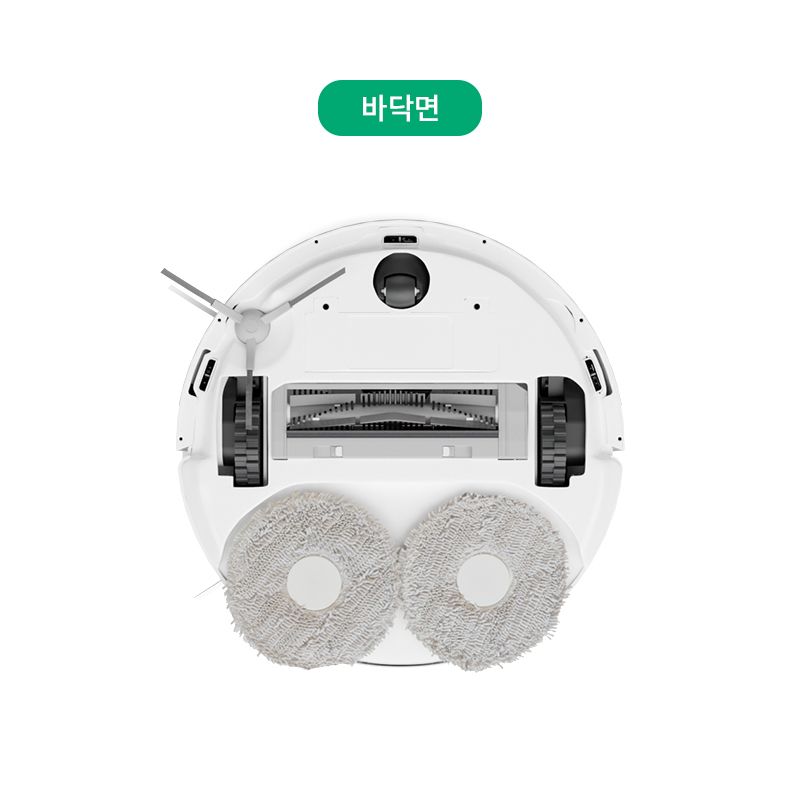
[본체]- 바닥면
- 사이드 브러시
- 이동 바퀴
- 카페트 인식 센서
- 전면 바퀴
- 롤러 브러시
- 낙하 방지 센서
- 롤러 브러시 커버 분리 버튼
- 물걸레 패드
🌀유지 보수 방법
여름철 오수 탱크는 2~3일 주기로 비워내고 세척하여 사용하시는 것을 권장합니다.
* 가능한 자주 세척 해주세요
✱먼지통 청소하기
반드시 마른 상태의 먼지통을 체결해주시고, 건조 시 그늘에서 진행해주세요.
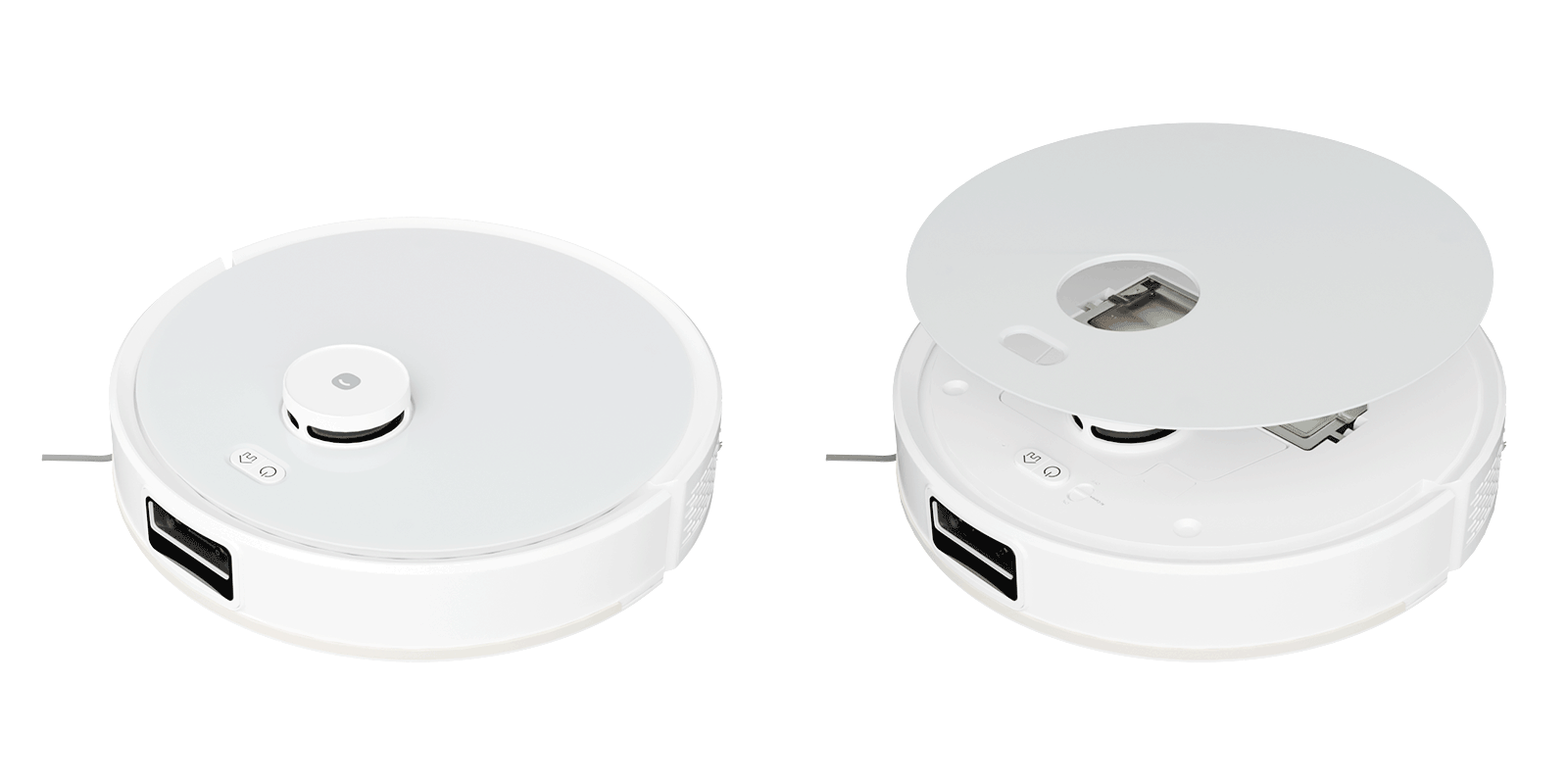
- 로봇청소기의 본체 커버를 열어주세요.
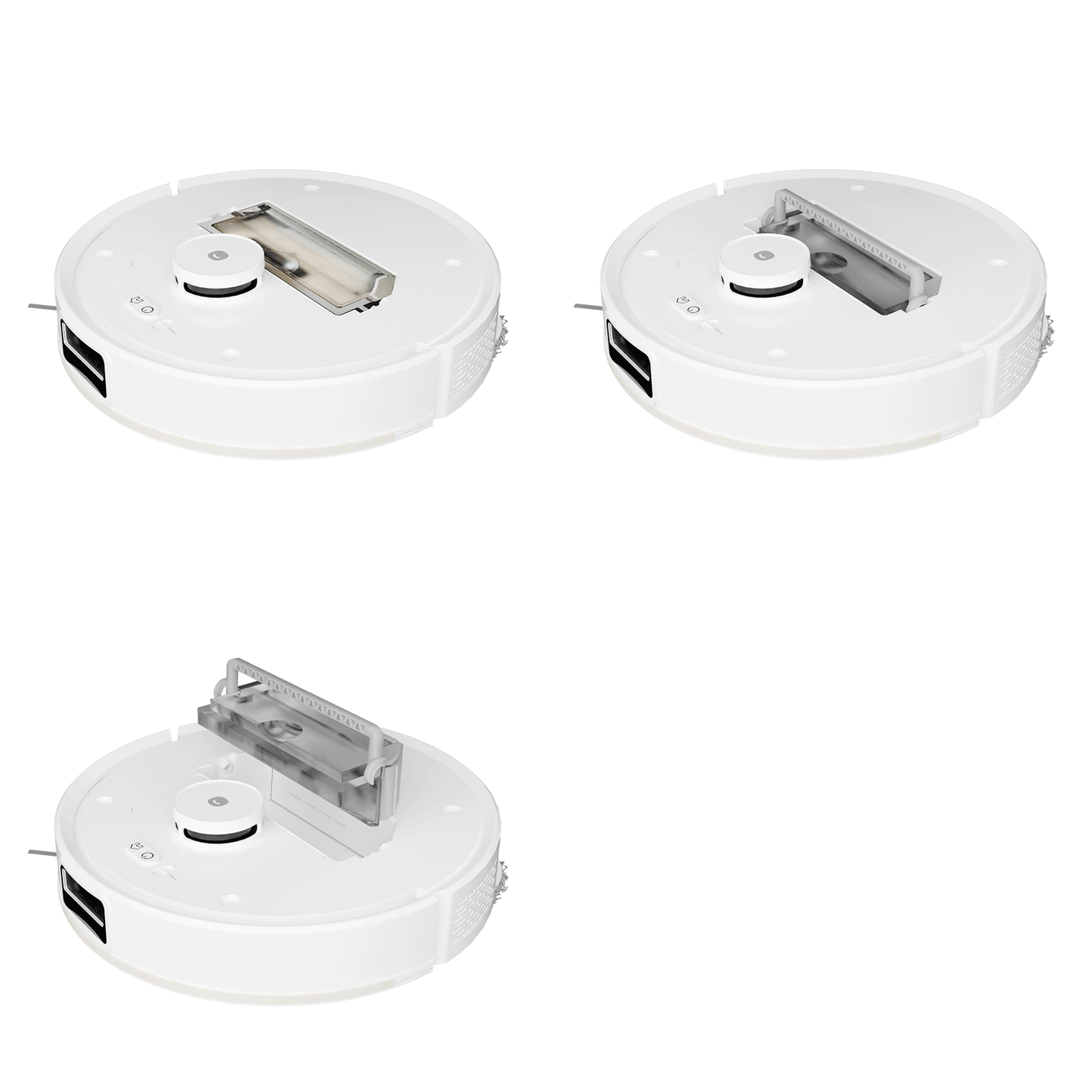
- 먼지통의 손잡이를 들어 로봇 청소기 본체에서 분리 해주세요.
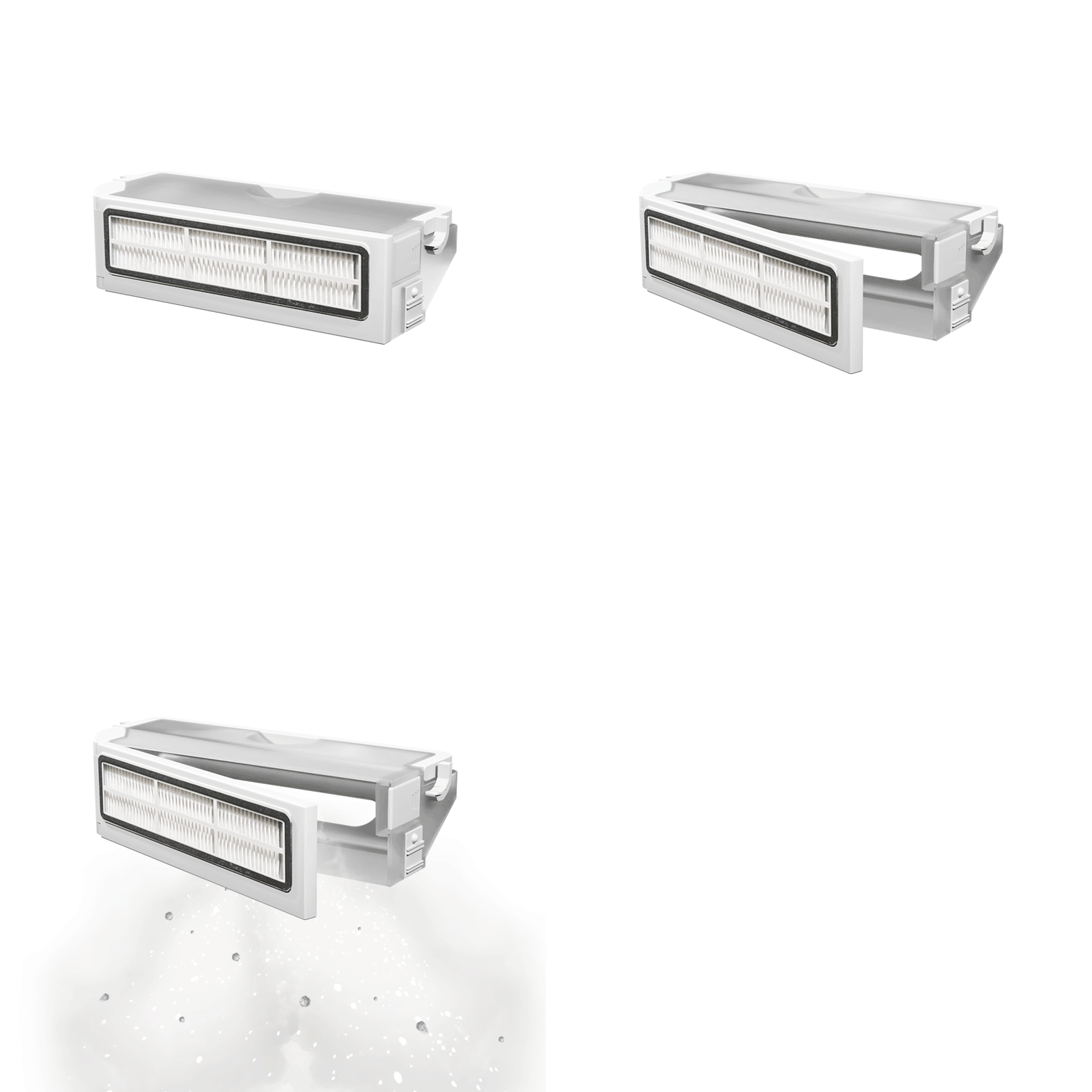
- 먼지통 옆면 버튼을 눌러 열고 내부를 비워주세요.
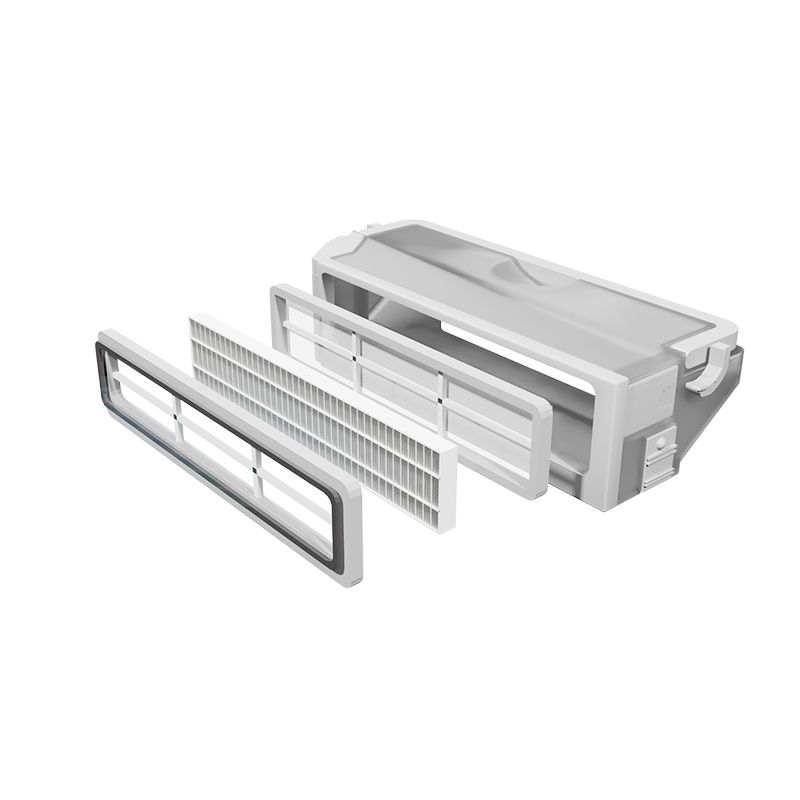
- 필터 커버를 열어 헤파 필터를 분리한 다음 먼지통을 물세척 해주세요.
**먼지통은 세척 후 반드시 그늘에서 건조해주세요.
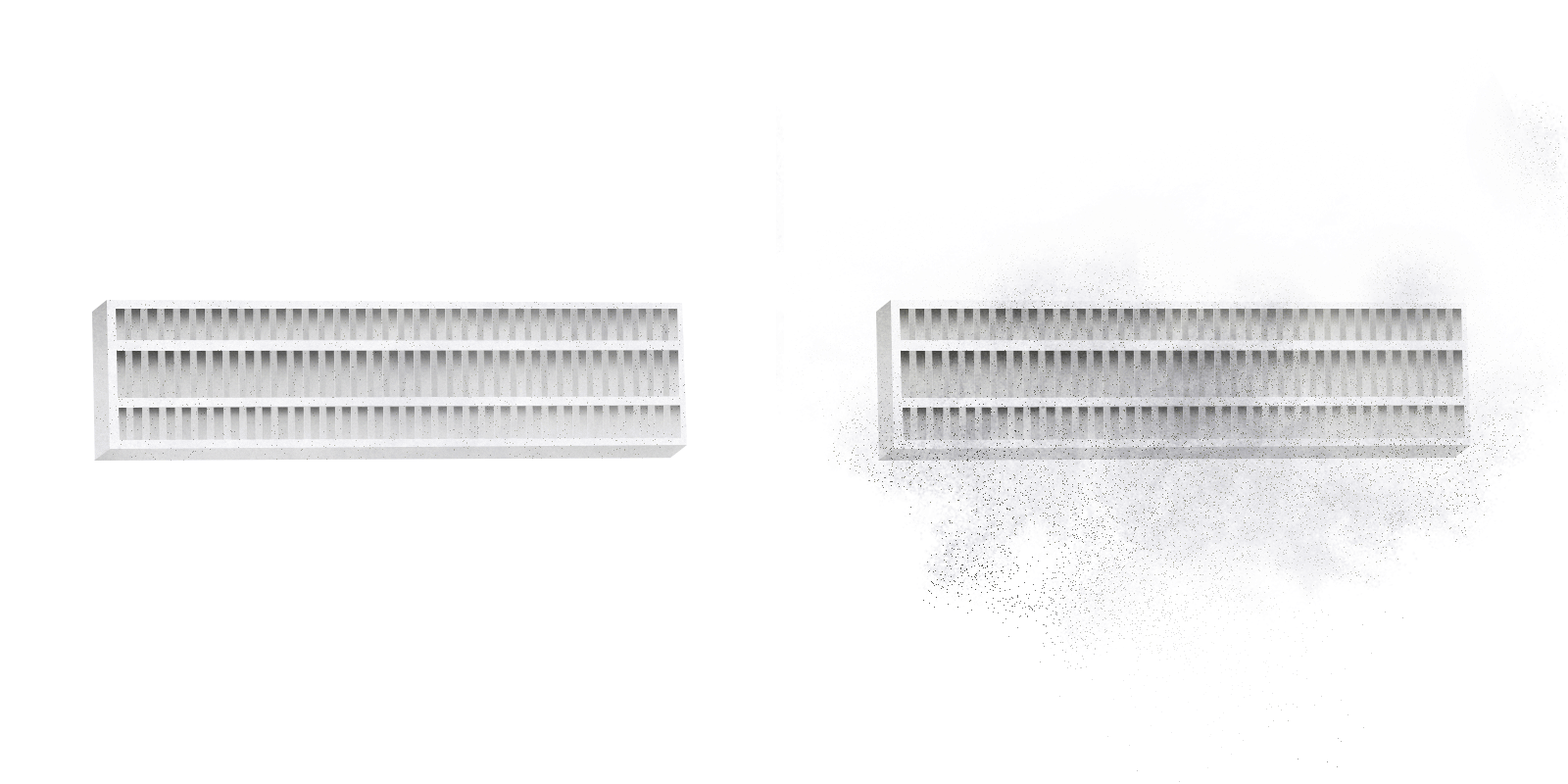
- 헤파 필터는 브러시를 이용해 먼지를 제거해주세요.
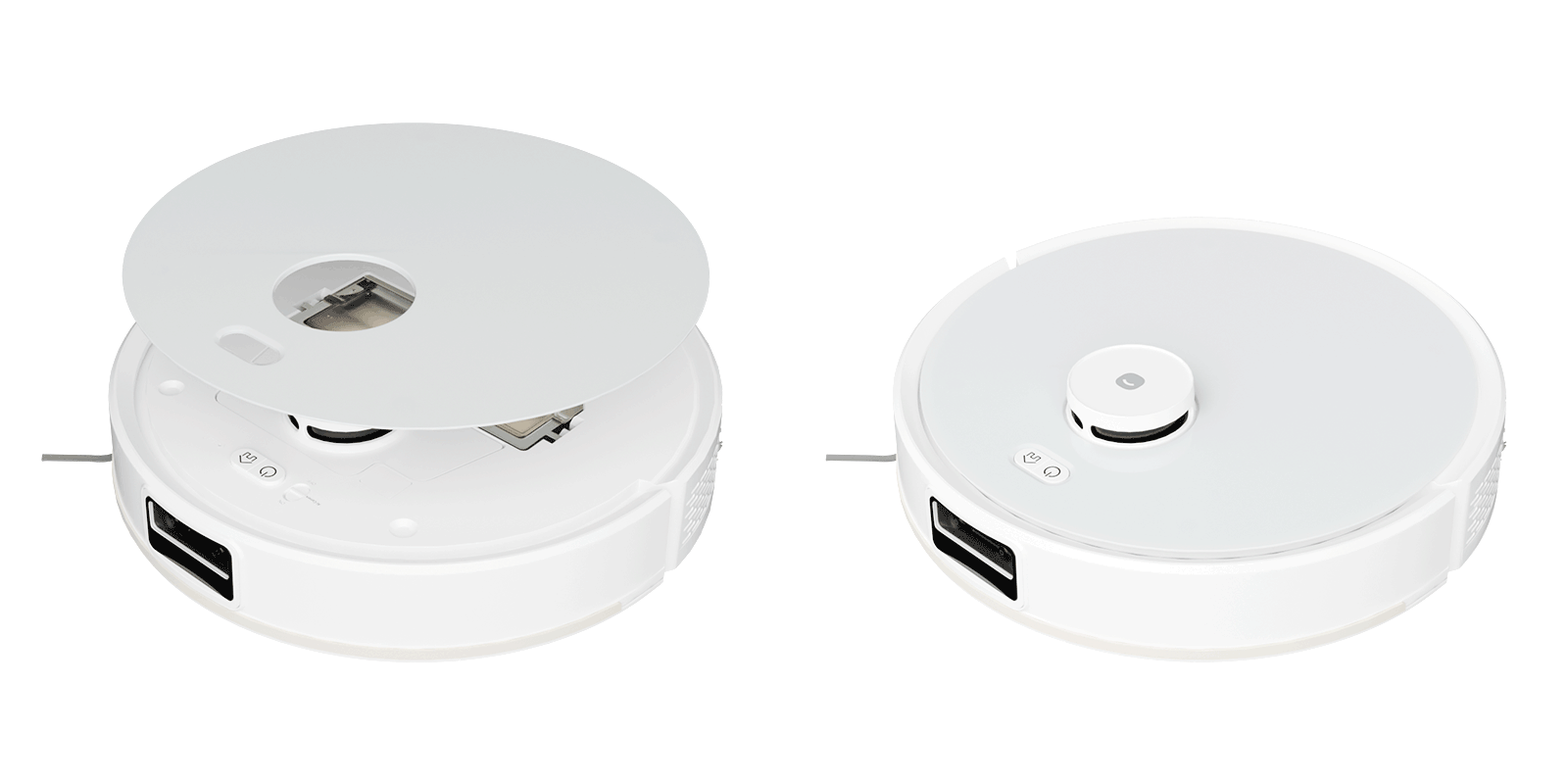
- 먼지통에 헤파 필터를 조립하고, 먼지통을 로봇 청소기 본체에 다시 장착해주세요.
✱롤러브러시 청소하기
청소가 완료 되면 브러시도 주기적으로 분리해 청소 해주세요.
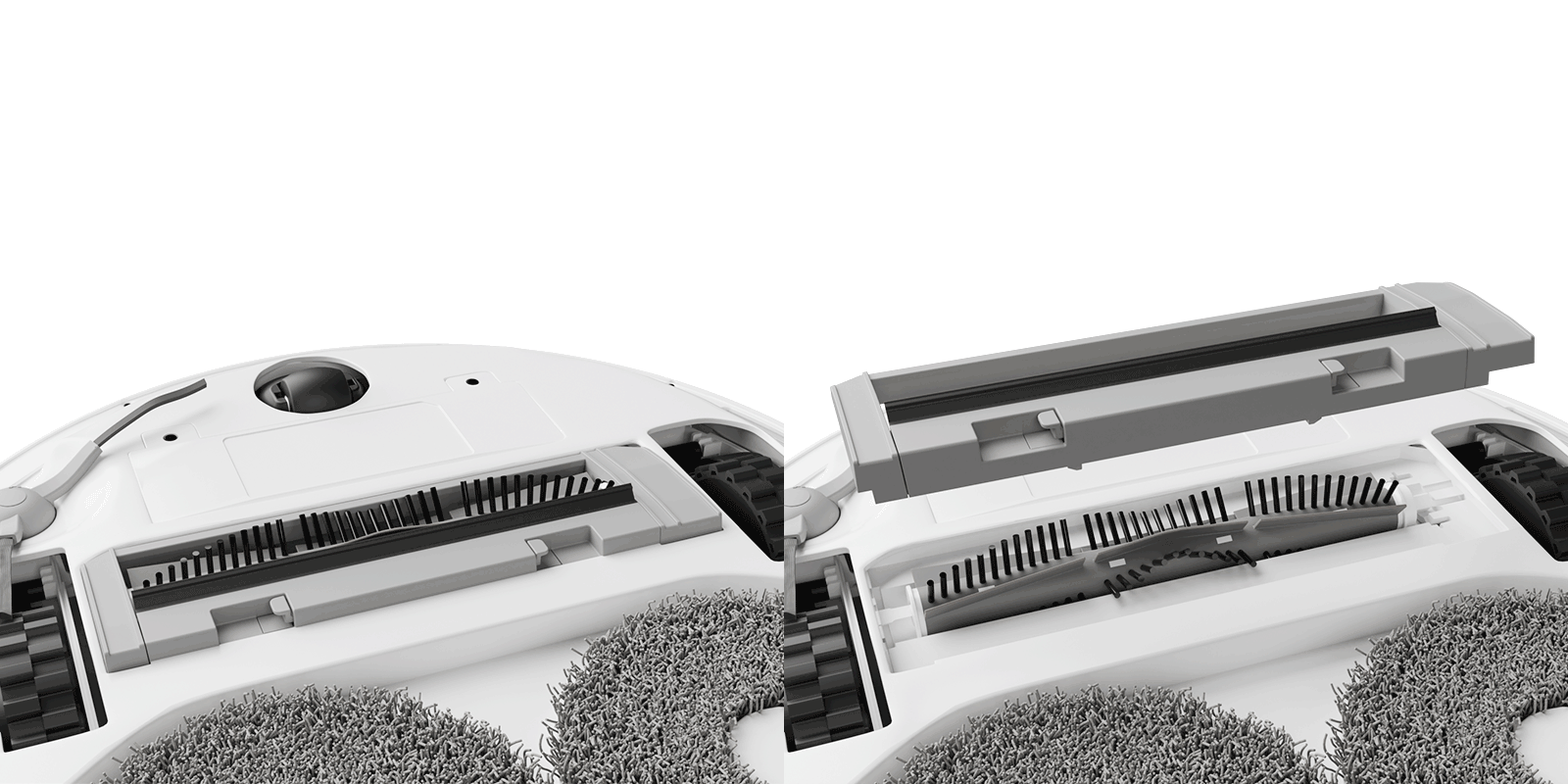
- 롤러 브러시 커버 하단의 양쪽 버튼을 동시에 눌러 커버를 분리해주세요.
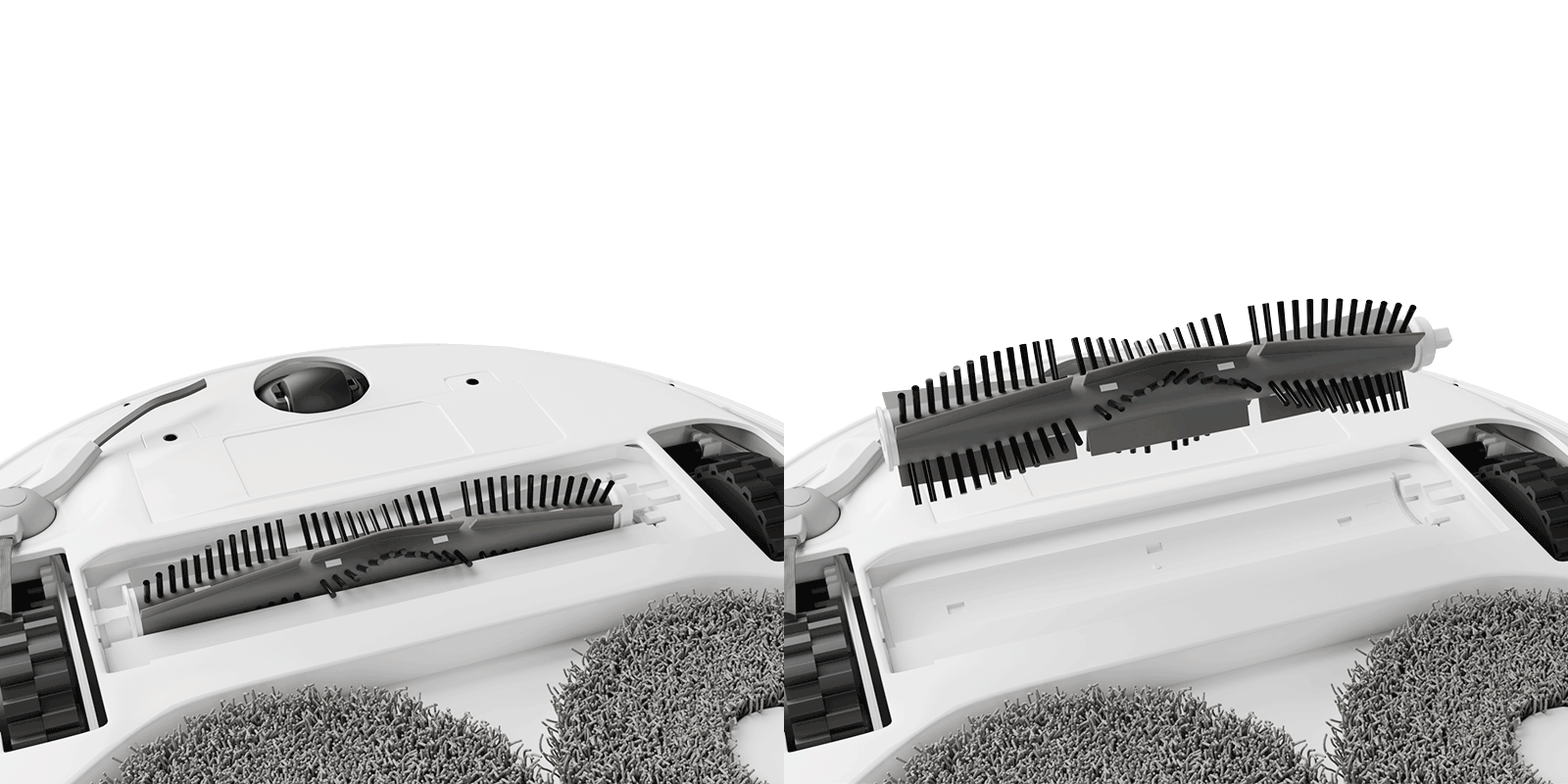
- 롤러 브러시를 로봇 청소기 본체에서 분리해주세요.
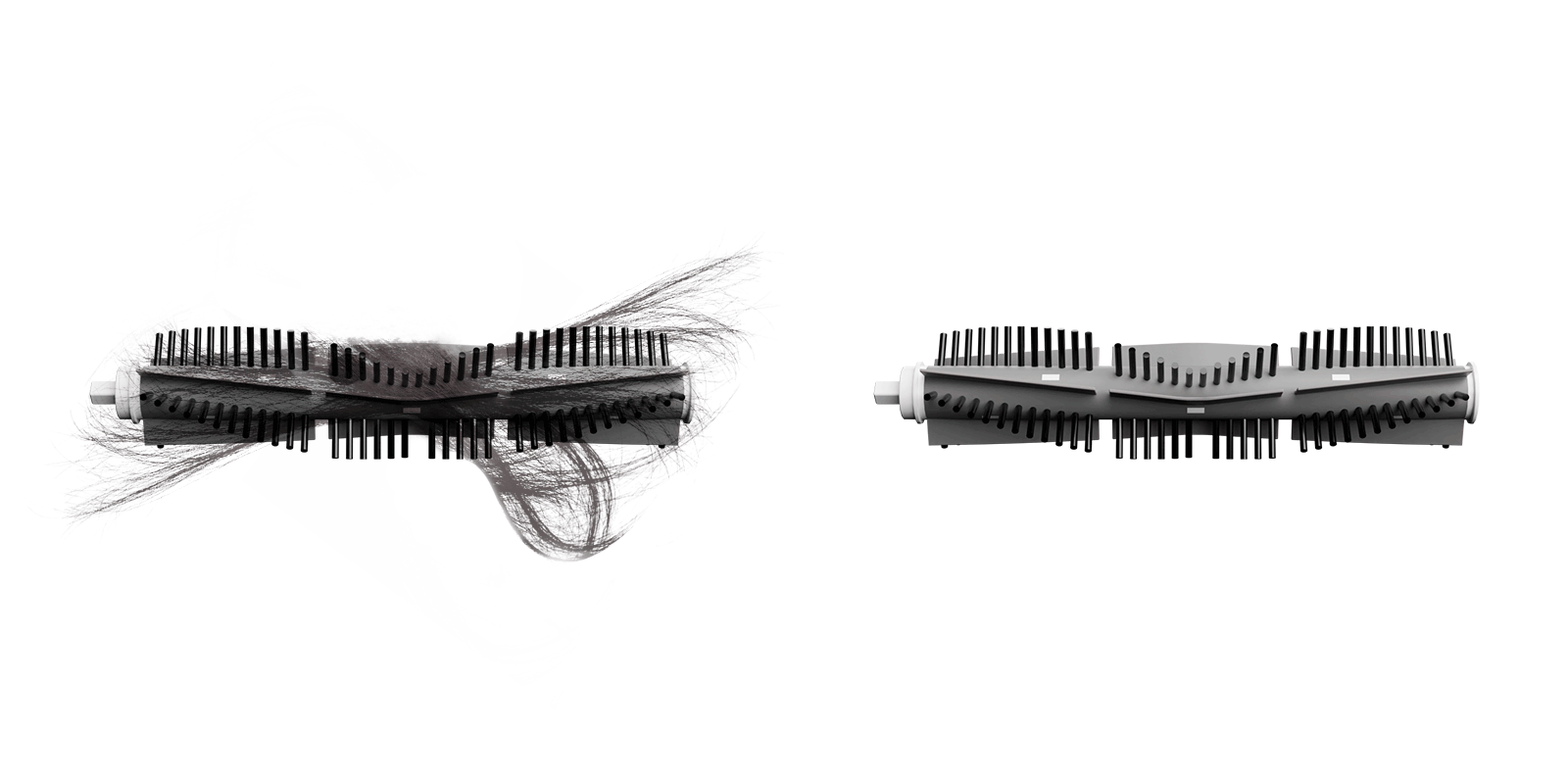
- 롤러 브러시와 롤러 브러시 체결부의 이물질을 제거해주세요.
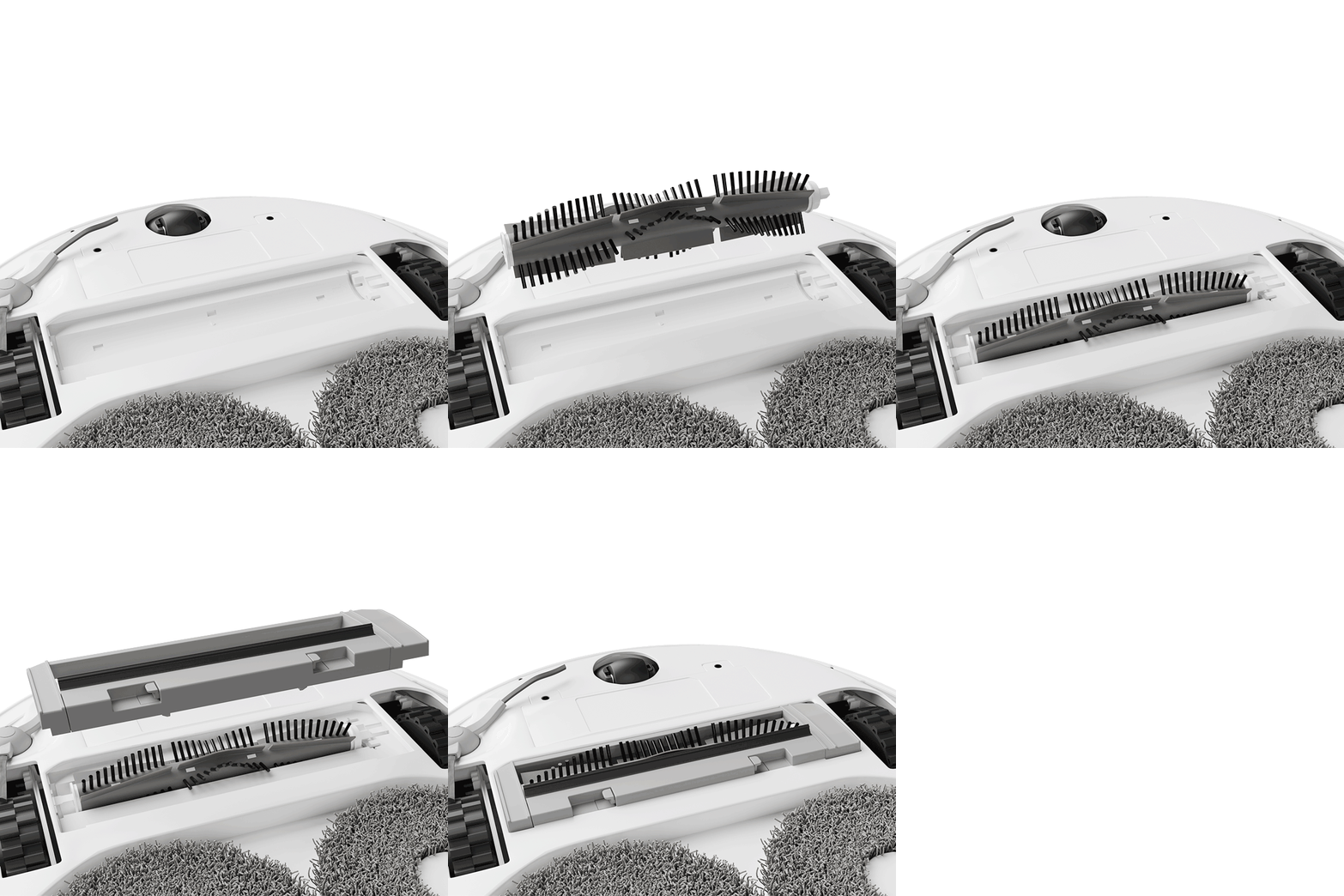
- 롤러 브러시를 먼저 장착한 다음 커버를 끼워주세요.
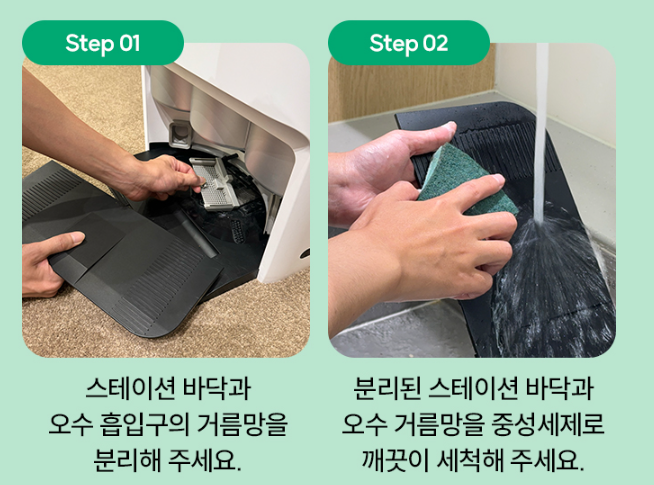
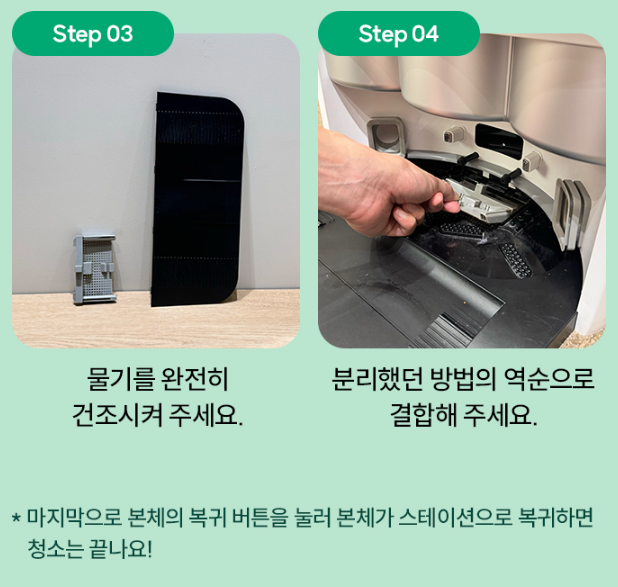
✱스테이션 플레이트/베이스 및 거름망 청소하기
물걸레 청소 기능 사용 시 주기적으로 관리 해주세요.
🌀 헤이홈 로봇청소기 G7 하이퍼 구성품
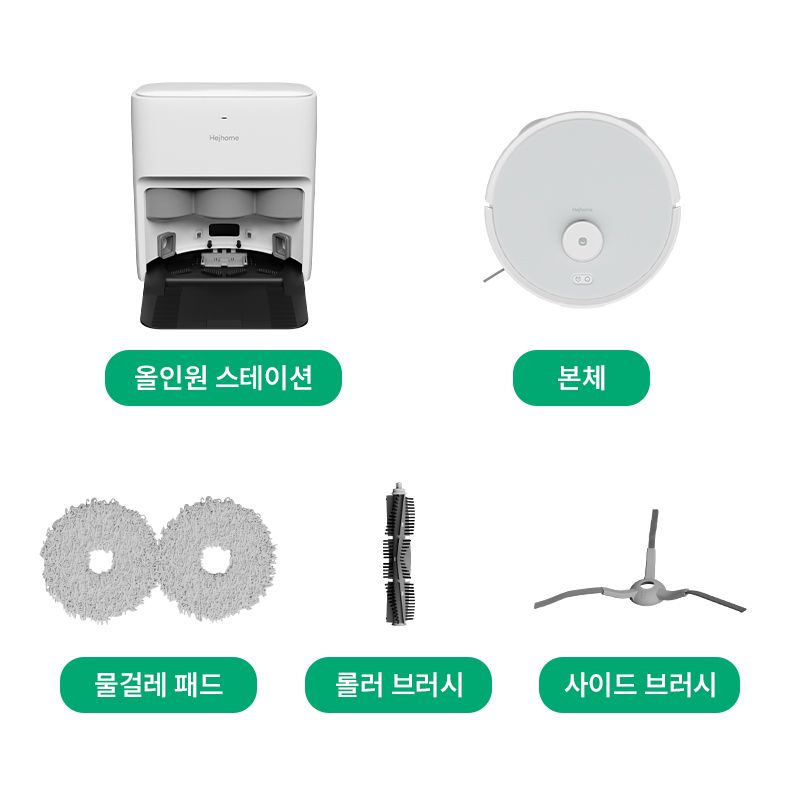
- 올인원 스테이션
- 본체
- 물걸레 패드
- 롤러 브러시
- 사이드 브러시
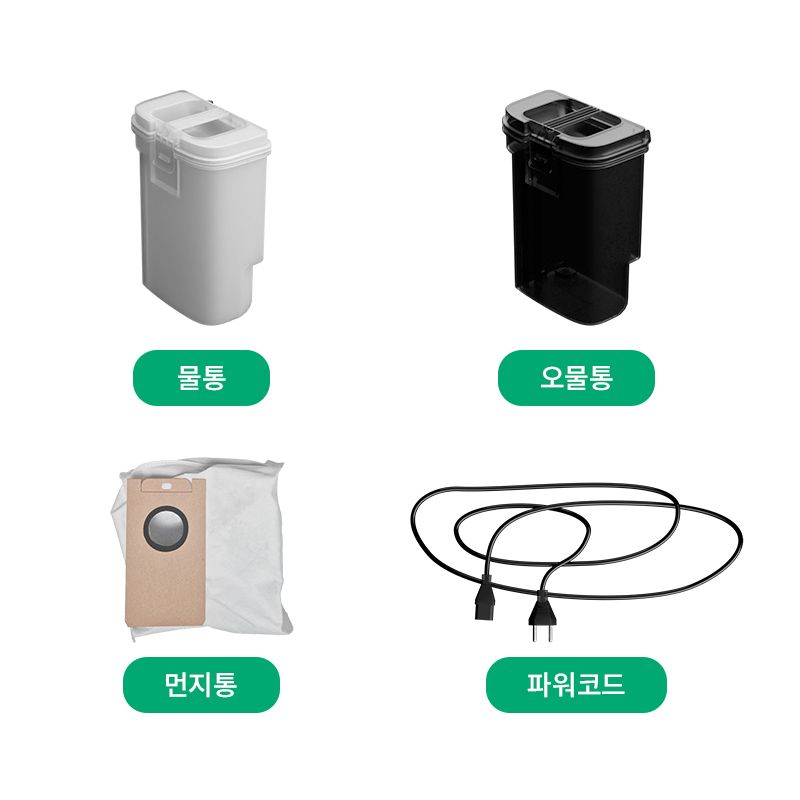
- 먼지 봉투
- 물통, 오물통
- 먼지통
- 파워 코드